Русский
Как назначить джойстик на клавиши на Mac
 Это приложение полностью бесплатное. Создавать учётную запись не нужно. Нет подписок, нет сложных загрузок, и ничего не заблокировано. Оптимизировано для Apple Silicon.
Да, Mac может превратить джойстик в клавиши. В macOS такого нет, но это может сделать назначатель: я делаю InputConfig, бесплатное приложение с открытым кодом. Оно читает оба вида джойстиков: стики геймпадов PlayStation, Xbox, Switch или 8BitDo, а также обычные USB-джойстики, авиационные стики, HOTAS-рычаги газа и аркадные стики. Каждое направление, кнопка и крестовина становятся строкой, а каждая строка отправляет ту клавишу, которую вы выберете: WASD, стрелки, пробел, сочетание или движение мыши.
Сравниваете приложения? Все бесплатные назначатели контроллеров для Mac собраны на одной странице, рядом друг с другом.
Версия InputConfig 1.7, ожидаемая в октябре 2026 года, будет полностью доступна на русском языке.
Шаги
- Подключите контроллер или джойстик по USB или Bluetooth.
- Откройте InputConfig и разрешите ему доступ в разделе «Универсальный доступ».
- Создайте пресет, нажмите Сканировать (Scan) в новой строке и толкните стик вверх.
- Выберите Keyboard Key и клавишу W, затем повторите для S, A и D.
- Включите пресет (Activate) и толкните стик в текстовом редакторе, чтобы проверить.
Назначьте стик на WASD или стрелки
- Подключите контроллер или джойстик по USB или Bluetooth. Драйвер не нужен ни для современных геймпадов, ни для USB-джойстиков, которые macOS читает как стандартные устройства HID.
- Откройте InputConfig и разрешите доступ в разделе «Универсальный доступ», когда macOS попросит. Именно это позволяет ему отправлять клавиши другим приложениям.
- Создайте пресет. В новой строке нажмите Сканировать (Scan) и толкните стик вверх. Строка заполнится этим направлением.
- Для выхода выберите Keyboard Key и W. Повторите для вниз (S), влево (A) и вправо (D).
- Вы: Нажмите Включить (Activate), откройте текстовый редактор и толкните стик.
- InputConfig: Нажимает клавишу, когда стик проходит мёртвую зону строки, по умолчанию 25 процентов хода, и отпускает её, когда стик возвращается.
- Проверка: Появляются W, A, S и D, а диагональ удерживает две клавиши сразу. Если клавиши появляются, когда стик в покое, поднимите мёртвую зону.
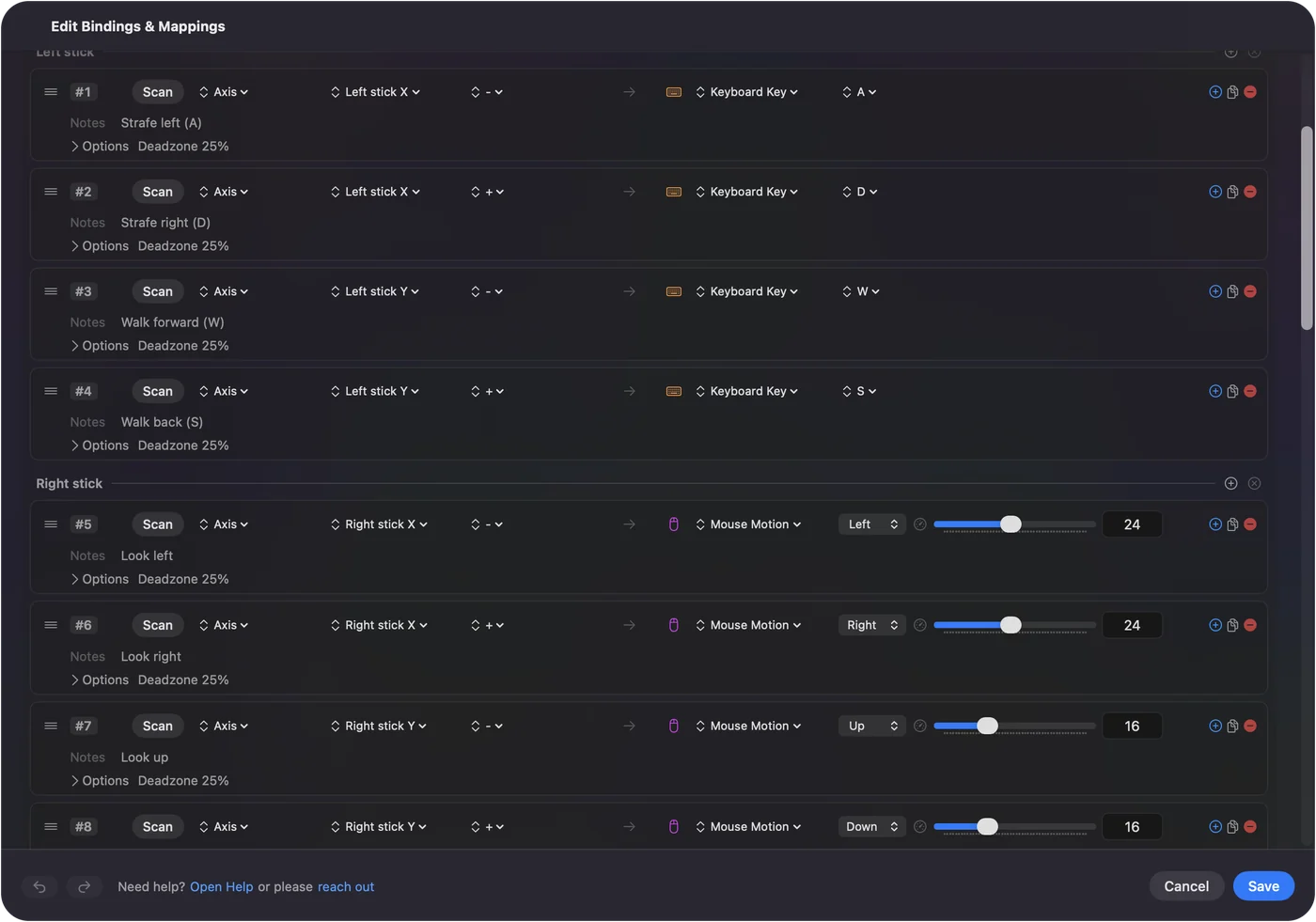
Поднимите мёртвую зону на изношенном стике, чтобы он не нажимал клавиши в покое.
Отправляйте мышь вместо клавиш или всё вместе
Стик может двигать указатель вместо нажатия клавиш: выберите Mouse Motion для каждого направления, и глубина отклонения задаёт скорость. Большинству игр с клавиатурой и мышью нужны оба варианта сразу: WASD на левом стике и обзор мышью на правом. Это делает встроенный пресет FPS (Xbox). Для работы на рабочем столе см. использование контроллера как мыши.
Назначьте аркадный стик
Аркадный стик это рычаг и набор кнопок, и Mac видит его как контроллер. В зависимости от стика рычаг передаётся как крестовина или как левый стик. У многих есть переключатель на корпусе, который это меняет. В любом случае нажмите Сканировать (Scan) для каждого направления и каждой кнопки и назначьте их на клавиши, которые использует игра. Так работают файтинги, которые читают клавиатуру, эмуляторы с клавишами быстрого доступа и браузерные игры. Аркадные стики на Mac объясняет, какой режим выбрать.
Назначьте авиационный стик или HOTAS
Симуляторы полётов, например X-Plane, читают джойстики напрямую, поэтому сначала настройте стик в симуляторе. Назначатель не нужен для осей, которые симулятор уже понимает. InputConfig помогает с остальным: кнопками и переключателями крестовины, которые симулятор не принимает, или с игрой в космос, которая читает только клавиатуру. Рычаг газа это ось, поэтому он может нажимать клавишу один раз, когда проходит заданную точку. Подключение джойстика к Mac объясняет, что macOS делает с каждым видом.
Сравните старые приложения для превращения джойстика в клавиши
- Enjoyable. Бесплатное, с открытым кодом. Последний выпуск был 1.2 в октябре 2014 года. Что по-прежнему работает.
- Joystick Mapper. 4,99 доллара США, последнее обновление в ноябре 2019 года. Сравнение здесь.
- JoyToKey. Только для Windows, версии для Mac нет. Аналог для Mac.
- AntiMicroX. Сборки для macOS нет. AntiMicroX на Mac.
Одну из альтернатив делаю я, поэтому учитывайте это. В полном сравнении перечислены все варианты для Mac, платные и бесплатные, включая те, что не мои.
Чего оно не умеет
- Обратное. Оно превращает контроллеры в клавиши и движение мыши, а не клавиши в виртуальный контроллер.
- Force feedback. Оно не управляет устройством.
- Проводной Xbox 360. macOS его не поддерживает.
Коротко
- Одна строка на направление. Толкните, сканируйте, выберите клавишу.
- Два стика. WASD на одном и мышь на другом, как в пресетах FPS.
- Сначала симулятор. Пусть симулятор полётов читает свои оси. Назначайте только то, что он не принимает.
Толкните, сканируйте, выберите клавишу. Эти три шага работают для любого стика.
Вопросы
Можно ли назначить джойстик на клавиши на Mac бесплатно?
Да. InputConfig бесплатен в Mac App Store и с открытым кодом, без учётной записи, подписки и закрытых функций. Нужна macOS 14 или новее.
Нужен ли драйвер для USB-джойстика на Mac?
Обычно нет. macOS читает USB-джойстики, авиационные стики и аркадные стики как стандартные устройства HID. Частое исключение проводной Xbox 360: macOS его не поддерживает.
Может ли один стик отправлять WASD, а другой двигать мышь?
Да. Это обычная схема для игр с клавиатурой и мышью, а пресеты FPS построены именно так.
Могу ли я вместо этого использовать клавиатуру как джойстик?
Не с InputConfig. Он превращает контроллеры в клавиши и движение мыши, а не клавиши в виртуальный контроллер.
Ещё на русском
Подробные руководства на английском
Кто это пишет. Ryleigh Newman разрабатывает InputConfig и каждый день управляет своим Mac с помощью геймпада, потому что руки плохо слушаются. Эта страница переведена с английского. Если на Mac выбран русский язык, основные кнопки и меню приложения показываются по-русски; на этой странице они названы так же, с английским названием в скобках. Остальная часть приложения и сайта на английском языке.
Эта страница на других языках: English, العربية, Čeština, Dansk, Deutsch, Español, Suomi, Français, עברית, Magyar, Bahasa Indonesia, Italiano, 日本語, 한국어, Norsk, Nederlands, Polski, Português, Slovenčina, Svenska, ไทย, Türkçe, Українська, Tiếng Việt, 繁體中文, 简体中文
Бесплатно. macOS 14 или новее. Без учётной записи, ничего не покидает ваш Mac. Исходный код на GitHub.