Русский
Как использовать геймпад Logitech на Mac
Переведите маленький переключатель X/D в положение D и подключите геймпад. В режиме D Mac читает Logitech F310, F510 или F710 как стандартный геймпад USB, без драйвера, одинаково на Apple silicon и на Intel. В режиме X Mac не может прочитать его вообще, и поэтому большинство людей думают, что он сломан. С точки зрения macOS это не игровой контроллер, поэтому нативная игра для Mac может его не увидеть. Steam и эмуляторы видят, а для всего остального InputConfig подхватывает его сам и назначает на клавиши и мышь. InputConfig делаю я, так что учитывайте это.
 InputConfig бесплатно доступен в Mac App Store. macOS 14 или новее, без учётной записи, без отслеживания, открытый исходный код.
Шаги
- Переведите переключатель X/D в положение D.
- Подключите геймпад или USB-приёмник F710.
- Если ничего не происходит, загляните в System Information, USB.
- Выберите пресет в InputConfig или настройте строки с помощью Сканировать (Scan).
Переведите переключатель X/D в положение D
У геймпадов серии F от Logitech два режима. X это XInput, протокол Xbox 360, который macOS никогда не поддерживала. D это DirectInput, обычный геймпад USB HID, который Mac читает без какой-либо установки.
- F310, проводной. Переключатель находится сзади, рядом с кабелем. Переведите его в положение D, затем подключите.
- F510, проводной, с вибрацией. Тот же переключатель и то же решение. Вибрацией на Mac не управляют.
- F710, беспроводной. Подключите его маленький USB-приёмник к Mac, переведите переключатель в положение D и нажмите кнопку, чтобы разбудить геймпад. Он использует собственный приёмник, а не Bluetooth, поэтому в настройках Bluetooth не появляется.
- Вы: Откройте System Information и посмотрите в разделе USB.
- macOS: Показывает геймпад, если может его прочитать.
- Проверка: Если вы переставили переключатель, когда геймпад был подключён, и ничего не изменилось, отсоедините его и подключите снова. В режиме X меню Devices в InputConfig показывает геймпад с пометкой, что macOS не может его прочитать, и это подсказка переставить переключатель.
Для большинства людей решение это переключатель X/D.
Что меняется в режиме D
- Триггеры это кнопки. В режиме D LT и RT либо включены, либо выключены и не аналоговые, поэтому газ в гоночной игре работает по принципу «всё или ничего».
- Mode меняет местами левый стик и крестовину. Если стик двигается ступеньками или крестовина двигается как стик, один раз нажмите Mode. Индикатор показывает, в каком положении они сейчас.
- Кнопка Logitech ничего не делает. В собственном руководстве Logitech сказано, что в режиме DirectInput у неё нет функции.
- Стик может работать наоборот. Если вверх двигает вниз, отметьте Invert в Options этой строки.
Если он не появляется на MacBook с USB-C
Идите по этой лестнице, начиная с самого маленького шага:
- Добавьте переходник. MacBook Air или MacBook Pro нужен переходник с USB-A на USB-C либо хаб с портом USB-A.
- Загляните в System Information. Посмотрите в разделе USB при переключателе в положении D.
- Удерживайте кнопку Logitech при подключении. Некоторые владельцы сообщают, что так, при переключателе в положении D, F310 распознаётся на порту USB-C и что тот же приём помогает приёмнику F710.
Последняя ступень это способ, о котором сообщают другие люди, а не то, чем управляет InputConfig, но попробовать его ничего не стоит.
Не скачивайте драйверы
Режиму D ничего устанавливать не нужно. Остерегайтесь сайтов, которые предлагают скачать драйвер F310 для Mac. Единственным драйвером, который когда-либо заставлял режим X работать на Mac, был 360Controller, расширение ядра, которое не поддерживается и не загружается на нынешней macOS. Об остальном старом оборудовании смотрите драйверы геймпадов на Mac.
Используйте его в играх, Steam и эмуляторах
Поскольку macOS не показывает геймпад в Game Controllers в Системных настройках, игра, которая использует только поддержку контроллеров от Apple, его не увидит. Steam и многие эмуляторы сами читают геймпады USB, поэтому сначала попробуйте настройки геймпада в самой игре. Когда игра игнорирует геймпад или вообще не поддерживает геймпады, InputConfig читает его напрямую.
Начиная с версии 1.6, InputConfig читает F310, F510 или F710 в режиме D с кнопками, названными и расположенными как на любом другом контроллере, по базе сообщества SDL GameControllerDB: A, B, X и Y, бамперы, стики и крестовина оказываются там же, где на геймпаде Xbox. Встроенные пресеты совпадают с этими элементами без повторного сканирования, а Live Visualizer рисует сам геймпад.
- Установите InputConfig из Mac App Store и разрешите ему доступ в разделе Универсальный доступ.
- Переведите переключатель в положение D и подключите геймпад.
- Выберите пресет или найдите игру или программу в Умном конструкторе пресетов (Smart Preset Maker).
- Чтобы изменить строку, нажмите Сканировать (Scan) и затем нужную кнопку. На пустом устройстве «Automatically insert available inputs» добавляет строку для каждого элемента управления геймпада.
- Нажмите Включить (Activate). Значок в строке меню и аварийная остановка мгновенно выключают его.
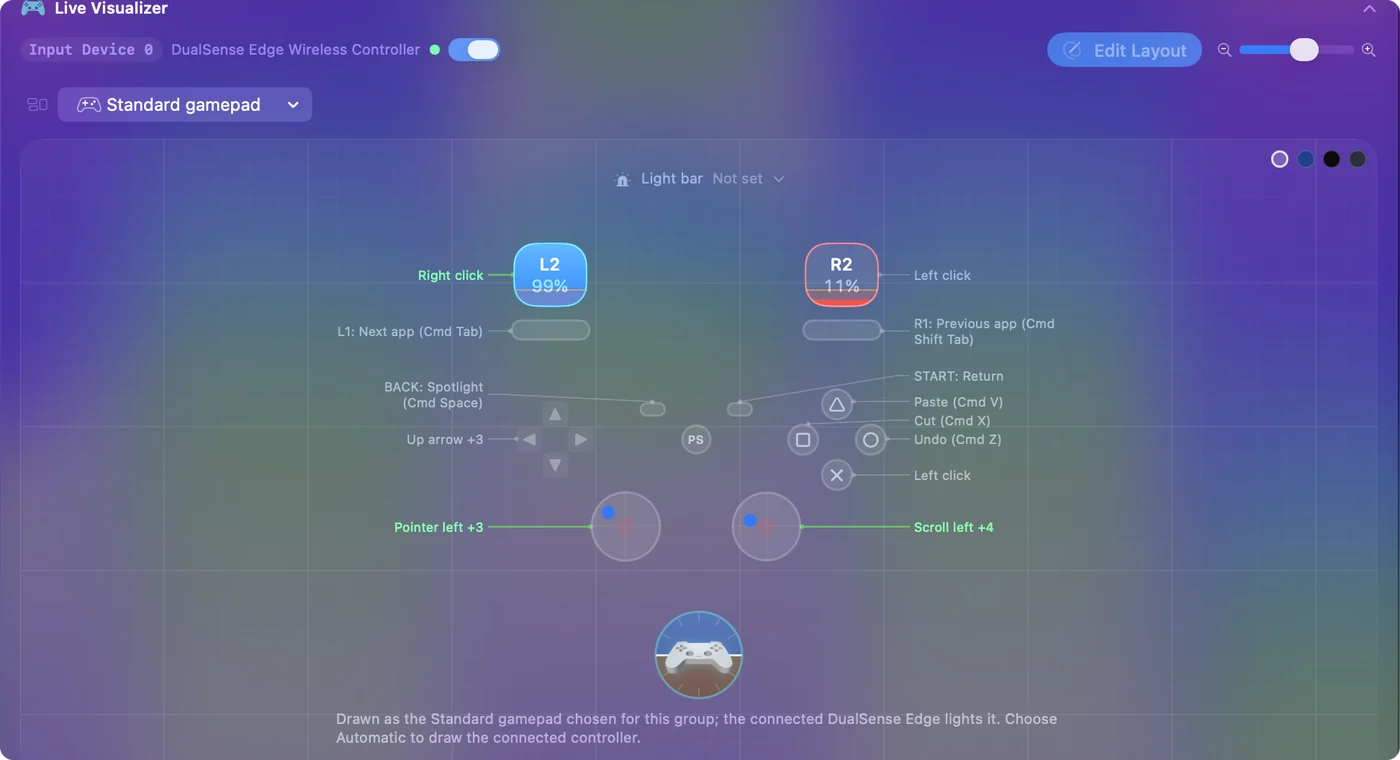
Если вы создавали строки для геймпада в версии 1.5, когда его кнопки нумеровались в его собственном порядке, InputConfig при первом подключении геймпада предлагает обновить пресеты, о которых может определить, что они созданы на нём.
Авиационные ручки и рули Logitech
Ручки и рули Logitech тоже устройства HID, и Mac читает их без драйвера. У каждого есть своя страница: Extreme 3D Pro, G29 и G923, а также G27, G25 и Driving Force GT. X52 и X56 описаны на странице об авиационной ручке и HOTAS.
Коротко
- Переведите переключатель в положение D. Режим X это протокол Xbox 360, который macOS не умеет читать.
- Ждите триггеры-кнопки. Режим D делает LT и RT включёнными или выключенными.
- Настройте его там, где игры его игнорируют. InputConfig читает его напрямую и называет его кнопки, как на геймпаде Xbox.
Не нужны ни драйвер, ни загрузка, только один переключатель.
Вопросы
Работает ли Logitech F310 на Mac?
Да, если переключатель сзади стоит в положении D. Mac читает его без драйвера. Игры, которые используют только поддержку контроллеров от Apple, его не увидят, а Steam, эмуляторы и InputConfig видят.
Почему мой F310 ничего не делает на Mac?
Почти всегда он в режиме X. Отсоедините его, переведите переключатель сзади в положение D и подключите снова. На Mac с USB-C проверьте переходник и поищите его в разделе USB в System Information.
Работает ли Logitech F710 по Bluetooth?
Нет. В нём нет Bluetooth. Он использует собственный приёмник USB: подключите приёмник к Mac и переведите переключатель геймпада в положение D.
Аналоговые ли триггеры F310 на Mac?
Не в режиме D, где они кнопки. Для аналоговых триггеров нужен режим X, который Mac не умеет читать.
Работают ли пресеты InputConfig на F310?
В основном да. Начиная с версии 1.6 его лицевые кнопки, бамперы, стики и крестовина в режиме D названы и расположены как на геймпаде Xbox, поэтому встроенные пресеты там совпадают. В режиме D триггеры это кнопки, поэтому строкам, которые ждут аналоговые триггеры, нужно новое сканирование.
Есть ли драйвер Logitech F310 для macOS?
Нет, и режиму D он не нужен. Старый драйвер 360Controller для режима X не загружается на нынешней macOS.
Ещё на русском
Подробные руководства на английском
Кто это пишет. Ryleigh Newman разрабатывает InputConfig и каждый день управляет своим Mac с помощью геймпада, потому что руки плохо слушаются. Эта страница переведена с английского. Если на Mac выбран русский язык, основные кнопки и меню приложения показываются по-русски; на этой странице они названы так же, с английским названием в скобках. Остальная часть приложения и сайта на английском языке.
Эта страница на других языках: English, العربية, Čeština, Dansk, Deutsch, Español, Suomi, Français, עברית, Magyar, Bahasa Indonesia, Italiano, 日本語, 한국어, Norsk, Nederlands, Polski, Português, Slovenčina, Svenska, ไทย, Türkçe, Українська, Tiếng Việt, 繁體中文, 简体中文
Бесплатно. macOS 14 или новее. Без учётной записи, ничего не покидает ваш Mac. Исходный код на GitHub.