Русский
Как играть в Geometry Dash с контроллером на Mac
 Это приложение полностью бесплатное. Создавать учётную запись не нужно. Нет подписок, нет сложных загрузок, и ничего не заблокировано. Оптимизировано для Apple Silicon.
Да, частично: у Geometry Dash есть версия для Mac в Steam, и Steam указывает для неё частичную поддержку контроллеров. На практике геймпад умеет прыгать, но меню, редактор и режим практики создавались вокруг мыши и клавиатуры.
Если ваш контроллер прыгает в уровне и это всё, что нужно, вы готовы. Эта страница для остального: геймпад, на который игра не реагирует, контрольные точки на кнопках и уровни-платформеры на крестовине, с InputConfig, бесплатным назначателем, который я делаю.
Версия InputConfig 1.7, ожидаемая в октябре 2026 года, будет полностью доступна на русском языке.
Шаги
- Сопрягите контроллер и проверьте, что он загорается в «Системных настройках», «Контроллеры».
- Начните уровень и нажмите кнопку. Если ничего не происходит, перезапустите и переверните переопределение Steam Input.
- Для контрольных точек и уровней-платформеров создайте пресет InputConfig с Space, A, D, Z, X и Escape на геймпаде.
- Нажмите Включить (Activate) и играйте.
Сначала попробуйте собственную поддержку игры
Сопрягите контроллер с Mac (PS5, Xbox), проверьте, что он загорается в разделе «Контроллеры» в боковом меню «Системных настроек», затем начните уровень и нажмите кнопку. Если ничего не происходит, поднимайтесь по этой лестнице, начиная с самого маленького шага:
- Перезапустите. Закройте игру, разбудите геймпад и откройте её снова.
- Переверните переопределение. Попробуйте переопределение Steam Input для Geometry Dash в свойствах, Controller, сначала в одну сторону, потом в другую. Почему переопределение важно.
- Отправляйте клавиши. Используйте раскладку ниже.
Если геймпад прыгает в уровне, игра его читает, а остальное необязательно.
Выучите клавиши, которые за этим стоят
У всего в Geometry Dash есть клавиша на клавиатуре, и именно поэтому назначатель работает:
- Прыжок. Пробел, стрелка вверх, W или левый клик.
- Движение в уровнях-платформерах. A и D или стрелки влево и вправо.
- Контрольные точки в практике. Z ставит контрольную точку, X убирает последнюю.
- Пауза. Escape.
Игре нужны только эти несколько клавиш, а у контроллера кнопок более чем достаточно.
Постройте раскладку для каждой части игры
InputConfig читает контроллер и отправляет эти клавиши, так что игра видит клавиатуру. В приложении нет готовой раскладки Geometry Dash, поэтому настройте её один раз.
- Вы: Создайте новый пресет, выберите Automatically insert available inputs, чтобы у каждого элемента управления появилась строка, и назначьте строкам ниже их клавиши.
- InputConfig: Отправляет каждую клавишу, пока вы нажимаете её элемент управления.
- Проверка: Нажмите Включить (Activate) и начните уровень. Если одно нажатие делает два действия, игра тоже читает геймпад. Выключите что-то одно.
- Нижняя кнопка действия и правый курок. Пробел. Прыжок пальцем на курке многие игроки находят быстрее и менее утомительным, чем большим пальцем.
- Крестовина и левый стик, влево и вправо. A и D для уровней-платформеров.
- Левая кнопка действия. Z, поставить контрольную точку.
- Верхняя кнопка действия. X, убрать контрольную точку.
- Start. Escape.
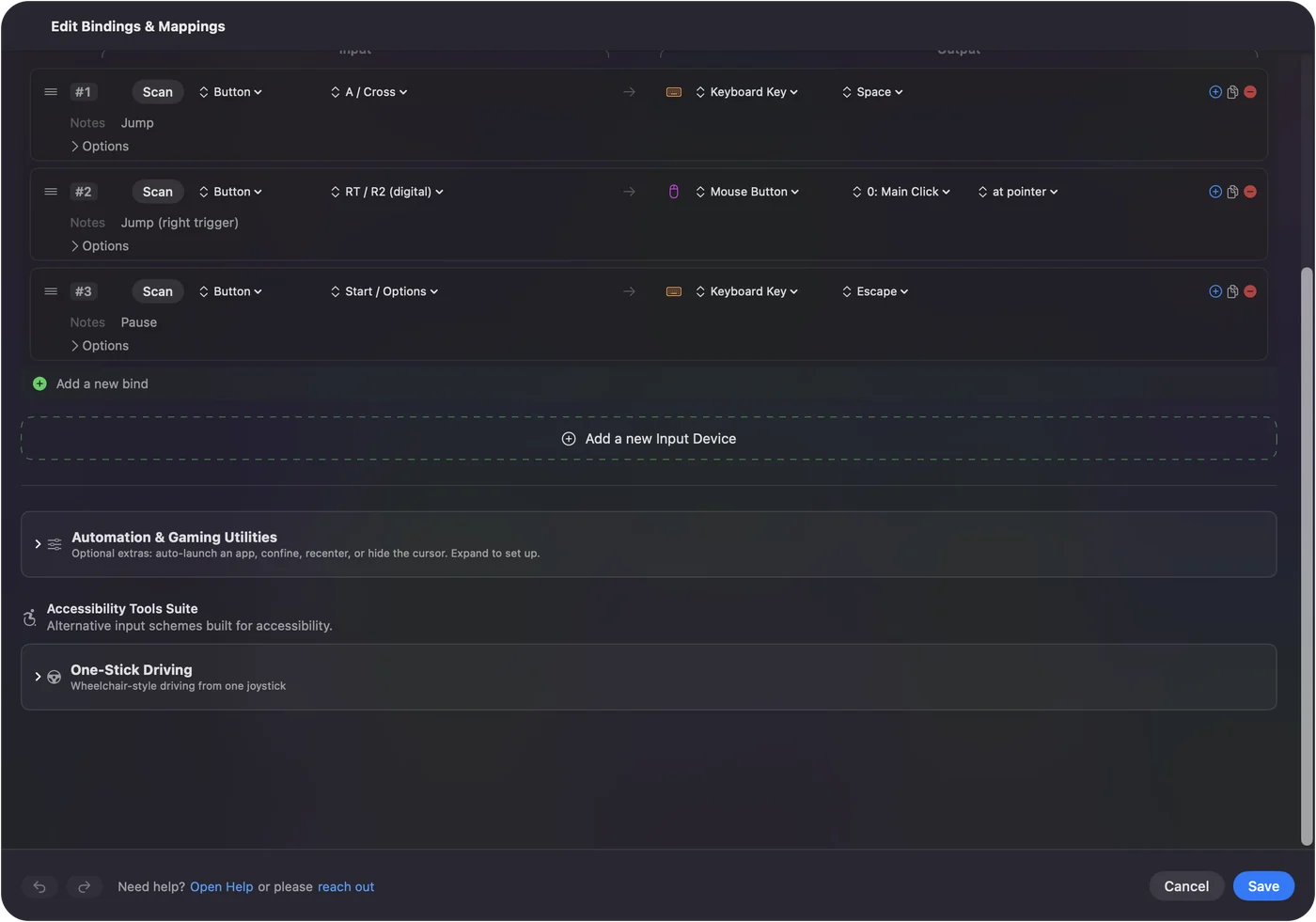
Прыжок на правом курке стоит попробовать, даже если игра читает ваш геймпад.
Честно о цене по времени
Geometry Dash это игра на точность времени, и каждый слой между вашим большим пальцем и игрой добавляет немного задержки. Когда игра читает геймпад напрямую, это самый короткий путь, и для трудных уровней я бы использовал его. Назначатель помогает, когда игра не видит контроллер, когда вы хотите контрольные точки на кнопках или прыжок на курке.
Задержка ввода контроллера на Mac объясняет причины. Проводное подключение в любом случае хорошая идея.
Меню и редактор
Меню, браузер уровней и редактор это работа с мышью. Чтобы оставаться на диване и для них, поставьте указатель на правый стик, а левый клик на правый бампер в том же пресете, и включите Ramp-up на строках указателя, чтобы небольшие отклонения попадали на мелкие значки. Использование контроллера как мыши описывает детали. Один пресет может содержать и клавиши прыжка, и указатель.
Коротко
- Игра читает геймпад. Используйте его, особенно для трудных уровней.
- Не читает, или вам нужно больше. Отправляйте Space с курка, Z и X для контрольных точек и A и D для уровней-платформеров.
- В любом случае. Используйте кабель.
Собственная поддержка для трудных уровней, назначатель для всего, что игра пропускает.
Вопросы
Поддерживает ли Geometry Dash контроллеры на Mac?
Steam указывает для версии для Mac частичную поддержку контроллеров. Геймпад может прыгать в уровнях. Меню и редактор ждут мышь. Назначатель закрывает пробелы, отправляя клавиши и клики с контроллера.
Как ставить контрольные точки с контроллером?
В режиме практики Z ставит контрольную точку, а X убирает её. Назначьте эти две клавиши на запасные кнопки действия с помощью назначателя вроде InputConfig.
Лучше ли контроллер PS5 или Xbox для Geometry Dash?
Подойдёт любой. Важнее надёжное соединение: кабель стабильнее Bluetooth для игры на точность времени.
Ещё на русском
Подробные руководства на английском
Кто это пишет. Ryleigh Newman разрабатывает InputConfig и каждый день управляет своим Mac с помощью геймпада, потому что руки плохо слушаются. Эта страница переведена с английского. Если на Mac выбран русский язык, основные кнопки и меню приложения показываются по-русски; на этой странице они названы так же, с английским названием в скобках. Остальная часть приложения и сайта на английском языке.
Эта страница на других языках: English, العربية, Čeština, Dansk, Deutsch, Español, Suomi, Français, עברית, Magyar, Bahasa Indonesia, Italiano, 日本語, Norsk, Nederlands, Polski, Português, Slovenčina, Svenska, ไทย, Türkçe, Українська, Tiếng Việt, 繁體中文, 简体中文
Бесплатно. macOS 14 или новее. Без учётной записи, ничего не покидает ваш Mac. Исходный код на GitHub.