Русский
Какие кнопки есть у Magic Mouse?
 Это приложение полностью бесплатное. Создавать учётную запись не нужно. Нет подписок, нет сложных загрузок, и ничего не заблокировано. Оптимизировано для Apple Silicon.
Одна. Вся верхняя часть Magic Mouse это единая поверхность, которая кликает, а остальное делается касаниями: правый клик с одной из сторон, когда вы его включите, прокрутка движением пальца и несколько свайпов и тапов. Колеса для нажатия, средней кнопки и боковых кнопок нет.
Я делаю InputConfig, бесплатное приложение для Mac, которое может дать дополнительные задачи кликам, что Magic Mouse всё же посылает. Эта страница начинается с того, что встроила Apple.
Версия InputConfig 1.7, ожидаемая в октябре 2026 года, будет полностью доступна на русском языке.
Шаги
- Откройте меню Apple и выберите Системные настройки.
- Нажмите Мышь на боковой панели, при подключённой Magic Mouse.
- Включите Secondary click и выберите правую или левую сторону.
- Нажмите эту сторону мыши, чтобы сделать правый клик.
- Проведите одним пальцем по поверхности, чтобы прокрутить.
Узнайте, что у неё есть
Это жесты из руководств Apple для Magic Mouse и настроек мыши:
| Что вы делаете | Что это делает |
|---|---|
| Нажмите верхнюю поверхность | Клик или двойной клик |
| Нажмите левую или правую сторону | Secondary click, когда он включён |
| Проведите одним пальцем по поверхности | Прокрутка или панорамирование в любом направлении |
| Свайп двумя пальцами влево или вправо | Переход по страницам, фото и не только |
| Двойной тап одним пальцем | Smart zoom |
| Двойной тап двумя пальцами | Mission Control |
Каждая кнопка Magic Mouse это одна и та же поверхность, которую читают по-разному.
Включите правый клик
- Вы: Откройте Системные настройки, нажмите Мышь и включите Secondary click. Выберите, с какой стороны он будет: правой или левой.
- macOS: Считает нажатие на этой стороне вторичным кликом, то есть правым кликом.
- Проверка: Нажмите эту сторону над файлом. Откроется его контекстное меню.
Руководство Apple даёт второй способ, без настройки: зажмите клавишу Control и кликните. Правый клик на Magic Mouse есть, и это настройка, а не отдельная кнопка.
Узнайте, чего нет
- Колесо прокрутки. Прокрутка делается пальцем по верхней поверхности, поэтому колеса для нажатия нет.
- Средняя кнопка. В настройках мыши Apple есть вторичный клик и нет среднего клика. Как сделать средний клик на Mac описывает обходные пути.
- Боковые кнопки. Кнопок «Назад» и «Вперёд» нет. Свайп двумя пальцами влево или вправо вместо этого перелистывает страницы.
Настоящая средняя или боковая кнопка нужна мышь, у которой она есть.
Если правый клик не работает
Пройдите эту лестницу, начиная с самого простого шага:
- Проверьте переключатель. Системные настройки, Мышь, Secondary click.
- Проверьте сторону. В настройке указана сторона. Нажмите именно её.
- Попробуйте Control и клик. Работает без настройки.
- Посмотрите, что получает Mac. Тестер мыши показывает, каким номером кнопки приходит каждое нажатие.
Начните с настройки Secondary click, потому что она может быть выключена или стоять на другой стороне.
Добавьте её кликам новые задачи
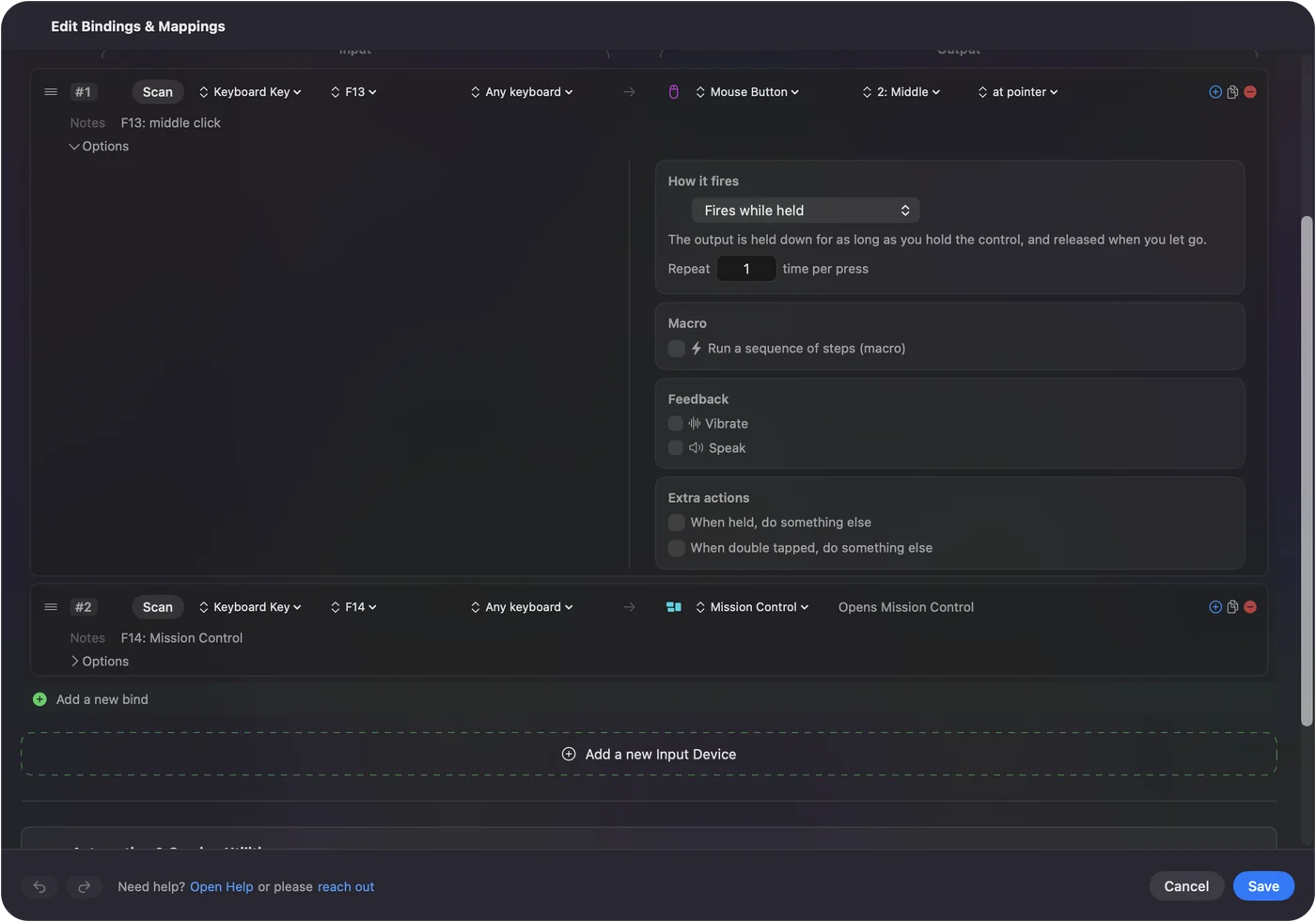
Magic Mouse может быть входом в InputConfig, как любая другая мышь. Строка может слушать двойной клик, который срабатывает на втором клике пары, поэтому одиночный клик продолжает делать то, что делал. Выходом может быть сочетание клавиш, макрос, программа или системная функция. Подробности в кнопки мыши, клавиши и трекпад как сочетания, а как назначить дополнительные кнопки мыши описывает мыши с большим числом кнопок. InputConfig добавляет задачи кликам, которые посылает мышь, и не может добавить кнопки, которых у мыши нет.
Коротко
- Есть. Одна кликабельная поверхность, правый клик, который включается, прокрутка касанием, свайпы и тапы.
- Нет. Колеса, средней кнопки и боковых кнопок.
- Правый клик. Системные настройки, Мышь, Secondary click, или Control и клик.
Magic Mouse меняет кнопки на жесты.
Вопросы
Есть ли у Magic Mouse кнопки?
Одна кликабельная поверхность сверху. Правый клик доступен как настройка Secondary click, с правой или левой стороны, а всё остальное делается жестами касания.
Есть ли у Magic Mouse колесо прокрутки?
Нет. Руководство Apple говорит проводить одним пальцем по поверхности, чтобы прокручивать или панорамировать в любом направлении.
Есть ли у Magic Mouse средняя кнопка?
Нет. В настройках мыши Apple есть вторичный клик и жесты, а среднего клика нет.
Есть ли у Magic Mouse кнопки «Назад» и «Вперёд»?
Нет. Вместо них свайп двумя пальцами влево или вправо перелистывает страницы.
Почему правый клик не работает на моей Magic Mouse?
Скорее всего, Secondary click выключен или стоит на другой стороне. Включите его в Системных настройках, Мышь. Клик с зажатой клавишей Control работает и без этой настройки.
Ещё на русском
Подробные руководства на английском
Кто это пишет. Ryleigh Newman разрабатывает InputConfig и каждый день управляет своим Mac с помощью геймпада, потому что руки плохо слушаются. Эта страница переведена с английского. Если на Mac выбран русский язык, основные кнопки и меню приложения показываются по-русски; на этой странице они названы так же, с английским названием в скобках. Остальная часть приложения и сайта на английском языке.
Эта страница на других языках: English, العربية, Čeština, Dansk, Deutsch, Español, Suomi, Français, עברית, Magyar, Bahasa Indonesia, Italiano, 日本語, 한국어, Norsk, Nederlands, Polski, Português, Slovenčina, Svenska, ไทย, Türkçe, Українська, Tiếng Việt, 繁體中文, 简体中文
Бесплатно. macOS 14 или новее. Без учётной записи, ничего не покидает ваш Mac. Исходный код на GitHub.