Русский
Бесплатная замена Stream Deck из геймпада или MIDI-пэда
 InputConfig бесплатно доступен в Mac App Store. macOS 14 или новее, без учётной записи, без отслеживания, открытый исходный код.
Игровой контроллер, MIDI-пэд или педаль, которые у вас уже есть, могут выполнять большую часть работы Stream Deck на Mac, и бесплатно. InputConfig, бесплатное приложение для Mac с открытым исходным кодом, которое я делаю, превращает запасной контроллер PS5 или Xbox, старый MIDI-пэд или педаль в панель: одно нажатие переключает сцену OBS, выключает микрофон, запускает Siri Shortcut, который меняет свет в комнате, и вслух говорит, что только что сделало, так что смотреть никуда не нужно.
Elgato Stream Deck стоит $99.99 за модель Neo на восемь клавиш и $149.99 за модель на пятнадцать. Всю панель я собираю на F13 до F19, функциональных клавишах, которыми на Mac больше никто не пользуется, примерно за пятнадцать минут и говорю, что настоящий Stream Deck всё же делает лучше.
Шаги
- Добавьте пресет Streamer Deck с этой страницы и включите его при подключённом контроллере.
- Откройте OBS, Settings, Hotkeys, щёлкните поле каждой сцены и действия и нажмите соответствующую кнопку контроллера, чтобы записать F13 до F19.
- Выберите свои Siri Shortcuts по имени в строках крестовины.
- Поместите строки панели во второй слот игрового пресета, чтобы и то и другое работало во время игры.
- Попробуйте каждую кнопку один раз при открытом OBS и оставьте переключатели трансляции и записи на удержаниях.
Используйте F13 до F19, клавиши, которыми никто не пользуется
В macOS есть функциональные клавиши за F12, которых нет на клавиатуре MacBook и которыми по умолчанию не пользуется ни одно приложение. F13 до F19 есть только на полноразмерных клавиатурах с цифровым блоком, в том числе у Apple. InputConfig умеет отправлять F13 до F20 как обычные клавиши.
Назначьте их горячими клавишами в OBS, Streamlabs, Discord или в чём угодно с полем для горячей клавиши, и они никогда не столкнутся с настоящим сочетанием клавиатуры. Ecamm Live и Streamlabs принимают их оба. Клавиша, которую не отправляет ни одна клавиатура, это горячая клавиша, которую ничто другое не вызовет случайно.
Задайте горячие клавиши в OBS
Сделайте это один раз, при активном пресете Streamer Deck и с контроллером в руках.
- Вы: Откройте OBS, Settings, Hotkeys. Щёлкните поле для Switch to scene: Starting и нажмите кнопку контроллера, привязанную к F13.
- InputConfig: Отправляет настоящую F13, поэтому OBS перехватывает её точно так же, как если бы эта клавиша была на клавиатуре.
- Проверка: В поле отображается F13.
Повторите для остальных, затем нажмите Apply:
- F14. Основная сцена.
- F15. Сцена перерыва.
- F16. Выключить микрофон.
- F17. Начать и остановить трансляцию.
- F18. Начать и остановить запись.
- F19. Финальная сцена.
Выучите панель
Пресет Streamer Deck на этой странице раскладывает её на стандартный контроллер:
| Элемент | Отправляет | Произносит |
|---|---|---|
| A / Cross | F14 | Main scene |
| B / Circle | F15 | Break |
| X / Square | F13 | Starting |
| Y / Triangle | F19 | Ending |
| LB / L1 | F16 (переключение мьюта) | Mic |
| RB / R1, удержание одну секунду | F17 | Stream |
| Back / Share, удержание одну секунду | F18 | Recording |
| Крестовина вверх и вниз | System Volume Up / Down | |
| Крестовина влево | Siri Shortcut: Lights on | Lights |
| Крестовина вправо | Siri Shortcut: Do Not Disturb | Focus |
| Start / Options | Open App: OBS | |
| Back / Share и Start / Options, вместе три секунды | Emergency Stop (встроенный. Кнопки и время задаются в Настройках) |
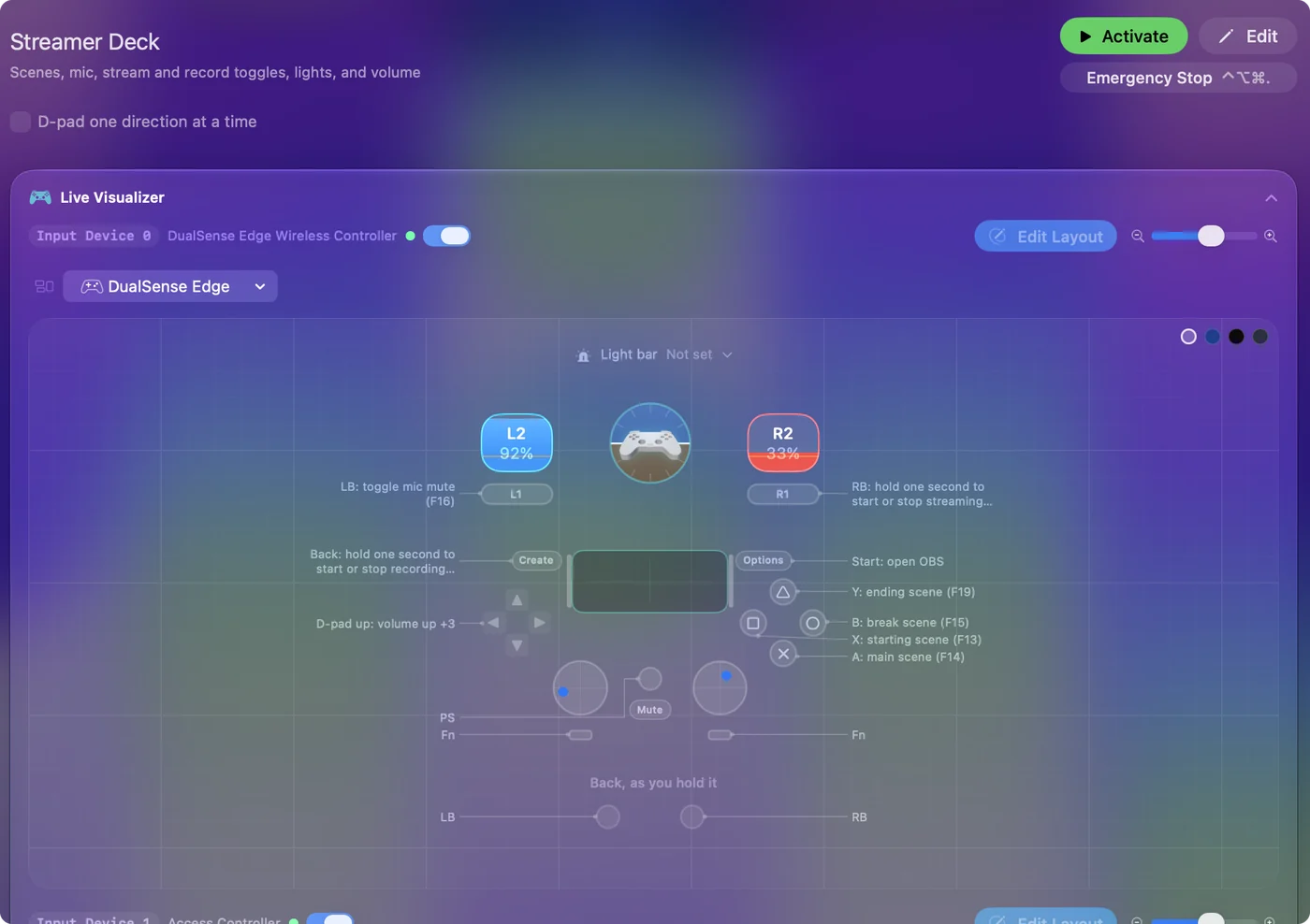
Два разрушительных действия, начало и остановка трансляции и записи, стоят на удержаниях, поэтому случайный толчок не оборвёт трансляцию. Удержание записи висит на Back / Share, половине встроенного аварийного стопа, для которого нужно ещё держать Start, поэтому удержание одной только Back лишь запускает или останавливает запись.
Голос включён для каждой строки сцены и звучит через звуковой выход Mac, поэтому если трансляция захватывает звук рабочего стола, зрители его тоже слышат. Голос объявляет сцену при каждом переключении, но обратной связи из OBS в контроллер нет. Всё, что может оборвать трансляцию, стоит на удержании, а не на простом нажатии.
Остальное запускайте через Siri Shortcuts
Всё, что умеет приложение «Быстрые команды» (Shortcuts), это один вывод: сцены HomeKit для света, режим фокусирования, таймер, сообщение модератору, плейлист в Music.
- Вы: Создайте команду в приложении «Быстрые команды» и выберите её по имени в списке Run Siri Shortcut в строке.
- InputConfig: Запускает её в фоне и не отбирает фокус у игры.
- Проверка: Нажмите кнопку посреди игры, и игра остаётся на переднем плане.
Разделите игровой контроллер и панель
Панель может жить рядом с игрой и не мешать ей:
- Второй геймпад. У него свой слот в пресете, поэтому игровой контроллер остаётся игровым контроллером.
- MIDI-пэд. Это слот MIDI. Пэд сам ничего не печатает, поэтому ни одна клавиша не попадёт в трансляцию.
- Запасной цифровой блок. Подходит, пока случайная цифра безвредна, потому что его клавиши тоже печатают. Чище выбор с клавишами, которые ничего не печатают, F13 до F19. Оба варианта разобраны в руководстве о макропаде.
Дайте игре отдельный пресет с игрой в списке приложений автопереключения и поместите строки панели во второй слот и этого пресета. Когда игра на переднем плане, работает игровой пресет, и панель тоже работает. Когда на переднем плане OBS, управление берёт пресет рабочего стола с теми же строками панели. Копируйте слот панели между пресетами кнопкой дублирования слота. В игру попадает только то, что вы привязали. Непривязанные кнопки ничего не отправляют.
Push to talk с педалью
Поведение строки по умолчанию держит её вывод нажатым, пока удерживается вход, поэтому педаль на клавише push-to-talk в Discord говорит, пока нога на педали, и перестаёт, когда её поднимаете. Подходят такие педали:
- Педаль USB. Запрограммированная на отправку F13.
- Педаль сустейна. Подключённая к MIDI-клавиатуре.
- Переключатель. В порту Xbox Adaptive Controller.
- Stream Deck Pedal от Elgato. $89.99. InputConfig 1.6 может подключить её напрямую, как экспериментальную возможность, и читает как левую, среднюю и правую педаль.
О том, какие педали подходят и как настроить каждый вид, рассказывает страница Сочетания клавиш на педали на Mac.
Что выбрать: Stream Deck или то, что у вас есть
| Вариант | Цена | Кнопки | Картинки на клавишах |
|---|---|---|---|
| Elgato Stream Deck Neo | $99.99 | 8 клавиш с LCD | Да |
| Elgato Stream Deck (15 клавиш) | $149.99 | 15 клавиш с LCD | Да |
| Elgato Stream Deck Pedal | $89.99 | 3 ножные педали | Нет |
| Приложение для телефона или планшета (Stream Deck Mobile, Touch Portal, DeckPilot) | Бесплатные уровни, платные улучшения | Сенсорный экран | Да |
| InputConfig с игровым контроллером | Бесплатно, с контроллером, который у вас есть | Каждая кнопка, с удержанием и двойным нажатием | Нет |
| InputConfig с MIDI-пэдом | Бесплатно, с пэдом, который у вас есть | Каждый пэд и ручка | Нет |
Цены Elgato взяты с elgato.com на 22 сентября 2026 года.
- Покупайте Stream Deck. Если нужна картинка и живой статус на каждой клавише или плагины, которые напрямую общаются с OBS. InputConfig отправляет горячие клавиши, поэтому OBS никогда не сообщает контроллеру, какая сцена идёт в эфир.
- Пользуйтесь тем, что есть. Если вы предпочитаете нажимать физические кнопки не глядя, хотите больше одного действия на кнопку или у вас уже лежит в ящике контроллер или MIDI-пэд. Каждая строка может нести нажатие, удержание и двойное нажатие, а на игровом контроллере удерживаемая кнопка может дать каждой другой кнопке вторую работу через аккорды.
Если у вас уже есть Stream Deck, InputConfig 1.6 может подключить его в InputConfig, Devices как экспериментальную возможность: его клавиши сканируются как Key 1, Key 2 и так далее, а сенсорные точки Neo как Left и Right touch. Чтобы InputConfig мог его прочитать, оставьте клавишу пустой в приложении Elgato или закройте это приложение. Иначе на нажатие отреагируют оба. Советую неделю попробовать панель на оборудовании, которое у вас уже есть, а если без картинок на клавишах станет скучно, тогда купить.
Чего он не умеет
- Показывать живой статус. Связи из OBS обратно в контроллер нет, поэтому ни одна клавиша не показывает, какая сцена в эфире.
- Подсвечивать MIDI-пэды. InputConfig отправляет MIDI только через собственный виртуальный порт, поэтому он не может подсвечивать пэды контроллера.
- Выводить картинки на клавиши. У контроллеров, пэдов и педалей их нет.
Коротко
- F13 до F19 как горячие клавиши. Задайте их в OBS, нажимая кнопки контроллера.
- Удержания для всего окончательного. Переключатели трансляции и записи никогда не на простом нажатии.
- Siri Shortcuts для остального. Это свет, фокусирование, таймеры и сообщения.
- Второй слот для панели. Игровой контроллер остаётся игровым контроллером.
Контроллер в ящике это бесплатная панель с удержанием и двойным нажатием на каждой кнопке.
Вопросы
Работает ли это со Streamlabs, Twitch Studio или Ecamm?
С чем угодно, где есть поля для горячих клавиш. Ecamm Live и Streamlabs принимают F13 до F19.
Можно ли видеть с контроллера, какая сцена в эфире?
Голос объявляет сцену при переключении. Обратной связи из OBS в контроллер нет.
Попадают ли собственные входы контроллера в игру?
Только то, что вы привязали. Непривязанные кнопки ничего не отправляют, а игра не видит сырой ввод контроллера, если сама не читает геймпады.
Может ли MIDI-контроллер или Launchpad быть Stream Deck?
В том, что касается кнопок, может. Добавьте строку на каждый пэд, нажмите Сканировать (Scan) у пэда и дайте ему одну из горячих клавиш F13 до F19, заданных в OBS, либо Siri Shortcut, Open App или медиаклавишу. Пэд сам ничего не печатает, поэтому ни одна клавиша не попадёт в трансляцию. Есть два ограничения: у пэдов нет экранов и подписей, а InputConfig отправляет MIDI только через собственный виртуальный порт, поэтому не может подсвечивать пэды, показывая, какая сцена в эфире.
Работает ли InputConfig с Elgato Stream Deck?
Работает как экспериментальная возможность в версии 1.6. Подключите его в InputConfig, Devices, и его клавиши сканируются как Key 1, Key 2 и так далее, а у Pedal как Left, Middle и Right pedal. Оставьте клавишу пустой в приложении Elgato или закройте это приложение, чтобы действовал только InputConfig. Картинки на клавишах InputConfig не рисует.
Можно ли использовать контроллер PS5 или Xbox как Stream Deck на Mac?
Подойдёт любой контроллер, который видит Mac, в том числе второй, который стоит на столе. Дайте каждой кнопке строку, отправляющую одну из F13 до F19, задайте эти клавиши горячими в OBS, и кнопки будут переключать сцены, выключать микрофон и запускать или останавливать трансляцию. Пресет Streamer Deck на этой странице делает это для стандартного контроллера.
Стоит ли Stream Deck того, если я не стримлю?
Может стоить, для запуска приложений, мьюта в звонках и запуска Shortcuts. Но сначала попробуйте то, что у вас уже есть: контроллер, MIDI-пэд или F13 до F19 на клавиатуре дают те же возможности бесплатно, а если через неделю не хватит картинок на клавишах, тогда покупайте.
Ещё на русском
Подробные руководства на английском
Кто это пишет. Ryleigh Newman разрабатывает InputConfig и каждый день управляет своим Mac с помощью геймпада, потому что руки плохо слушаются. Эта страница переведена с английского. Если на Mac выбран русский язык, основные кнопки и меню приложения показываются по-русски; на этой странице они названы так же, с английским названием в скобках. Остальная часть приложения и сайта на английском языке.
Эта страница на других языках: English, العربية, Čeština, Dansk, Deutsch, Español, Suomi, Français, עברית, Magyar, Bahasa Indonesia, Italiano, 日本語, 한국어, Norsk, Nederlands, Polski, Português, Slovenčina, Svenska, ไทย, Türkçe, Українська, Tiếng Việt, 繁體中文, 简体中文
Бесплатно. macOS 14 или новее. Без учётной записи, ничего не покидает ваш Mac. Исходный код на GitHub.