Русский
Как пользоваться контроллером PS3 на Mac?
 Это приложение полностью бесплатное. Создавать учётную запись не нужно. Нет подписок, нет сложных загрузок, и ничего не заблокировано. Оптимизировано для Apple Silicon.
По USB-кабелю, через приложение, которое читает его напрямую. В списке Apple поддерживаемых контроллеров PlayStation указаны DualSense, DualSense Edge, DualShock 4 и Access controller, а DualShock 3 от PS3 там нет. Поэтому macOS не показывает его в Контроллерах, и игры с поддержкой контроллеров его не видят. Но подключённый по кабелю, он остаётся USB устройством, с которым может работать приложение.
Я делаю InputConfig, бесплатное приложение для Mac, которое читает DualShock 3 по кабелю, называет его кнопки так, как принято у PlayStation, и назначает их на клавиши и мышь для любой игры, которая принимает клавиатуру. Эта страница говорит, что приложение из него читает, а что нет.
Версия InputConfig 1.7, ожидаемая в октябре 2026 года, будет полностью доступна на русском языке.
Шаги
- Подключите DualShock 3 к Mac кабелем Mini-USB, который передаёт данные, в порт Mac напрямую.
- Откройте InputConfig и отметьте DualShock 3 в меню Devices, если его нет вверху боковой панели.
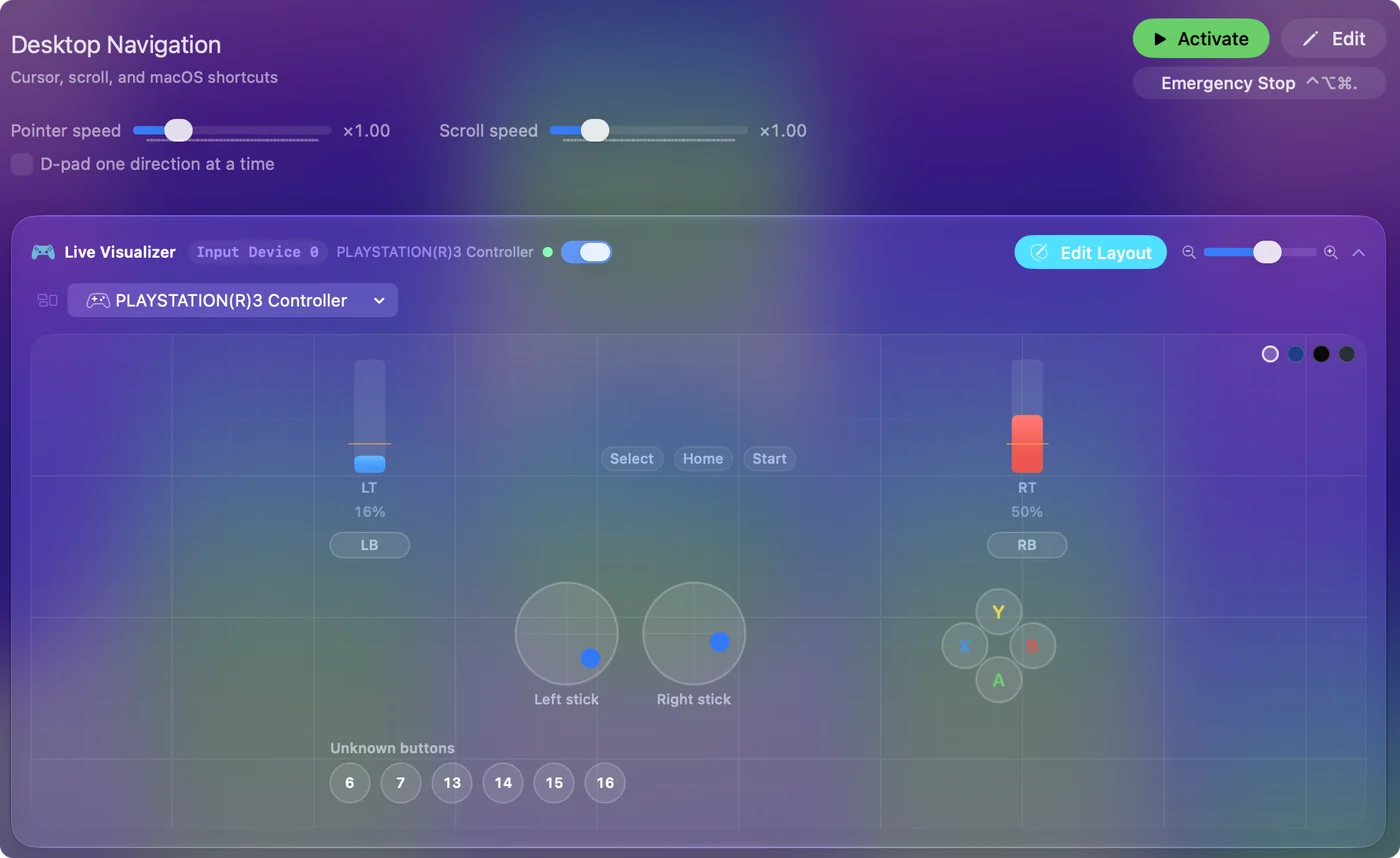
- Нажмите несколько кнопок и смотрите, как Live Visualizer подсвечивает каждую.
- Включите пресет или нажмите Сканировать (Scan) у строки и нажмите кнопку, чтобы назначить её.
Подключите кабелем
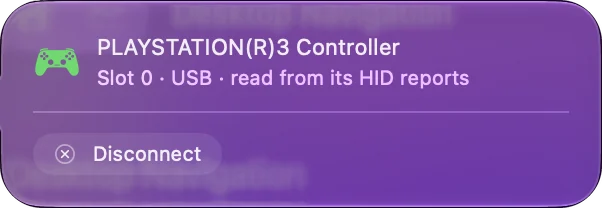
- Вы: Подключите DualShock 3 к Mac кабелем Mini-USB, таким, какой шёл в комплекте с PS3.
- InputConfig: Будит контроллер. DualShock 3 по USB ничего не посылает, пока компьютер не скажет ему начать, поэтому InputConfig посылает эту команду при открытии пэда и снова после пробуждения Mac от сна.
- Проверка: Live Visualizer показывает стики, триггеры и кнопки DualShock 3 и подсвечивает каждую при нажатии.
- Четыре индикатора. InputConfig не задаёт индикаторы игрока, поэтому что бы они ни показывали, на них можно не обращать внимания.
- Без шага сопряжения. Здесь нет процедуры с кнопками PS и Share, как у DualShock 4. Соединение это кабель.
Если Live Visualizer подсвечивает кнопку, когда вы её нажимаете, контроллер работает.
Поймите, почему игры его не видят
Игры на Mac с поддержкой контроллеров используют поддержку контроллеров от Apple, а она охватывает контроллеры из списка Apple. DualShock 3 в этом списке нет.
- Нет в Контроллерах. Системные настройки, Контроллеры его не показывают, и меню контроллера в игре тоже.
- Молчит для большинства программ. Поскольку он ждёт команды старта, программа, которая её не посылает, видит подключённый пэд, который никогда не сообщает о нажатиях.
- Эмуляторы. Некоторые читают его сами. Случай описан в статье контроллер не работает в OpenEmu.
Для игры с режимом клавиатуры путь в том, чтобы кнопки контроллера превращались в клавиши, которые игра уже принимает.
Оставьте Bluetooth в стороне
InputConfig читает DualShock 3 только по USB. Сопряжение такого контроллера с Mac по Bluetooth Apple не документирует, и для него нужна ручная процедура вне приложения. У кого-то это работает, у многих нет.
- Кабель также заряжает. Длинный кабель Mini-USB это простое решение, если нужно сидеть подальше от экрана.
- Если нужен беспроводной вариант. DualShock 4 или DualSense сопрягаются с Mac в Системных настройках, Bluetooth, и macOS поддерживает оба. См. подключение контроллера PS4.
На Mac считайте DualShock 3 проводным контроллером.
Найдите имя каждой кнопки
| На DualShock 3 | В InputConfig |
|---|---|
| Крест, Круг, Квадрат, Треугольник | Те же названия, читаются как нажата или отпущена |
| L1 и R1 | L1 и R1, нажата или отпущена |
| L2 и R2 | L2 и R2, с учётом того, насколько их нажали |
| SELECT и START | Select и Start |
| Кнопка PS | PS |
| Нажатие стика | L3 и R3 |
| Крестовина | Up, Down, Left, Right |
| Левый и правый стики | Обе оси каждого стика |
Нажмите Сканировать (Scan) у строки и нажмите кнопку, и вам никогда не придётся искать имя.
Чего InputConfig не читает
- Сила нажатия. Кнопки действий, стрелки крестовины, L1 и R1 чувствуют, насколько сильно вы нажимаете. InputConfig читает их как нажата или отпущена и читает силу только у L2 и R2.
- Датчик движения SIXAXIS. Наклоны и движение не читаются.
- Вибрация и индикаторы. InputConfig не управляет моторами и не задаёт четыре индикатора.
- Уровень заряда. Не показывается.
- Bluetooth. Только USB.
Читаются все кнопки, оба стика, крестовина и оба триггера, а дополнительные функции, которые использовали игры PS3, не читаются.
Используйте его
- Игры с клавишами. InputConfig превращает стики в WASD и обзор мышью, а кнопки в клавиши. Его Умный конструктор пресетов (Smart Preset Maker) содержит раскладки для более чем 450 игр и программ.
- Рабочий стол. Встроенный пресет Desktop Navigation двигает указатель левым стиком и нажимает кнопку «крест».
- Игры, которые принимают только контроллер. InputConfig отправляет события клавиатуры и мыши, а не виртуальный контроллер, поэтому таким играм нужен контроллер, который поддерживает macOS.
Старого контроллера PS3 достаточно для любой игры на Mac, в которую можно играть с клавиатуры.
Сторонние пэды PS3 и аркадные стики
Некоторые сторонние пэды PS3 копируют идентификатор DualShock 3, и InputConfig читает их так же.
- Пэды ShanWan. Одна часть обычной команды старта заставляет их вибрировать без остановки, поэтому InputConfig для них эту часть пропускает.
- Аркадные платы в режиме PS3. Плата GP2040-CE в режиме PS3 появляется как DualShock 3 и читается тем же кодом. См. аркадные стики на Mac.
- Рули с переключателем PS3. Это другое устройство: см. Logitech G29 на Mac.
Если на коробке пэда написано PS3, подключите его и посмотрите в меню Devices, прежде чем считать, что он не будет работать.
Если ничего не происходит
Пройдите эту лестницу, начиная с самого простого шага:
- Смените кабель. Многие кабели Mini-USB только заряжают. Используйте тот, о котором точно знаете, что он передаёт данные.
- Обойдите хаб. Подключайтесь к Mac напрямую, при необходимости через простой адаптер USB-C, если Mac его требует.
- Отметьте в меню Devices. В InputConfig, в меню Devices строки меню, отметьте DualShock 3, если он там есть и его нет на боковой панели.
- Переподключите. Отсоедините кабель, подождите немного и подключите снова, чтобы InputConfig послал команду старта новому соединению.
- Проверьте, видит ли его Mac. Зажмите Option, откройте меню Apple, выберите System Information и нажмите USB. Если контроллера там нет, проблема в кабеле или порте.
- Сбросьте контроллер. Нажмите кнопку сброса в отверстии на задней стороне, рядом с L2, скрепкой.
Начните с кабеля, потому что кабель только для зарядки выглядит в точности как мёртвый контроллер.
Коротко
- Подключение. Кабель Mini-USB для данных, прямо в Mac.
- Проверка. Live Visualizer в InputConfig, а не Системные настройки.
- Назначение. Пресет или Сканировать (Scan) у строки для игр, которые принимают клавиши.
- Пропустите. Не рассчитывайте на Bluetooth, вибрацию, движение или силу нажатия.
DualShock 3 работает на Mac как проводной контроллер, который набирает клавиши игры.
Вопросы
Работает ли контроллер PS3 на Mac?
Не как игровой контроллер, который показывает macOS: поддерживаемые Apple контроллеры PlayStation это DualSense, DualSense Edge, DualShock 4 и Access controller. По USB-кабелю InputConfig читает DualShock 3 напрямую и назначает его кнопки и стики на клавиши и мышь.
Можно ли подключить контроллер PS3 к Mac по Bluetooth?
Apple этого не документирует, а InputConfig читает DualShock 3 только по USB. Кто-то сопрягает его вручную, многим это не удаётся. Кабель это надёжный способ.
Почему контроллер PS3 не показывается в Контроллерах на моём Mac?
Системные настройки, Контроллеры показывают контроллеры, которые поддерживает macOS, а DualShock 3 среди них нет. Кроме того, он ничего не посылает по USB, пока программа не скажет ему начать, а это делает InputConfig.
Работают ли вибрация и управление движением на Mac?
В InputConfig нет. Приложение читает каждую кнопку, оба стика, крестовину и нажим L2 и R2, но не читает датчик движения SIXAXIS и не управляет моторами вибрации.
Можно ли назначить кнопки контроллера PS3 на клавиши клавиатуры на Mac?
Да. В InputConfig нажмите Сканировать (Scan) у строки, нажмите кнопку на DualShock 3 и выберите клавишу, клик, сочетание или макрос. Приложение бесплатно в Mac App Store.
Ещё на русском
Подробные руководства на английском
Кто это пишет. Ryleigh Newman разрабатывает InputConfig и каждый день управляет своим Mac с помощью геймпада, потому что руки плохо слушаются. Эта страница переведена с английского. Если на Mac выбран русский язык, основные кнопки и меню приложения показываются по-русски; на этой странице они названы так же, с английским названием в скобках. Остальная часть приложения и сайта на английском языке.
Эта страница на других языках: English, العربية, Čeština, Dansk, Deutsch, Español, Suomi, Français, עברית, Magyar, Bahasa Indonesia, Italiano, 日本語, 한국어, Norsk, Nederlands, Polski, Português, Slovenčina, Svenska, ไทย, Türkçe, Українська, Tiếng Việt, 繁體中文, 简体中文
Бесплатно. macOS 14 или новее. Без учётной записи, ничего не покидает ваш Mac. Исходный код на GitHub.