Русский
Можно ли обновить прошивку контроллера PS5 на Mac?
 Это приложение полностью бесплатное. Создавать учётную запись не нужно. Нет подписок, нет сложных загрузок, и ничего не заблокировано. Оптимизировано для Apple Silicon.
Нет. Sony обновляет DualSense и DualSense Edge на консоли PS5 или на ПК с Windows 10 или 11 через приложение PlayStation Accessories, а версии этого приложения для Mac нет. Mac редко требует обновления, оно занимает несколько минут на чужой консоли или ПК, и потом остаётся в контроллере, так что Mac получает пользу дальше.
Версия InputConfig 1.7, ожидаемая в октябре 2026 года, будет полностью доступна на русском языке.
Проверьте, нужно ли обновление
Sony рекомендует устанавливать каждое обновление, когда оно выходит. Для работы на Mac обновление имеет смысл в таких случаях:
- Он ведёт себя странно, когда исключена проблема с сопряжением. Контроллер отключается или работает странно, а удаление и повторное сопряжение не помогли. Начните со статьи контроллер PS5 не работает на Mac, потому что обычно причина в сопряжении.
- Он давно не видел консоль или ПК. Контроллер, купленный много лет назад и использовавшийся только на Mac, всё ещё с той прошивкой, с которой выпускался.
- Вы используете его и на PS5. Консоль всё равно поддерживает его в актуальном состоянии.
На собственной странице Sony для DualSense указана macOS 11.3 или новее, и никакая версия прошивки для Mac там не названа. Если контроллер сопрягается и все кнопки подсвечиваются в Системных настройках, Контроллеры, прошивка не является проблемой.
Обновите на PS5
- Вы: Подключите контроллер к PS5 его USB-кабелем и нажмите кнопку PS. Если консоль сама не предлагает обновление, откройте Настройки, Аксессуары и найдите DualSense Wireless Controller Device Software.
- PS5: Устанавливает обновление за несколько минут.
- Проверка: Обновление завершается при подключённом кабеле.
Консоль друга подойдёт: обновление относится к контроллеру, а не к консоли.
Обновите на ПК с Windows
Программа Sony для этого называется PlayStation Accessories, и Sony предлагает её только как загрузку для Windows.
- Что нужно. Windows 10 (64 бита) или Windows 11, и USB-кабель или Bluetooth.
- Что она делает. Показывает текущую версию прошивки контроллера и кнопку Update, когда ждёт более новая версия.
- Чего избегать. Sony просит не выключать ПК и не отключать контроллер во время обновления и обновлять по одному контроллеру за раз.
Семейный ПК или ноутбук друга на десять минут делают дело, а контроллер сохраняет обновление, когда возвращается к Mac.
Обновите на Intel Mac через Boot Camp
Intel Mac, на котором уже установлена Windows через Boot Camp, может загрузиться в Windows и запустить там PlayStation Accessories точно так же, как на ПК. На Mac с процессором Apple silicon Boot Camp нет. Проверки этого пути через виртуальную машину пока нет, поэтому обещать, что он работает, нельзя.
Сопрягите обратно с Mac
После обновления на консоли контроллер сопряжён с этой PS5. Страница Sony говорит, что контроллер нужно сопрягать заново каждый раз, когда он меняет устройство.
- Вы: Отсоедините кабель. Зажмите кнопку Create и кнопку PS, пока световая полоса не замигает, затем нажмите Connect рядом с контроллером в Системных настройках, Bluetooth.
- macOS: Подключает его и показывает в Системных настройках, Контроллеры.
- Проверка: Нажмите там кнопку и посмотрите, как она загорается.
Полные шаги в статье подключение контроллера PS5 к Mac. Если он всё время возвращается на PS5, полностью выключите консоль, прежде чем сопрягать.
Редактируйте профили DualSense Edge в том же приложении
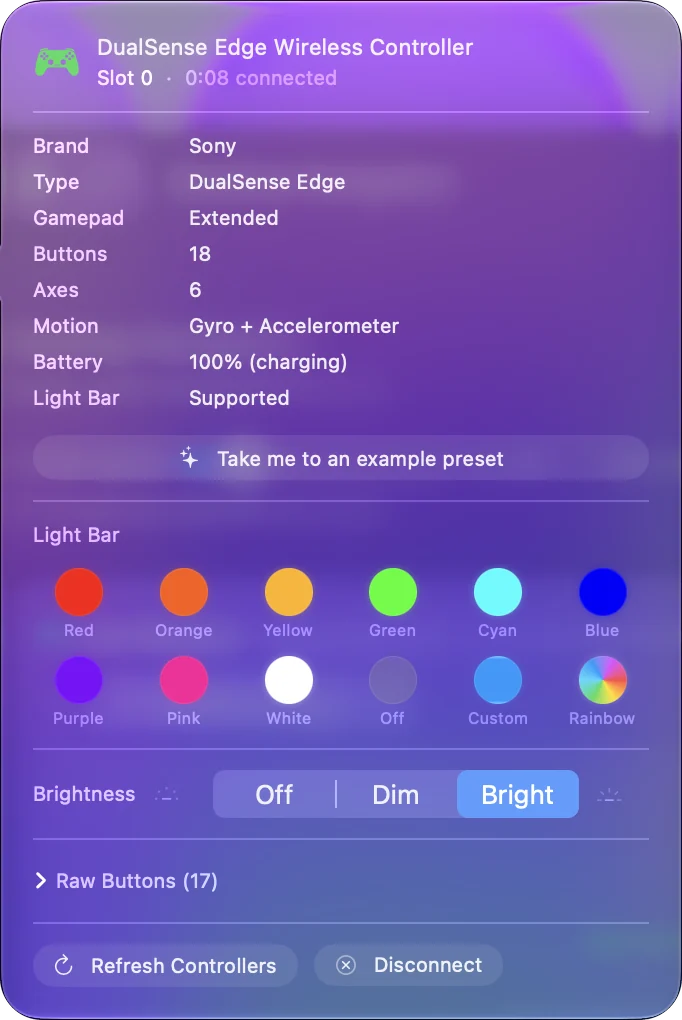
PlayStation Accessories также служит для настройки DualSense Edge на ПК, и Sony говорит, что профили хранятся в самом контроллере. Профиль, созданный на PS5 или ПК, поэтому переходит и на Mac.
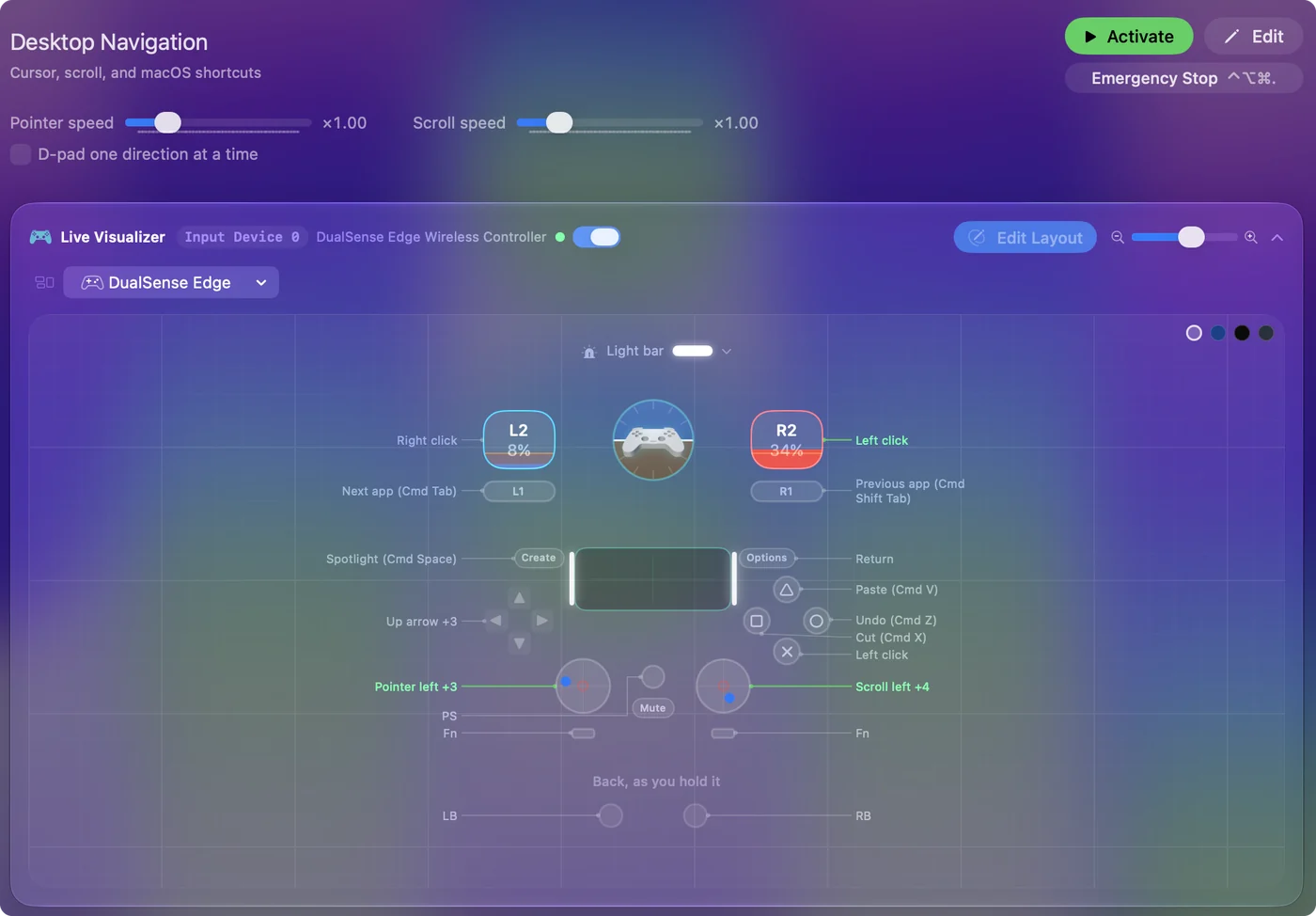
На самом Mac переназначение происходит в игре, в Steam или на уровне системы через назначатель, например InputConfig, бесплатный в Mac App Store. Он читает задние лепестки и кнопки FN у Edge и никогда не трогает прошивку контроллера. См. DualSense Edge в InputConfig. Профили живут в контроллере, а назначения, сделанные в InputConfig, живут на Mac.
Что не меняет ни одно обновление на Mac
Sony перечисляет, что DualSense делает на каждом типе устройств, и прошивка эти границы не сдвигает:
- Тактильная отдача. Sony пишет, что она не совместима с компьютерами Mac.
- Встроенный микрофон и динамик. Не совместимы с Mac, по той же странице.
- Разъём для гарнитуры. Нужно проводное подключение.
- Адаптивные триггеры. Работают, когда игра их поддерживает.
Обновление поддерживает контроллер в порядке, но не добавляет функций, которые macOS не поддерживает.
Коротко
- Не на Mac. Обновления нужны PS5 или ПК с Windows 10 или 11 и PlayStation Accessories.
- Нужны редко. Сначала исключите проблему с сопряжением.
- Сопрягите заново потом. Create и PS, пока световая полоса не замигает, затем Connect.
Возьмите консоль или ПК на несколько минут, и обновление останется в контроллере надолго.
Вопросы
Есть ли приложение PlayStation Accessories для Mac?
Нет. Sony предлагает PlayStation Accessories как загрузку для Windows, для Windows 10 (64 бита) и Windows 11. На Mac контроллер работает без него.
Можно ли обновить DualSense без PS5 или ПК?
Нет. Обновления Sony устанавливаются с консоли PS5 или из приложения PlayStation Accessories на Windows. Консоль или ПК друга на несколько минут достаточно, потому что обновление остаётся в контроллере.
Нужна ли DualSense актуальная прошивка для работы на Mac?
Sony указывает macOS 11.3 или новее как поддерживаемую и не называет версию прошивки, которая нужна Mac. Если контроллер сопрягается и его кнопки подсвечиваются в Системных настройках, Контроллеры, он работает.
Обновляет ли InputConfig прошивку контроллера?
Нет. InputConfig читает контроллер и отправляет клавиши и движение мыши. Он никогда не пишет в прошивку контроллера.
Ещё на русском
Подробные руководства на английском
Кто это пишет. Ryleigh Newman разрабатывает InputConfig и каждый день управляет своим Mac с помощью геймпада, потому что руки плохо слушаются. Эта страница переведена с английского. Если на Mac выбран русский язык, основные кнопки и меню приложения показываются по-русски; на этой странице они названы так же, с английским названием в скобках. Остальная часть приложения и сайта на английском языке.
Эта страница на других языках: English, العربية, Čeština, Dansk, Deutsch, Español, Suomi, Français, עברית, Magyar, Bahasa Indonesia, Italiano, 日本語, 한국어, Norsk, Nederlands, Polski, Português, Slovenčina, Svenska, ไทย, Türkçe, Українська, Tiếng Việt, 繁體中文, 简体中文
Бесплатно. macOS 14 или новее. Без учётной записи, ничего не покидает ваш Mac. Исходный код на GitHub.