Русский
Как играть в BioShock на Mac с контроллером
 Это приложение полностью бесплатное. Создавать учётную запись не нужно. Нет подписок, нет сложных загрузок, и ничего не заблокировано. Оптимизировано для Apple Silicon.
Версия Feral для Mac, BioShock Remastered, поддерживает геймпады, а в её FAQ перечислено больше семидесяти проверенных пэдов: от PlayStation DualShock до PS4 включительно, контроллеры Xbox One и Xbox 360, а также Logitech F310, F510 и F710. Игре нужен пэд в режиме DirectInput, а её клавиатурное и геймпадное управление можно настроить в меню Settings, Customize Controls.
Всё, что здесь сказано об игре, взято из FAQ и руководства Feral для BioShock Remastered, которые просмотрели 7 октября 2026 года. Проверки игры не было, и эта страница не касается BioShock 2 или Infinite. Если пэд ничего не делает, InputConfig, бесплатный маппер, который я делаю, посылает клавиатурное и мышиное управление игры с пэда.
Версия InputConfig 1.7, ожидаемая в октябре 2026 года, будет полностью доступна на русском языке.
Шаги
- Подключите контроллер и проверьте его в Системные настройки, Контроллеры.
- Закройте игру, разбудите контроллер и откройте игру снова.
- В игре откройте Settings, Customize Controls, чтобы посмотреть или изменить раскладку.
- Если игра не видит пэд, посылайте её клавиатурное и мышиное управление с пэда через маппер.
Начните с собственной поддержки геймпадов игры
Подключите пэд до запуска BioShock. С проверенным пэдом игра использует его, а в меню Settings, Customize Controls можно поменять, что делает каждая кнопка. В FAQ Feral упомянуто пятнадцать старых пэдов, которые работают только частично. Новые пэды, например PS5 DualSense, в списке не значатся. И PS4, и контроллер Xbox One есть в протестированном Feral списке, поэтому они надёжный выбор.
Если пэд ничего не делает
- Mac видит пэд. Откройте Системные настройки, нажмите Контроллеры и нажмите кнопку на пэде.
- Запустите заново с разбуженным пэдом. Закройте BioShock, нажмите кнопку на контроллере и откройте игру снова.
- Переверните переопределение Steam Input. В библиотеке Steam щёлкните правой кнопкой по BioShock, откройте Properties, затем Controller, и попробуйте другую настройку.
- Переведите пэд Logitech в положение D. В FAQ Feral сказано, что игре нужен режим DirectInput, то есть положение D на F310, F510 или F710.
Если там ничего не загорается, BioShock тоже не увидит пэд. Контроллер работает в Steam, но не в игре на Mac содержит больше о слое Steam.
Посылайте игре её клавиши
BioShock по своей сути игра на клавиатуре и мыши, а клавиатуру игра всегда распознаёт. Ниже стандартные клавиши из руководства Feral:
| Действие | Клавиша |
|---|---|
| Движение | W A S D |
| Взгляд | Мышь |
| Прыжок | Space |
| Присесть | C |
| Стрельба из плазмида или оружия | Левая кнопка мыши |
| Переключение между плазмидами и оружием | Правая кнопка мыши |
| Использовать | E |
| Перезарядка или гипо EVE | R |
| Первая помощь | F |
| Взлом | V |
| Приближение | Z |
| Следующий или предыдущий боеприпас | Q или B |
| Карта | M |
| Оружие | от 1 до 8 |
| Слоты плазмидов | от F1 до F6 |
Огонь на левой кнопке мыши и переключение плазмидов на правой важнее всего.
Соберите раскладку
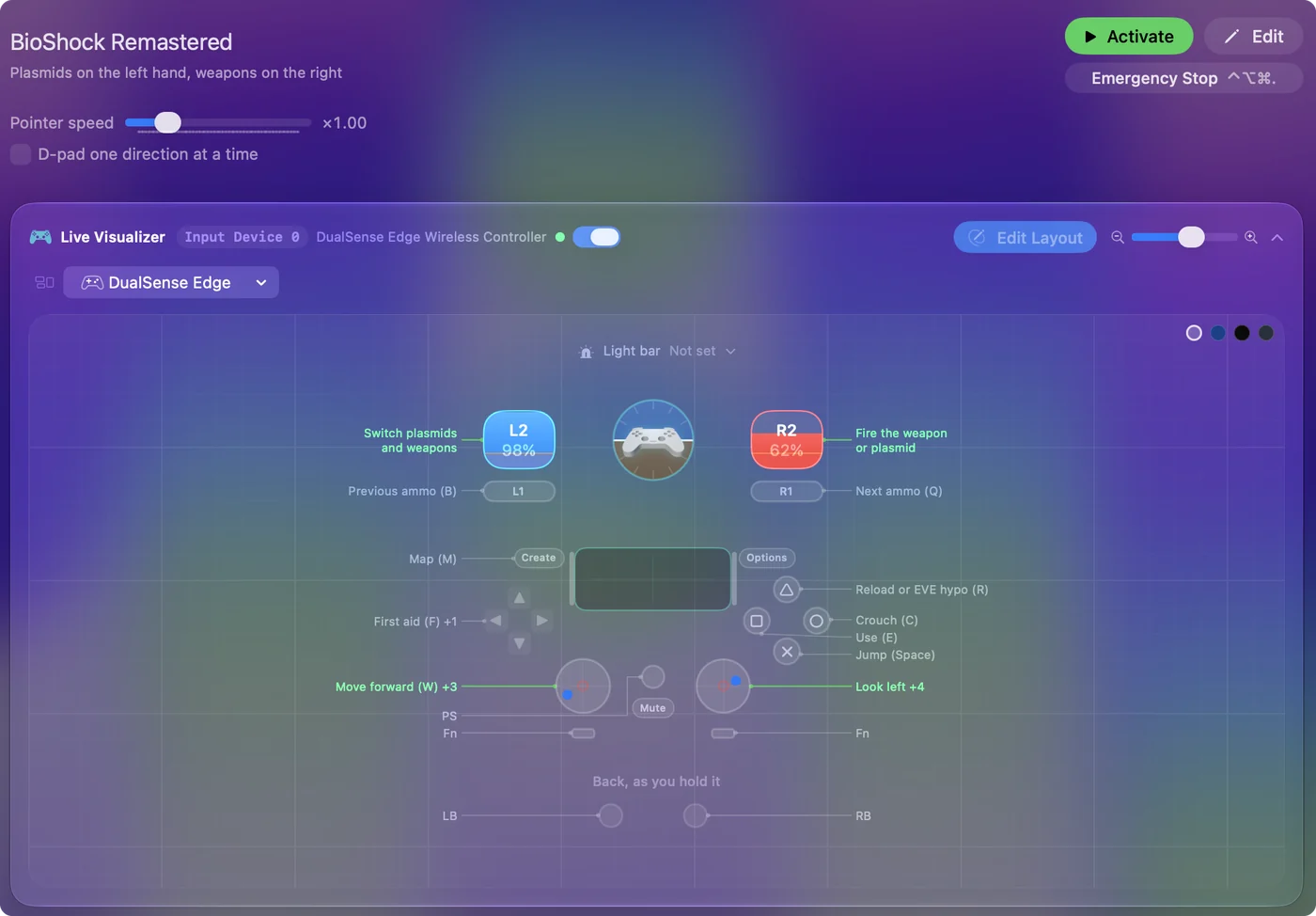
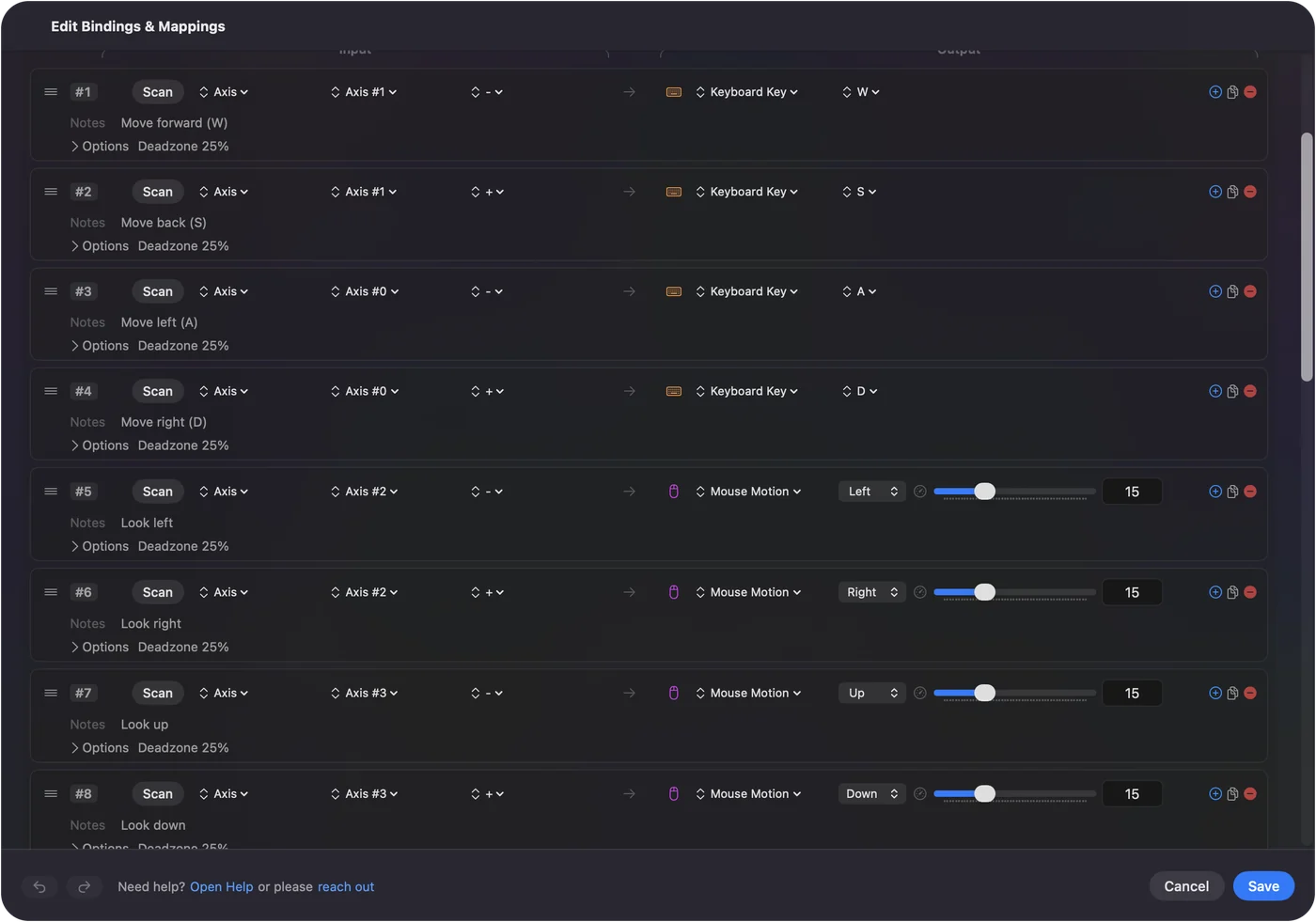
- Вы: В InputConfig создайте новый пресет. Назначьте левый стик на WASD, а правый на движение мыши. Положите левую кнопку мыши на правый триггер, а правую кнопку мыши на левый триггер.
- InputConfig: Посылает эти клавиши и движения мыши, пока пресет активен.
- Проверка: В игре правый триггер стреляет, а левый переключает плазмиды и оружие.
- Кнопки на лицевой стороне. Назначьте на них Space, E, R и F.
- Плечевые кнопки. Прокрутка колеса вверх и вниз, которая перебирает плазмиды или оружие.
- Нажатия стиков. C на одном для приседания и Z на другом для приближения.
- Крестовина. Q и B для боеприпасов, M для карты, V для взлома.
Прокрутка на плечевых кнопках даёт колесо оружия, не отрывая большой палец от стика. Как играть в любую игру на Mac с контроллером показывает раскладку такого рода.
Используйте один путь, а не оба
Если BioShock всё же читает ваш контроллер, маппер, который посылает клавиши одновременно, заставляет каждое нажатие приходить дважды. Поэтому выберите один путь. В InputConfig пресет, привязанный к игре, работает только пока игра на переднем плане. Если BioShock уже читает ваш пэд, маппер вам не нужен вовсе. Переключение по приложениям может привязать пресет к BioShock.
Коротко
- Протестированные пэды. В FAQ Feral есть DualShock до PS4 включительно, контроллер Xbox One и пэды Logitech в режиме D.
- Переназначение. Его можно сделать в игре, в меню Settings, Customize Controls.
- Запасной вариант. Если игра не видит пэд, посылайте с него клавиши и движения мыши.
Сначала попробуйте свой пэд, а если BioShock его не слушает, посылайте клавиши.
Вопросы
Поддерживает ли BioShock Remastered на Mac контроллеры?
Да. В FAQ Feral для версии на Mac перечислено больше семидесяти проверенных геймпадов, в том числе DualShock до PS4 включительно, контроллеры Xbox One и Xbox 360 и пэды Logitech в режиме DirectInput.
Работает ли контроллер PS5 с BioShock на Mac?
DualSense нет в списке Feral для BioShock, и проверки не было. Если игра его игнорирует, маппер может посылать с него клавиатурное и мышиное управление игры.
Можно ли переназначить контроллер в BioShock Remastered на Mac?
Да. В руководстве Feral сказано, что клавиатурное и геймпадное управление можно настроить в меню Settings, Customize Controls.
Почему мой контроллер не работает в BioShock на Mac?
Подключите его до запуска игры, проверьте в Системные настройки, Контроллеры, попробуйте переопределение Steam Input в обоих положениях и переведите переключатель пэда Logitech в положение D.
Какие клавиши использует BioShock на Mac?
По руководству Feral: W A S D для движения, Space для прыжка, C для приседания, E для использования, R для перезарядки, F для первой помощи, левая кнопка мыши для стрельбы и правая для переключения между плазмидами и оружием.
Ещё на русском
Подробные руководства на английском
Кто это пишет. Ryleigh Newman разрабатывает InputConfig и каждый день управляет своим Mac с помощью геймпада, потому что руки плохо слушаются. Эта страница переведена с английского. Если на Mac выбран русский язык, основные кнопки и меню приложения показываются по-русски; на этой странице они названы так же, с английским названием в скобках. Остальная часть приложения и сайта на английском языке.
Эта страница на других языках: English, العربية, Čeština, Dansk, Deutsch, Español, Suomi, Français, עברית, Magyar, Bahasa Indonesia, Italiano, 日本語, 한국어, Norsk, Nederlands, Polski, Português, Slovenčina, Svenska, ไทย, Türkçe, Українська, Tiếng Việt, 繁體中文, 简体中文
Бесплатно. macOS 14 или новее. Без учётной записи, ничего не покидает ваш Mac. Исходный код на GitHub.