Dansk
Sådan spiller du BioShock på en Mac med en controller
 Denne app er helt gratis. Du behøver ikke at oprette en konto. Der er ingen abonnementer, ingen besværlige downloads, og intet er låst. Optimeret til Apple silicon.
Ferals Mac-version af BioShock Remastered understøtter gamepads, og dens FAQ lister mere end halvfjerds, den testede: PlayStation DualShock-pads op til PS4'ens, Xbox One- og Xbox 360-controllere og Logitechs F310, F510 og F710 blandt dem. Spillet kræver en pad i DirectInput-tilstand, og både tastatur- og gamepad-kontroller kan tilpasses under Settings, Customize Controls.
Alt her om spillet er fra Ferals FAQ og manual til BioShock Remastered, som jeg læste den 7. oktober 2026. Jeg har ikke testet det selv, og denne side dækker ikke BioShock 2 eller Infinite. Hvis din pad ikke gør noget, sender InputConfig, den gratis mapper jeg laver, spillets tastatur- og museknapper fra padden.
Version 1.7 af InputConfig, som forventes i oktober 2026, bliver fuldt tilgængelig på dansk.
Trin
- Tilslut controlleren, og tjek den under Systemindstillinger, Controllere.
- Afslut spillet, væk controlleren, og åbn spillet igen.
- Åbn Settings, Customize Controls i spillet for at se eller ændre layoutet.
- Ignorerer spillet padden, så send dets tastatur- og museknapper fra padden med en mapper.
Start med spillets egen gamepad-understøttelse
Tilslut padden, før du starter BioShock. Med en testet pad bruger spillet den, og Settings, Customize Controls lader dig ændre, hvad hver knap gør. Ferals FAQ nævner femten ældre pads, der kun virker delvist. Nyere pads som PS5 DualSense står ikke på listen. Både PS4 og Xbox One-controlleren står på Ferals testede liste, og det gør dem til de sikre valg.
Hvis padden ikke gør noget
- Mac'en ser padden. Åbn Systemindstillinger, klik på Controllere, og tryk på en knap på padden.
- Start igen med padden vågen. Afslut BioShock, tryk på en knap på controlleren, og åbn spillet igen.
- Vend Steam Input-overstyringen. I Steam-biblioteket højreklikker du på BioShock, åbner Properties, derefter Controller, og prøver den anden indstilling.
- Sæt en Logitech-pad til D. Ferals FAQ siger, at spillet kræver DirectInput-tilstand, positionen D på en F310, F510 eller F710.
Hvis intet lyser op der, har BioShock heller ingen chance for at se padden. Controller virker i Steam, men ikke i spillet har mere om Steam-laget.
Send spillets taster i stedet
BioShock er i sin kerne et tastatur- og musespil, og et tastatur bliver aldrig ikke registreret. Dette er standardtasterne fra Ferals manual:
| Handling | Tast |
|---|---|
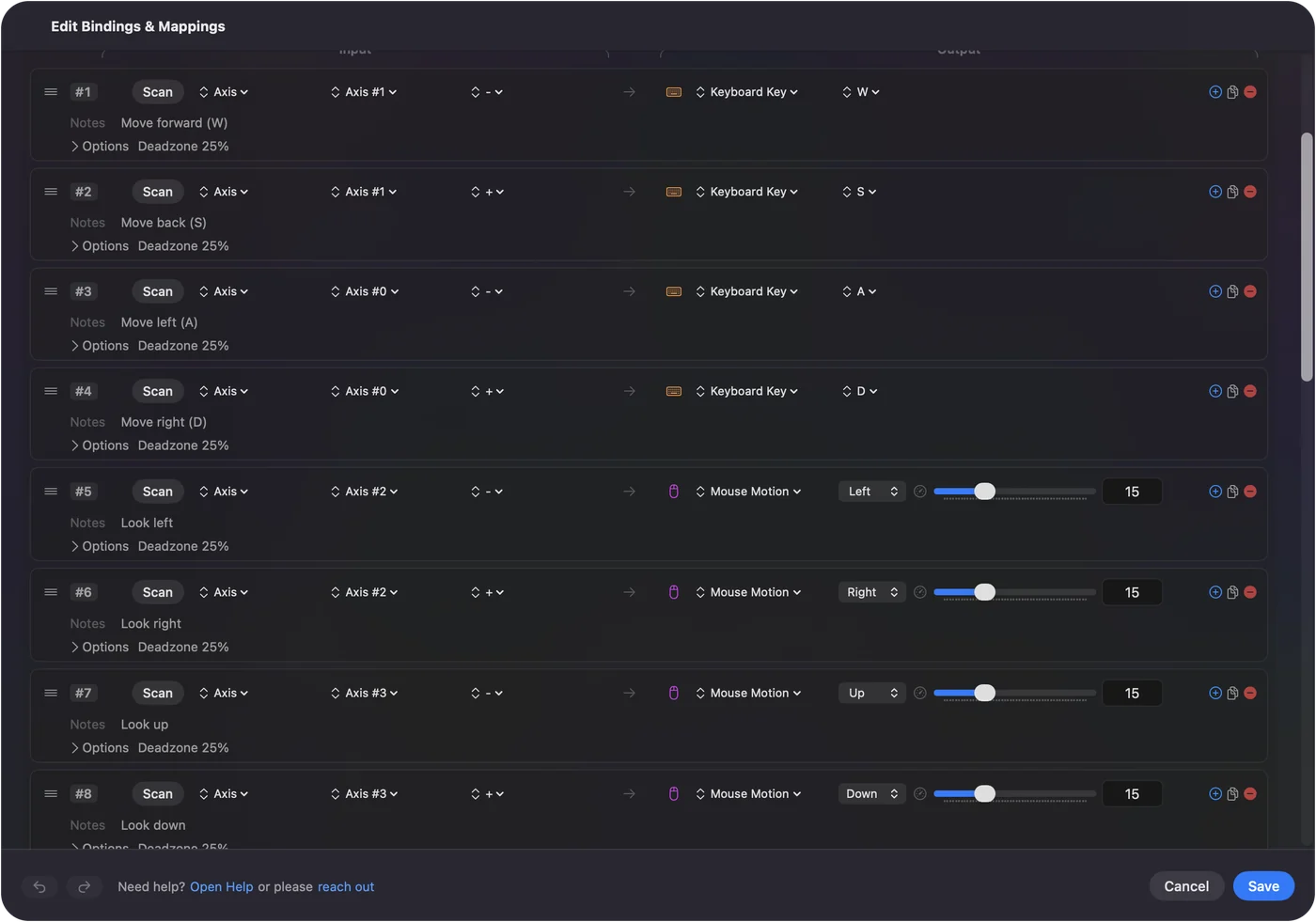
| Bevæg dig | W A S D |
| Kig | Mus |
| Hop | Mellemrum |
| Duk dig | C |
| Skyd plasmid eller våben | Venstre museknap |
| Skift mellem plasmider og våben | Højre museknap |
| Brug | E |
| Genlad eller EVE-hypo | R |
| Førstehjælp | F |
| Hack | V |
| Zoom | Z |
| Næste eller forrige ammunition | Q eller B |
| Kort | M |
| Våben | 1 til 8 |
| Plasmidpladser | F1 til F6 |
Ild på venstre museknap og plasmidskiftet på den højre er de to, der betyder mest.
Byg layoutet
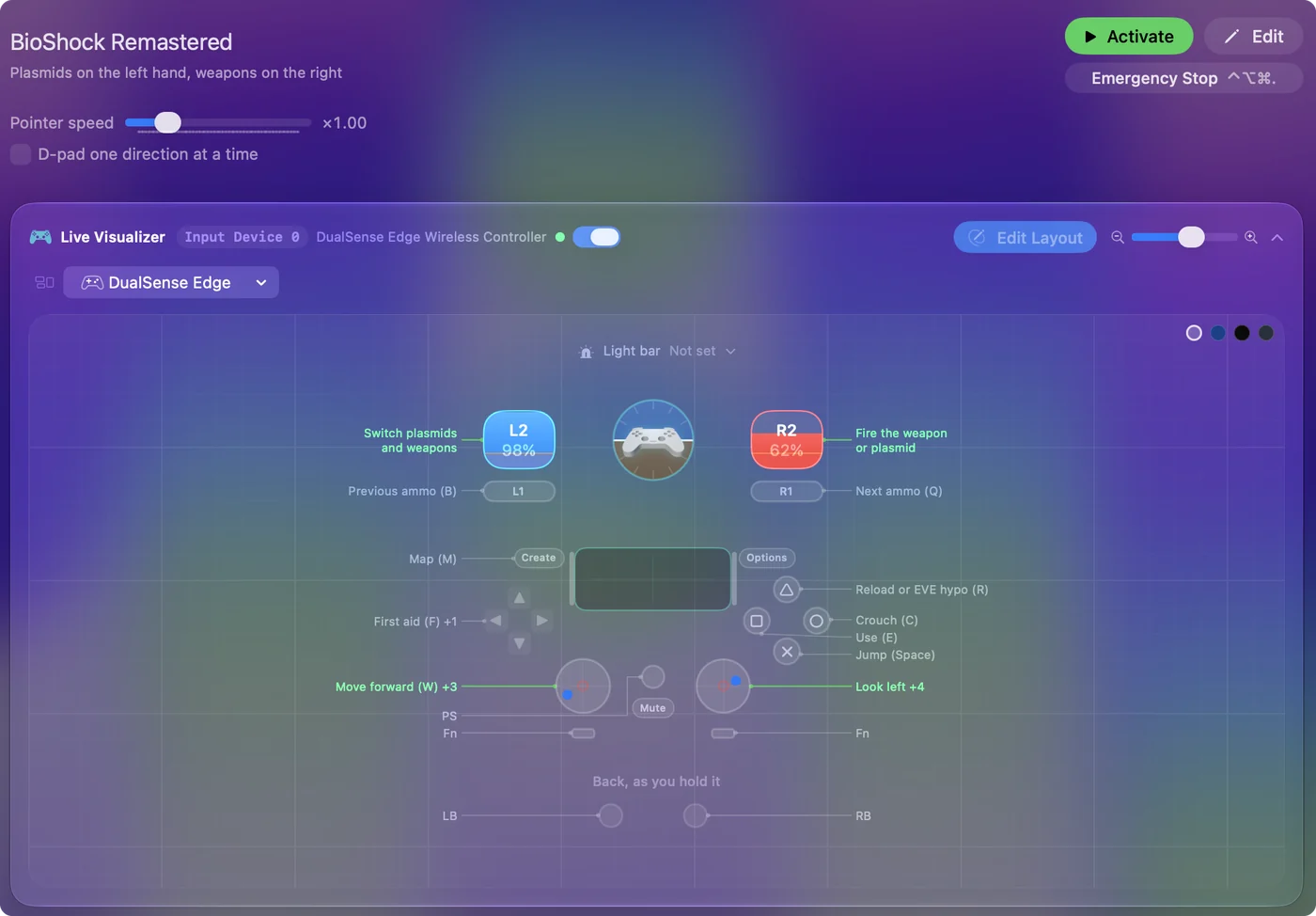
- Du: Lav en ny forudindstilling i InputConfig. Sæt den venstre stick til WASD og den højre stick til museflytning. Læg venstre museknap på den højre trigger og højre museknap på den venstre trigger.
- InputConfig: Sender disse taster og museflytninger, mens forudindstillingen er aktiv.
- Tjek: I spillet skyder den højre trigger, og den venstre trigger skifter mellem plasmider og våben.
- Ansigtsknapper. Giv dem mellemrum, E, R og F.
- Skuldre. Scrollhjulet op og ned, som skifter mellem plasmider eller våben.
- Stick-klik. Brug C på den ene til at duke og Z på den anden til zoom.
- Retningsknappen. Q og B til ammunition, M til kortet, V til at hacke.
Scroll på skulderknapperne giver dig våbenhjulet, uden at du tager en tommelfinger af sticken. Spil ethvert Mac-spil med en controller gennemgår et layout som dette.
Brug den ene vej, ikke begge
Hvis BioShock læser din controller, får en mapper, der samtidig sender taster, hvert tryk til at ankomme to gange. Vælg derfor én vej. I InputConfig kører en forudindstilling, der er knyttet til spillet, kun, mens spillet er forrest. Læser BioShock allerede din pad, behøver du slet ingen mapper. Skifte pr. app kan knytte forudindstillingen til BioShock.
Det korte af det
- Testede pads. Ferals FAQ lister DualShock-pads op til PS4'ens, Xbox One-controlleren og Logitech-pads i D-tilstand.
- Omlægning. Det kan du gøre i spillet, under Settings, Customize Controls.
- Reserve. Hvis spillet ignorerer padden, så send den taster og museflytninger fra padden.
Prøv din pad først, og hvis BioShock ikke vil lytte, så send den taster i stedet.
Spørgsmål
Understøtter BioShock Remastered på Mac controllere?
Ja. Ferals FAQ for Mac-versionen lister mere end halvfjerds testede gamepads, blandt dem DualShock-pads op til PS4'ens, Xbox One- og Xbox 360-controllere og Logitech-pads i DirectInput-tilstand.
Virker en PS5-controller med BioShock på en Mac?
DualSense står ikke på Ferals testede liste for BioShock, og jeg har ikke testet den. Ignorerer spillet den, kan en mapper sende spillets tastatur- og museknapper fra den.
Kan jeg omlægge controlleren i BioShock Remastered på en Mac?
Ja. Ferals manual siger, at både tastatur- og gamepad-kontroller kan tilpasses under Settings, Customize Controls.
Hvorfor virker min controller ikke i BioShock på en Mac?
Tilslut den, før du starter spillet, tjek den under Systemindstillinger, Controllere, prøv Steam Input-overstyringen begge veje, og sæt en Logitech-pads kontakt til D.
Hvilke taster bruger BioShock på en Mac?
Ifølge Ferals manual: W A S D til at bevæge sig, mellemrum til at hoppe, C til at duke, E til at bruge, R til at genlade, F til førstehjælp, venstre museknap til at skyde og højre til at skifte mellem plasmider og våben.
Mere på dansk
Fulde vejledninger, på engelsk
Hvem der skriver. Ryleigh Newman udvikler InputConfig og styrer sin egen Mac hver dag med en controller, fordi hænderne ikke fungerer godt. Denne side er oversat fra engelsk. Appens brugerflade og resten af webstedet er på engelsk.
Denne side på andre sprog: English, العربية, Čeština, Deutsch, Español, Suomi, Français, עברית, Magyar, Bahasa Indonesia, Italiano, 日本語, 한국어, Norsk, Nederlands, Polski, Português, Русский, Slovenčina, Svenska, ไทย, Türkçe, Українська, Tiếng Việt, 繁體中文, 简体中文
Gratis. macOS 14 eller nyere. Ingen konto, intet forlader din Mac. Open source på GitHub.