Dansk
En videoredigeringscontroller af en gamepad eller MIDI-knapper
 InputConfig er gratis i Mac App Store. macOS 14 eller nyere, ingen konto, ingen sporing, open source.
En spilcontroller er en god videoredigeringscontroller til Final Cut Pro, Premiere Pro eller DaVinci Resolve på en Mac, gratis. Afspil og pause ligger under en tommelfinger, J og L på triggerne, billedtrin på D-pad'en, ind og ud på bumperne, klippet og fortryd på frontknapperne, og et holdt klik på en stick giver et lag af værktøjer. En MIDI-knap kan tilføje jogwheelet.
Redigering er et job for to hænder: den ene hånd styrer afspilningshovedet og markeringerne, den anden holder musen. Hardwaren, der er lavet til den første hånd, en Speed Editor, en Loupedeck, en TourBox eller en Contour ShuttlePRO, koster rigtige penge og er som regel bygget omkring ét redigeringsprogram. Jeg byggede InputConfig, fordi mine hænder ikke fungerer godt, og en controller i skødet er nemmere for dem end at række hen over et tastatur. Jeg bygger layoutet til Final Cut Pro, lister de rækker, der skal ændres til Premiere Pro og Resolve, og siger, hvornår en dedikeret controller er det bedre køb.
Trin
- Tilføj presetten Video Shuttle (Final Cut Pro) fra denne side, og aktivér den. Hold musen i den anden hånd.
- Til Premiere Pro eller Resolve skal du duplikere presetten og ændre rækkerne for klip, zoom og værktøj.
- Tilføj hvert redigeringsprogram til sin presets liste til automatisk skift, og slå automatisk skift til i Settings, Advanced.
- Slå Vibrate til på rækkerne for markér ind og markér ud.
- Til et jogwheel skal du lægge en MIDI-knap i tilstanden Turn på venstre og højre piletast.
Lær layoutet
Presetten på denne side bruger Final Cut Pros standardgenveje:
| Kontrol | Final Cut | Noter |
|---|---|---|
| Højre trigger | L (afspil fremad) | Som en akse med turbo: tryk igen for hurtigere. |
| Venstre trigger | J (afspil baglæns) | |
| A / Cross | K (stop) og Space på et hold | |
| D-pad venstre / højre | Venstre / højre piletast (ét billede) | Hold for Shift og piletast (ti billeder). |
| D-pad op / ned | Op / ned piletast (forrige / næste klip) | |
| LB / L1 | I (markér ind) | |
| RB / R1 | O (markér ud) | |
| B / Circle | Command B (klip) | |
| X / Square | Command Z (fortryd) | Hold for Command Shift Z. |
| Y / Triangle | M (markør) | Hold for Option M (markør og rediger). |
| Højre stick venstre / højre | Musehjul vandret (panorer langs tidslinjen) | Variabel følsomhed slået til. |
| Højre stick op / ned | Command plus / minus (zoom tidslinjen) | Turbo ved 4 i sekundet. |
| Venstre stick | Markør | Til når musehånden er optaget. |
| Start / Options | Shift Z (tilpas tidslinjen) | |
| Back / Share | Command S (gem) | Final Cut gemmer, mens du arbejder, så denne række gør sig fortjent i Premiere og Resolve. I Final Cut kan du give den M eller Option-L. |
| L3 holdt plus frontknapper | A, T, B, P (værktøjerne vælg, trim, klip, position) | Et akkordlag. |
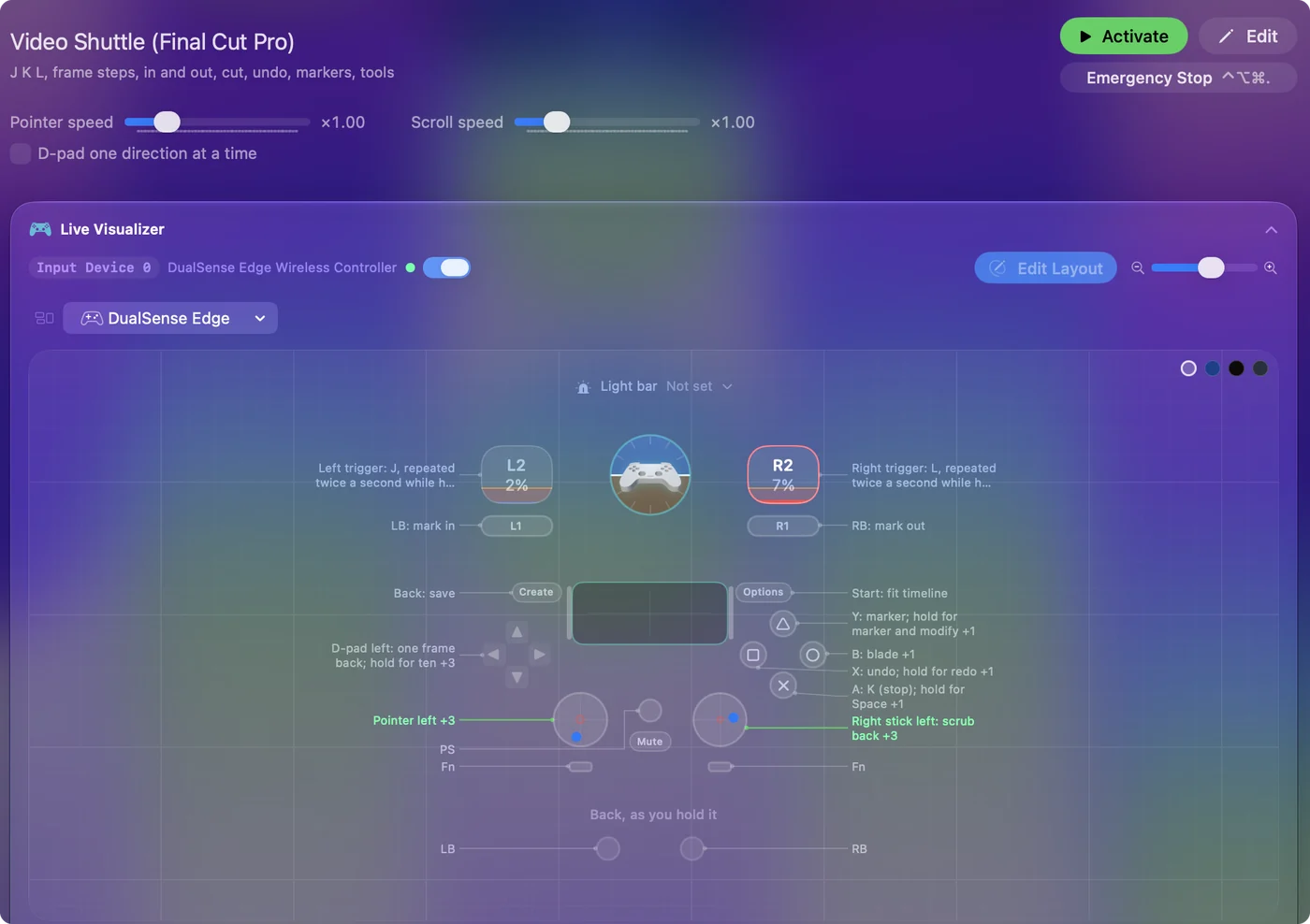
Controlleren er den anden hånd. Musen klarer det fine arbejde. Afspilningshoved, markeringer og klip under tommelfingrene, og musen forlader aldrig den anden hånd.
Ændr fire rækker til Premiere eller Resolve
J, K, L, I, O og piletasterne gør de samme jobs i Premiere Pro og DaVinci Resolve, så det meste af presetten kan bruges videre. Markøren er M i alle tre. Rækkerne, der skal ændres:
| Række | Premiere Pro | DaVinci Resolve |
|---|---|---|
| Klip ved afspilningshovedet | Command K | Command B |
| Zoom | Plus og minus | Command plus og minus |
| Værktøjslag | V, C, B, N | A, T og B |
Endnu en forskel: Shift med en piletast flytter ti billeder i Final Cut, men fem i Premiere.
- Du: Duplikér presetten, ændr de rækker, og tilføj hvert redigeringsprogram til sin presets liste til automatisk skift. Slå først automatisk skift til i Settings, Advanced.
- InputConfig: Skifter det rigtige layout ind, når hvert redigeringsprogram kommer forrest.
- Tjek: Åbn Premiere, og tryk på B: Det klipper med Command K og ikke Command B.
Hvis du hellere vil starte fra et færdigt layout, har Smart Preset Maker et til Final Cut Pro, Premiere Pro, DaVinci Resolve, iMovie og CapCut. iMovie deler de fleste af Final Cuts genveje. CapCuts er anderledes.
Få en shuttle-følelse
Rigtige shuttles bliver hurtigere, jo mere du drejer. Tre rækker giver den samme følelse:
- At bevæge sig langs tidslinjen. Den højre sticks vandrette scrolling med Variable Sensitivity slået til: et lille skub flytter visningen lidt visningen, et hårdt skub flyver afsted.
- J- og L-hastighed. Final Cut går et trin op, hver gang tasten trykkes, så en turbo-række ved 2 i sekundet på triggeren kører gennem hastigheder, mens den holdes, og stopper, når den slippes, med K på A til at stoppe helt.
- Halv hastighed. Til at tjekke et klippunkt langsomt afspiller Final Cut med halv hastighed med Option-L og Option-J. L3-laget har D-pad op og ned ledige til dem.
Mærk markeringerne med haptik
- Du: Slå Vibrate til på rækkerne for markér ind og markér ud, med lav intensitet på ind og højere på ud.
- InputConfig: Pulserer controlleren, hver gang en markering sættes.
- Tjek: Du kan mærke forskel på ind og ud uden at kigge på tidslinjen.
En fysisk shuttle er værd at eje, fordi du kan bekræfte markeringen under din hånd.
Skift layout til Resolves Color-side
Resolves Color-side kræver andre knapper end Edit-siden. Byg en anden preset til den, og lad dens liste til automatisk skift stå tom: når to presets gør krav på den samme app, vinder den første i sidepanelet, så en anden Resolve-preset ville aldrig skifte ind af sig selv.
- Du: Giv en ledig akkord i hver preset app-handlingen Activate Preset, der peger på den anden.
- InputConfig: Bytter preset, når du trykker på akkorden.
- Tjek: Tryk på den, når du skifter side. Shift 6 hopper til Color-siden i Resolve, så farvepresetten kan starte dér.
Det, en controller ikke gør, er at dreje Resolves farvehjul, som et grading-panel gør: InputConfig sender taster, musebevægelse, scrolling og MIDI og foregiver ikke at være et panel.
Tilføj en MIDI-knap som jogwheel
En spilcontroller har intet hjul. En MIDI-controller med knapper har, og InputConfig læser den over USB eller Bluetooth-MIDI uden driver.
- Du: Læg en knaps række i tilstanden Turn, med Højre piletast på rækken med uret og Venstre piletast på den mod uret. Den indbyggede preset MIDI: Knob Deck har allerede det par på CC 71: tryk på Scan på hver række, og drej din egen knap.
- InputConfig: Udløser et kort puf for hvert par trin af drejning, hvilket går billede for billede i Final Cut, Premiere og Resolve.
- Tjek: Drej knappen langsomt, og afspilningshovedet flytter sig ét billede ad gangen. Turn Step sætter, hvor meget drejning der er ét billede. Ved standardtrinnet giver en knap drejet fra den ene endestop til den anden cirka 32 billeder.
En anden knap i tilstanden Turn på Command plus og Command minus zoomer tidslinjen i Final Cut og Resolve. Pads er knapper: J, K, L, I og O på fem pads og klippet på en sjette. Rækker lytter til enhver kanal og enhver enhed, medmindre du vælger en, så layoutet overlever, at der sættes en anden controller i. Knaptilstandene forklares i MIDI-enheder som input, og det fulde padlayout til Final Cut står i MIDI-controller til Final Cut Pro.
Hvornår du i stedet skal købe en redigeringscontroller
Køb dedikeret hardware i disse tilfælde:
- Du redigerer kun i DaVinci Resolve. Blackmagics Speed Editor er lavet til det: et vægtet søgehjul og dedikerede redigeringstaster, som Resolve forstår uden nogen binding.
- Du vil have færdige profiler til hjul. Loupedeck og TourBox sælger controllere med hjul og færdige profiler til Final Cut og Premiere.
- Du har allerede en kontrolflade og klipper i Final Cut. Se på CommandPost, en Final Cut-ledsager med åben kildekode bygget omkring kontroller, der også kan styre en Speed Editor. Dens side siger, at den nu beder dig eje én betalt LateNite-app.
InputConfig læser spilcontrollere, enheder der melder sig som joystick, gamepad eller controller med flere akser, og MIDI-udstyr. Jeg har ikke testet den med en Speed Editor eller en ShuttlePRO, så køb ikke en i forventning om, at InputConfig kan styre den. Mere om afvejningen i Speed Editor-alternativer til Final Cut og Premiere. En controller, du har, er den gratis måde at finde ud af, om en fysisk controller ændrer, hvordan du redigerer, og for mange er den nok.
Den korte version
- Triggere og tommelfingre til afspilningshovedet. J og L ligger på triggerne, K på A, og billeder på D-pad'en.
- Bumpere til markeringer. De sender I og O, med en puls, der bekræfter hver.
- Fire rækker pr. redigeringsprogram. Klip, zoom og værktøjer er anderledes i Premiere og Resolve.
- En knap til jogwheelet. Tilstanden Turn på piletasterne.
Controlleren styrer afspilningshovedet, og musen klarer det fine arbejde.
Spørgsmål
Kan jeg bruge den med en mus på samme tid?
Det er pointen. Controlleren er den anden hånd. Musen klarer det fine arbejde.
Virker det i iMovie og CapCut?
I enhver app med tastaturgenveje. iMovie deler de fleste af Final Cuts. CapCuts er anderledes og er en duplikering og en redigering væk.
Har jeg brug for en hardwareredigeringscontroller?
Ikke for at begynde. Hvis du kun redigerer i DaVinci Resolve, er Blackmagics Speed Editor lavet til det og kræver ingen mapper. Til Final Cut eller Premiere, eller for at prøve idéen, før du køber noget, klarer en controller, du allerede har, de samme shuttle- og markeringsjobs gennem denne preset.
Kan jeg redigere video med en Xbox- eller PS5-controller på en Mac?
Final Cut, Premiere og Resolve lytter til tastaturet og ikke til spilcontrollere, så en mapper gør hver knap til en genvej, redigeringsprogrammet allerede kender. En DualSense, en Xbox Series eller Elite, en Switch Pro eller en 8BitDo-controller virker alle. Presetten på denne side er en gratis download.
Findes der et gratis jogwheel til en Mac?
Ikke som software alene, for et hjul skal bruge noget at dreje. De to nærmeste gratis valg: en MIDI-knap i tilstanden Turn, der sender piletasterne, hvilket går billede for billede som et jogwheel, og en controllerstick med Variable Sensitivity, der sender vandret scrolling, hvilket bevæger sig hurtigere langs tidslinjen, jo længere du skubber. InputConfig gør begge dele og er gratis og har åben kildekode i Mac App Store.
Virker DaVinci Resolve Speed Editor med Final Cut Pro eller Premiere?
Blackmagic laver den til DaVinci Resolve. CommandPost, en Final Cut-ledsager fra en tredjepart, kan styre den i Final Cut Pro. Til Final Cut eller Premiere uden noget at købe klarer en spilcontroller med layoutet på denne side shuttle-, markerings- og klipjobbene. Det længere svar står i Speed Editor-alternativer.
Mere på dansk
Fulde vejledninger, på engelsk
Hvem der skriver. Ryleigh Newman udvikler InputConfig og styrer sin egen Mac hver dag med en controller, fordi hænderne ikke fungerer godt. Denne side er oversat fra engelsk. Appens brugerflade og resten af webstedet er på engelsk.
Denne side på andre sprog: English, العربية, Čeština, Deutsch, Español, Suomi, Français, עברית, Magyar, Bahasa Indonesia, Italiano, 日本語, 한국어, Norsk, Nederlands, Polski, Português, Русский, Slovenčina, Svenska, ไทย, Türkçe, Українська, Tiếng Việt, 繁體中文, 简体中文
Gratis. macOS 14 eller nyere. Ingen konto, intet forlader din Mac. Open source på GitHub.