Dansk
Sådan laver du et midterklik på en Mac
 Denne app er helt gratis. Du behøver ikke at oprette en konto. Der er ingen abonnementer, ingen besværlige downloads, og intet er låst. Optimeret til Apple silicon.
Tryk på hjulet på en mus, der har et: det tryk er midterklikket. Et MacBook-pegefelt og en Magic Mouse har ingen midterknap, og Apples indstillinger for Pegefelt og Mus tilbyder et sekundært klik og intet midterklik. Det efterlader tre veje: den erstatning, en app giver dig, en mus med hjul, eller en app, der sender et midterklik fra noget andet.
Jeg laver InputConfig, en gratis Mac-app, der sender et rigtigt midterklik fra en tastaturtast, en controllerknap, en ekstra museknap eller et pedal.
Version 1.7 af InputConfig, som forventes i oktober 2026, bliver fuldt tilgængelig på dansk.
Trin
- Installer InputConfig fra Mac App Store, og giv den adgang under Systemindstillinger, Tilgængelighed.
- Lav en forudindstilling, og tilføj en række.
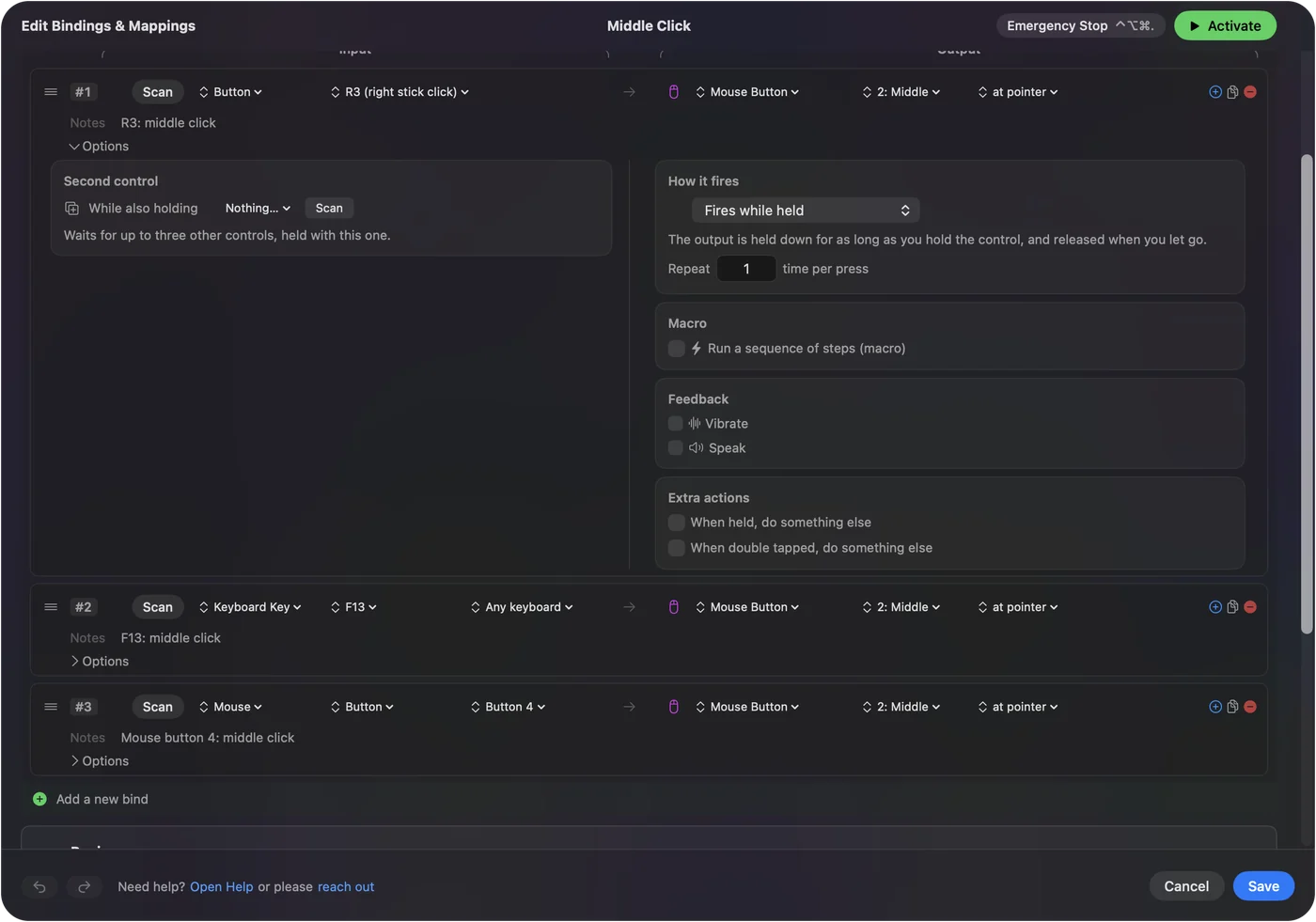
- Tryk på Scan, og tryk derefter på tasten eller knappen, der skal give et midterklik.
- Sæt rækkens output til Mouse Button, og vælg 2: Middle.
- Aktiver forudindstillingen, og tryk på tasten med markøren over et link eller en 3D-visning.
Brug det, appen tilbyder i stedet
Mange apps har deres egen måde at gøre det, et midterklik gør:
- Safari. Command-klik på et link for at åbne det i en ny fane. Det står på Apples egen liste over Safari-genveje.
- Blender. Emulate 3 Button Mouse under Preferences, Input træder i stedet for midterknappen.
- Andre apps. Kig i appens indstillinger efter en pegefelt- eller to-knaps-indstilling, før du tilføjer noget.
Hvis en ny fane er alt, du vil have, gør Command-klik det allerede.
Brug en mus med hjul
På en almindelig mus er hjulet også en knap, og et tryk på det er midterklikket. macOS giver det tryk til appen i forgrunden uden opsætning. En Magic Mouse har intet hjul at trykke på: Apples musindstillinger for den viser sporing, sekundært klik, Smart zoom og svip. Enhver mus med et hjul, der klikker, giver en Mac en midterknap.
Send et midterklik fra en tast eller en knap
Nyt til det? Gennemgangen af musens knapper viser hvert trin med et billede.
- Du: I InputConfig laver du en forudindstilling og tilføjer en række. Tryk på Scan, og tryk på tasten eller knappen. Sæt output til Mouse Button, åbn knapmenuen, der viser 0: Main Click, og vælg 2: Middle.
- InputConfig: Sender et midterklik ved markøren, hver gang du trykker på det input, i alle apps, mens forudindstillingen kører.
- Tjek: Sæt markøren over et link i en browser, og tryk på input'et. Linket åbner i en ny fane.
Klikket varer, så længe du holder input'et nede, så at holde det og flytte markøren er et midter-træk, sådan som 3D-apps kredser. En spilcontroller som 3D-mus bygger på det. Appen modtager et almindeligt midterklik og kan ikke skelne det fra en mus.

Vælg et input, der passer
- En tast, der ikke skriver noget. En tilknyttet tast beholder også sin normale opgave, så vælg F13 til F19 på et fuldt tastatur. F13 til F19 på en Mac siger, hvad du bruger på en MacBook.
- En controllerknap. Den indbyggede forudindstilling Mouse + Scroll sætter allerede midterklik på Square eller X.
- En ledig museknap. Knap 4 eller knap 5, med Block the button's own action slået til i rækkens Options, så den heller ikke går tilbage.
- Et pedal. Se pedalgenveje på en Mac.
Vælg et input, du kan holde nede behageligt, for 3D-apps vil have midterknappen holdt nede.
Hvad InputConfig ikke kan her
- Et trefingertryk. InputConfig læser klik, rulning og tryk fra et pegefelt, ikke tryk efter antal fingre, så den kan ikke gøre et trefingertryk til et midterklik.
- Et kraftklik i andre apps. macOS giver pegefeltets kraft til den app, der er i forgrunden alene, så InputConfig læser et kraftklik kun, mens dets eget vindue er i forgrunden.
- At tage en tast væk. En tildelt tast gør stadig det, den altid har gjort. Appen lytter ved siden af macOS og blokerer ikke taster.
Til et tryk på selve pegefeltet har du brug for et værktøj bygget til pegefeltsgenveje, og det her er ikke et.
Den korte version
- Nyt faneblad. Command-klik på linket.
- Mus. Tryk på hjulet.
- Ingen midterknap. Tildel en tast, en controllerknap eller et pedal til Mouse Button, 2: Middle.
En Mac har ikke et midterklik af sig selv, så det må komme fra et hjul eller fra en tildeling.
Spørgsmål
Hvordan laver jeg et midterklik på et MacBook-pegefelt?
macOS har ingen midterklik-bevægelse til pegefeltet. Brug appens egen erstatning, for eksempel Command-klik i Safari for en ny fane, tilslut en mus med hjul, eller tildel en tast til et midterklik i en app som InputConfig.
Har Magic Mouse et midterklik?
Nej. Apples musindstillinger oplister et sekundært klik, Smart zoom og svip-bevægelser, og intet midterklik.
Hvad er midterknappen på en mus på en Mac?
Det er den tredje museknap: hjulet, trykket ned. Programmer, der tæller fra nul, kalder den knap 2, sådan som InputConfigs outputmenu gør.
Hvordan laver jeg et midterklik i Blender på en Mac?
Slå Emulate 3 Button Mouse til i Blenders Preferences, Input, eller tildel en tast eller en controllerknap til et holdt midterklik i InputConfig.
Kan en tastaturtast være et midterklik på en Mac?
Ja, med en mapper. I InputConfig trykker du på Scan på en række, trykker på tasten og sætter output til Mouse Button, 2: Middle. Tasten beholder også sin normale opgave, så vælg en, der ikke skriver noget.
Mere på dansk
Fulde vejledninger, på engelsk
Hvem der skriver. Ryleigh Newman udvikler InputConfig og styrer sin egen Mac hver dag med en controller, fordi hænderne ikke fungerer godt. Denne side er oversat fra engelsk. Appens brugerflade og resten af webstedet er på engelsk.
Denne side på andre sprog: English, Deutsch, Français, 日本語, 한국어, Русский, العربية, Čeština, Deutsch, Español, Suomi, Français, עברית, Magyar, Bahasa Indonesia, Italiano, 日本語, 한국어, Norsk, Nederlands, Polski, Português, Русский, Slovenčina, Svenska, ไทย, Türkçe, Українська, Tiếng Việt, 繁體中文, 简体中文
Gratis. macOS 14 eller nyere. Ingen konto, intet forlader din Mac. Open source på GitHub.