Dansk
Sådan bruger du gyro som højre pind på en Mac
 Denne app er helt gratis. Du behøver ikke at oprette en konto. Der er ingen abonnementer, ingen besværlige downloads, og intet er låst. Optimeret til Apple silicon.
På en Mac kan du vippe en DualSense, DualSense Edge eller DualShock 4 for at dreje kameraet i ethvert spil, der sigter med musen. InputConfig læser gyroskopet og sender musebevægelse, så vippen gør det, den højre pind ville gøre, og pinden virker stadig samtidig.
Jeg laver InputConfig, en gratis Mac-app, der kobler en controller til taster og mus. Det første, du skal vide, er, at den sender musebevægelse og ikke en foregivet højre pind. Det virker derfor i spil, der tager en mus, og ikke i spil, der kun læser en controller.
Version 1.7 af InputConfig, som forventes i oktober 2026, bliver fuldt tilgængelig på dansk.
Trin
- Par en DualSense eller DualShock 4 med Mac'en.
- Vælg forudindstillingen Gyro Aim i InputConfig, eller slå Gyro fine aim til i Smart Preset Maker.
- Klik på Activate.
- Vip controlleren for at dreje kameraet i et spil, der sigter med musen.
- Bind Pause Motion While Held til en knap, så du kan nulstille håndleddet.
Find ud af, i hvilke spil det virker
- Virker. Ethvert spil, hvor det at flytte musen drejer kameraet. Det dækker de fleste skydespil og tredjepersonsspil på Mac'en og spil, der kører gennem et kompatibilitetslag og accepterer en mus.
- Virker ikke. Et spil, der kun læser controlleren selv. InputConfig giver ikke spillet en ændret controller.
Hvis musen drejer kameraet, kan gyroen det også.
Start fra forudindstillingen Gyro Aim
- Du: Vælg forudindstillingen Gyro Aim i sidebjælken, og klik på Activate.
- InputConfig: Sender sidelæns vip som musen venstre og højre, og fremadrettet vip som musen op og ned.
- Tjek: Vip controlleren. Markøren følger med og vender tilbage, når du retter den op.
Eller tilføj gyro til et spils layout
Smart Preset Maker kan lægge gyro oven på pinden. Søg efter spillet, vælg din controller, og slå Gyro fine aim til i trinet Fine-tune. Den højre pind laver de store drej, og vippen laver de små rettelser. Begge styrer musebevægelse i den samme forudindstilling, og de lægges sammen.
Byg den i hånden
- Du: Tilføj en række, sæt inputtypen til Motion, og vælg Gyro Y plus. Giv den Mouse Motion til højre. Tilføj Gyro Y minus til venstre, og Gyro X plus og Gyro X minus til op og ned.
- InputConfig: Flytter musen efter controllerens vip. Speed sætter, hvor langt den bevæger sig pr. grad.
- Tjek: Fire rækker laver et fuldt gyrokamera.

Hvis en retning føles baglæns, så byt om på, hvad plus- og minusrækkerne sender.
Nulstil håndleddet uden at flytte kameraet
Vip løber tør for håndled, på samme måde som en mus løber tør for bordplads. Bind en knap, for eksempel L1 eller en bagpadle, til app-handlingen Pause Motion While Held. Hold den nede, bring controlleren tilbage til en behagelig vinkel, og slip. Kameraet bliver, hvor det var.
Hvis intet bevæger sig
- Se på Live Visualizer. Dens bevægelsesmåler bevæger sig, når du vipper en controller, der sender bevægelse.
- Brug et kabel. Nogle Bluetooth-parringer mister bevægelse. En kablet forbindelse har den altid.
- Åbn Motion Calibration. 3D-modellen drejer, når du drejer controlleren.
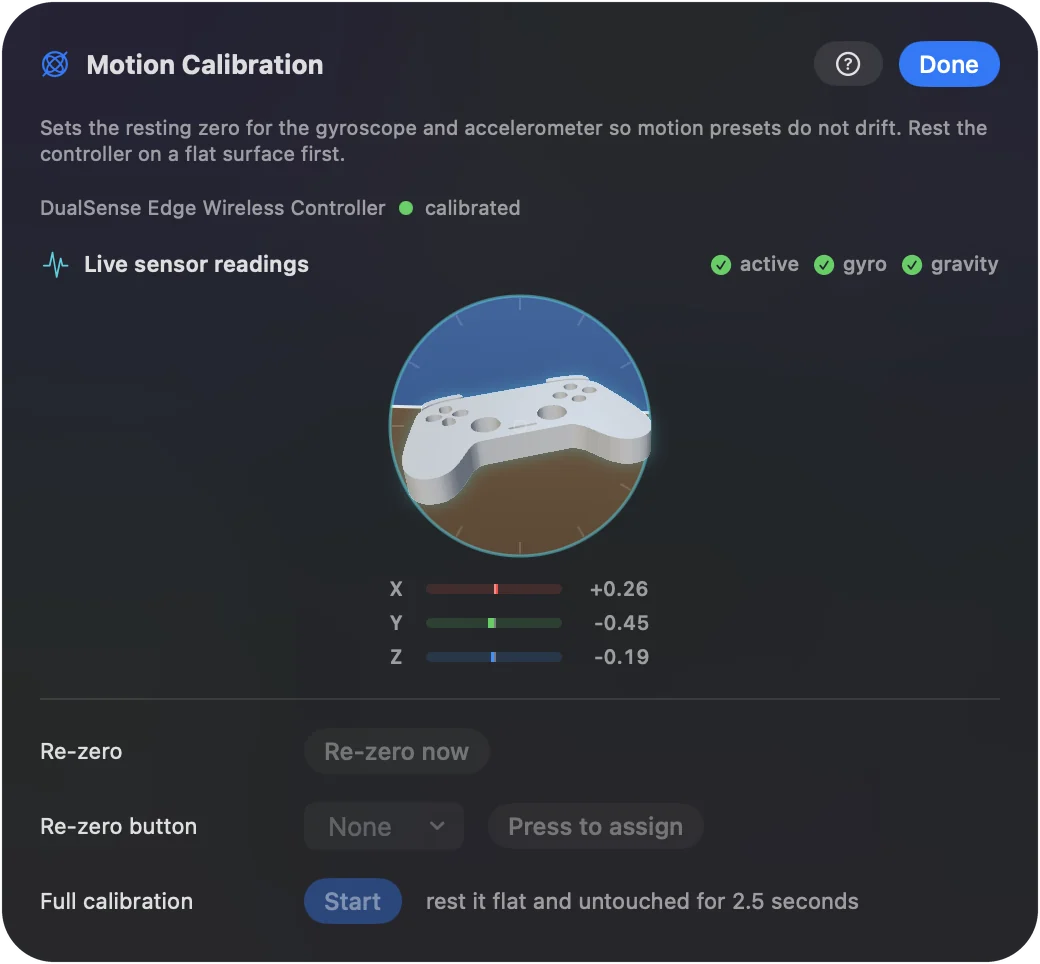
Siden hjælpesiden om gyro-sigtning har resten.
Den korte version
- Hvad det er. Vip bliver til musebevægelse, som drejer kameraet.
- Hvor det virker. Spil, der sigter med musen.
- Hurtigste start. Forudindstillingen Gyro Aim, eller Gyro fine aim i Smart Preset Maker.
Brug pinden til de store drej og vippen til de små.
Spørgsmål
Kan jeg kortlægge gyro til den højre pind på en Mac?
Ikke som en pind. InputConfig sender musebevægelse fra gyroskopet, som drejer kameraet i ethvert spil, der sigter med musen. Den laver ingen virtuel controller.
Hvilke controllere har gyro, der virker på en Mac?
InputConfig læser gyroskopet på DualSense, DualSense Edge og DualShock 4. Gyroskopet på 2026-udgaven af Steam Controller læses også, og den understøttelse er eksperimentel.
Kan jeg bruge gyro og den højre pind sammen?
Ja. Begge kan styre musebevægelse i den samme forudindstilling, og de lægges sammen.
Virker gyro-sigtning over Bluetooth?
Som regel. Nogle Bluetooth-parringer mister bevægelse, og et USB-kabel har den altid.
Mere på dansk
Fulde vejledninger, på engelsk
Hvem der skriver. Ryleigh Newman udvikler InputConfig og styrer sin egen Mac hver dag med en controller, fordi hænderne ikke fungerer godt. Denne side er oversat fra engelsk. Appens brugerflade og resten af webstedet er på engelsk.
Denne side på andre sprog: English, العربية, Čeština, Deutsch, Español, Suomi, Français, עברית, Magyar, Bahasa Indonesia, Italiano, 日本語, 한국어, Norsk, Nederlands, Polski, Português, Русский, Slovenčina, Svenska, ไทย, Türkçe, Українська, Tiếng Việt, 繁體中文, 简体中文
Gratis. macOS 14 eller nyere. Ingen konto, intet forlader din Mac. Open source på GitHub.