Dansk
Sådan ændrer du lysfarven på en PS5-controller på en Mac
 Denne app er helt gratis. Du behøver ikke at oprette en konto. Der er ingen abonnementer, ingen besværlige downloads, og intet er låst. Optimeret til Apple silicon.
Ja, du kan vælge farven på DualSense-lysbjælken på en Mac. Tilslut controlleren, klik på den øverst i sidebjælken i InputConfig, og vælg en farve under Light Bar. Det virker over Bluetooth og USB, på DualSense, DualSense Edge og DualShock 4.
Jeg laver InputConfig, en gratis Mac-app, der kobler en controller til taster og mus. Lysbjælken er et af ekstraerne: en farve til hver controller, en farve til hver forudindstilling, Dim, Off og en regnbuecyklus.
Version 1.7 af InputConfig, som forventes i oktober 2026, bliver fuldt tilgængelig på dansk.
Trin
- Installer InputConfig fra Mac App Store, og tilslut DualSense via Bluetooth eller USB.
- Klik på controllerens række øverst i sidebjælken.
- Under Light Bar klikker du på en farveprøve, eller klikker på Custom for en hvilken som helst farve.
- Sæt Brightness til Dim eller Bright.
- For en farve, der kommer igen hver gang, giver du den til en forudindstilling.
Vælg en farve til controlleren
- Du: Klik på controllerens række øverst i sidebjælken, og vælg en farve under Light Bar.
- InputConfig: Sætter lysbjælken med det samme, over Bluetooth eller USB.
- Tjek: Lyset på controlleren skifter farve.
- Ti farveprøver. Red, Orange, Yellow, Green, Cyan, Blue, Purple, Pink, White og Off.
- Custom. En farvevælger, der anvendes, så snart du vælger.
- Rainbow. Den skifter gennem alle farver, og en skyder Speed sætter hvor hurtigt.
- Brightness. Off, Dim eller Bright. Dim er omkring en fjerdedel af fuld lysstyrke.
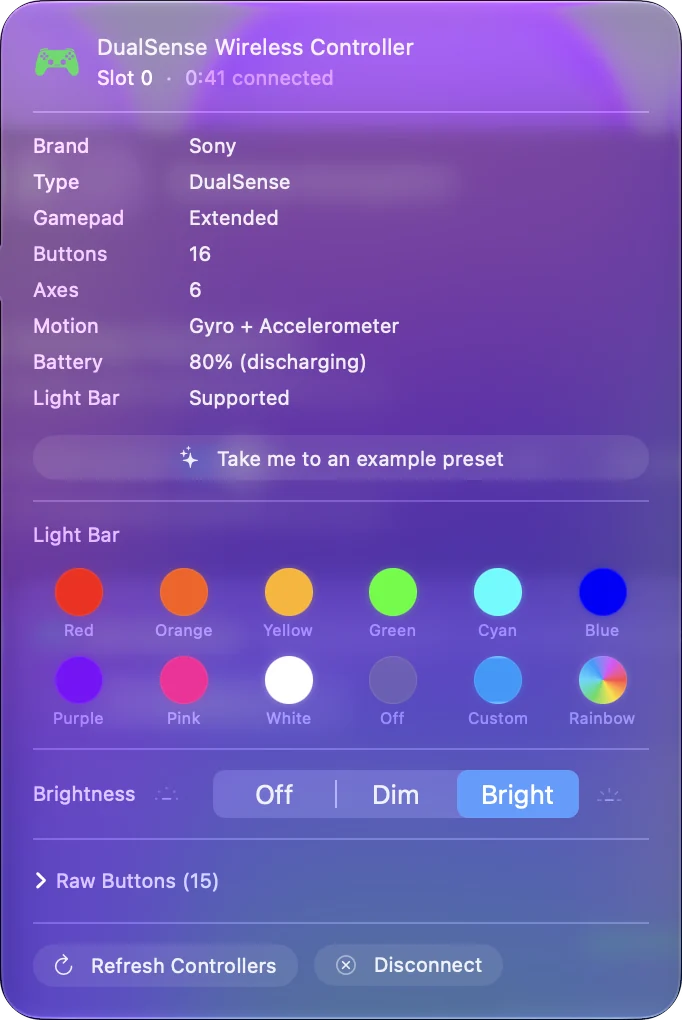
Denne farve varer, indtil InputConfig lukker, så læg den i en forudindstilling, hvis du vil have den tilbage hver gang.
Giv en forudindstilling sin egen farve
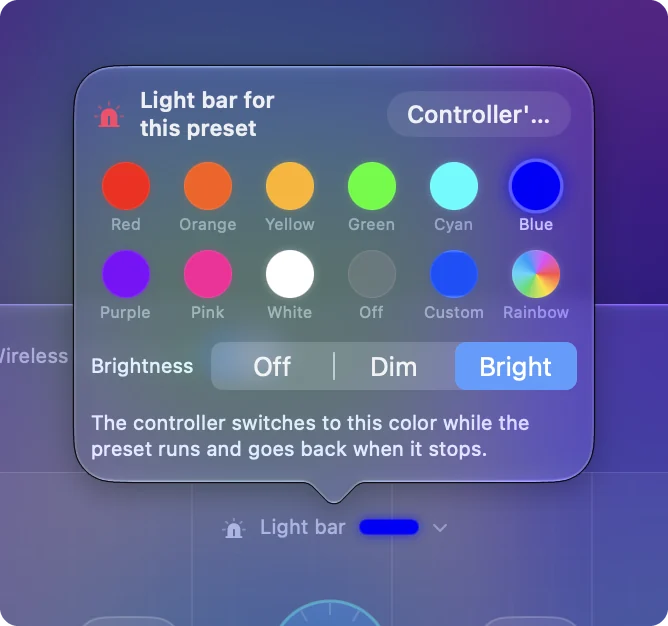
- Du: Vælg en forudindstilling i sidebjælken, og klik på lysbjælkens stribe over controllertegningen i Live Visualizer. Den står på Not set, indtil du vælger en farve.
- InputConfig: Åbner Light bar for this preset med de samme farveprøver, Custom, Rainbow og Brightness.
- Tjek: Aktiver forudindstillingen. Controlleren skifter til den farve og går tilbage til sin egen, når forudindstillingen stopper.
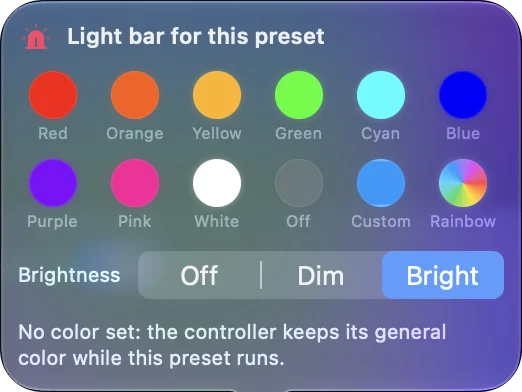
Det gør lyset nyttigt: Minecraft er grøn, FPS (PS5 DualSense) er PlayStation-blå, og Haptic Feedback er orange fra start, så et blik på controlleren fortæller dig, hvilket layout der kører. Med automatic switching per app slået til følger farven den app, der er forrest.
Skift farven fra en knap
En række i en forudindstilling kan sende Light Bar Color som sit output. Den kan skifte lyset til en farve, mens en knap holdes nede, sætte en farve, der bliver, eller tænde og slukke for Rainbow. Det giver dig et lys, der blinker rødt, mens du holder en trigger nede, eller en knap, der viser, hvilken tilstand du er i.
Hvis farven skifter tilbage
macOS maler lysbjælken i sin egen farve og maler den igen til tider, for eksempel når du skifter app. InputConfig sætter din farve tilbage, når det sker. Når du lukker InputConfig, går macOS tilbage til sin egen farve.
Nogle macOS-versioner viser også et valg af lysfarve på controllerens side i Systemindstillinger, Controllere. Jeg ville prøve det først, hvis du kun vil have én fast farve.
Hvad den ikke kan
De små spillerlamper under touchpadden er ikke en del af lysbjælkens indstilling. Farven gemmes ikke i controlleren, så på en PS5 vælger konsollen farven igen. En Xbox- eller Switch-controller har ingen lysbjælke at farve.
Den korte version
- En farve nu. Klik på controlleren i sidebjælken, og vælg en farveprøve.
- En farve, der kommer igen. Klik på stribe over tegningen, og giv forudindstillingen en farve.
- En farve fra en knap. Brug en række med Light Bar Color.
En farve pr. forudindstilling gør lysbjælken til et tegn på, hvilket layout der kører.
Spørgsmål
Kan man ændre farven på en PS5-controller på en Mac?
Ja. InputConfig sætter DualSense-lysbjælken til en hvilken som helst farve over Bluetooth eller USB. Klik på controlleren øverst i sidebjælken, og vælg en farve under Light Bar.
Hvorfor skifter min PS5-controllers lys hele tiden tilbage?
macOS maler lysbjælken i sin egen farve til tider, for eksempel når du skifter app. InputConfig sætter din farve tilbage, mens den kører. Når den er lukket, bruger macOS igen sin egen farve.
Kan PS5-controllerens lys vise en regnbue?
Ja. Rainbow er et af valgene under Light Bar. Den skifter gennem alle farver, og en skyder Speed sætter hvor hurtigt.
Bliver farven, når jeg går tilbage til PS5'en?
Nej. Farven sættes fra Mac'en og gemmes ikke i controlleren. På en PS5 vælger konsollen og spillet farven.
Mere på dansk
Fulde vejledninger, på engelsk
Hvem der skriver. Ryleigh Newman udvikler InputConfig og styrer sin egen Mac hver dag med en controller, fordi hænderne ikke fungerer godt. Denne side er oversat fra engelsk. Appens brugerflade og resten af webstedet er på engelsk.
Denne side på andre sprog: English, العربية, Čeština, Deutsch, Español, Suomi, Français, עברית, Magyar, Bahasa Indonesia, Italiano, 日本語, 한국어, Norsk, Nederlands, Polski, Português, Русский, Slovenčina, Svenska, ไทย, Türkçe, Українська, Tiếng Việt, 繁體中文, 简体中文
Gratis. macOS 14 eller nyere. Ingen konto, intet forlader din Mac. Open source på GitHub.