Português
Como mudar a cor da luz do controle PS5 em um Mac
 Este app é totalmente gratuito. Você não precisa criar uma conta. Não há assinaturas nem downloads complicados, e nada fica bloqueado. Otimizado para Apple Silicon.
Sim, você pode escolher a cor da barra de luz do DualSense no Mac. Conecte o controle, clique nele no topo da barra lateral do InputConfig e escolha uma cor em Light Bar. Funciona por Bluetooth e USB, no DualSense, no DualSense Edge e no DualShock 4.
Eu faço o InputConfig, um app grátis para Mac que mapeia um controle para teclas e mouse. A barra de luz é um dos extras: uma cor para cada controle, uma cor para cada preset, Dim, Off e um ciclo Rainbow.
A versão 1.7 do InputConfig, prevista para outubro de 2026, estará totalmente disponível em português.
Passos
- Instale o InputConfig pela Mac App Store e conecte o DualSense por Bluetooth ou USB.
- Clique na entrada do controle no topo da barra lateral.
- Em Light Bar, clique em uma amostra de cor, ou em Custom para qualquer cor.
- Defina Brightness como Dim ou Bright.
- Para uma cor que volte sempre, dê-a a um preset.
Escolha uma cor para o controle
- Você: Clique na entrada do controle no topo da barra lateral e escolha uma cor em Light Bar.
- InputConfig: Ajusta a barra de luz de imediato, por Bluetooth ou USB.
- Confira: A luz do controle muda de cor.
- Dez amostras. Red, Orange, Yellow, Green, Cyan, Blue, Purple, Pink, White e Off.
- Custom. Um seletor de cor que se aplica assim que você escolhe.
- Rainbow. Percorre todas as cores, e um controle deslizante Speed define a velocidade.
- Brightness. Off, Dim ou Bright. Dim é cerca de um quarto do brilho total.
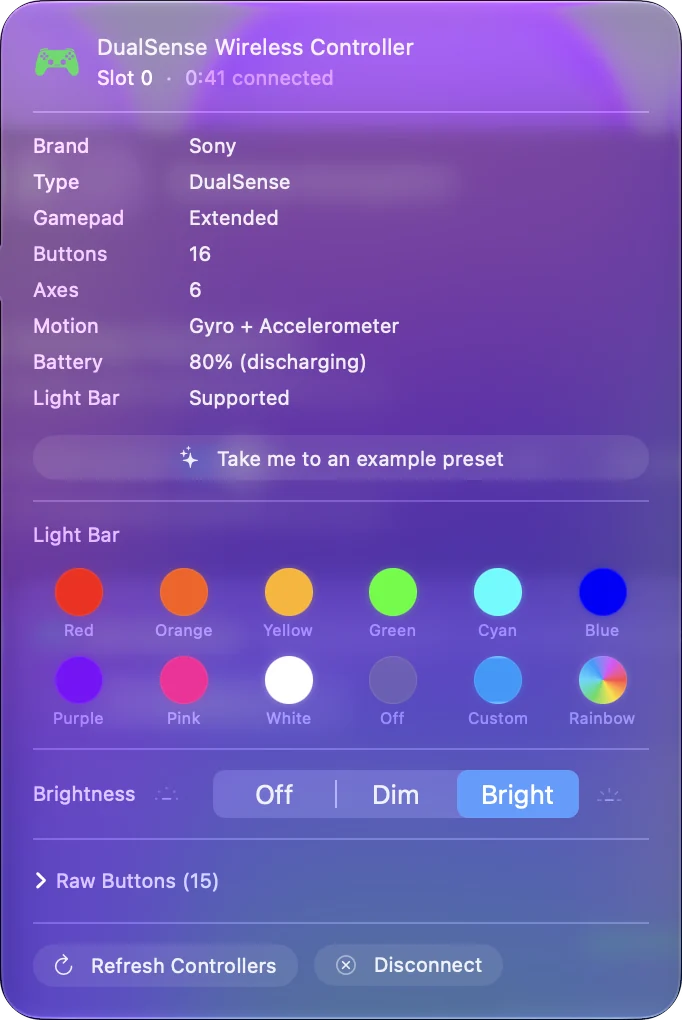
Essa cor dura até o InputConfig fechar, então coloque-a em um preset se quiser que ela volte sempre.
Dê ao preset a sua própria cor
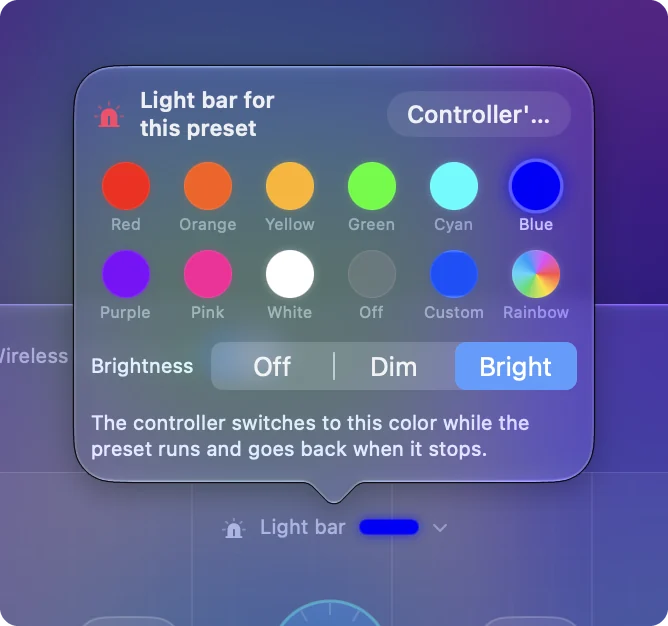
- Você: Selecione um preset na barra lateral e clique na faixa da barra de luz acima do desenho do controle no Live Visualizer. Ela diz Not set até você escolher uma cor.
- InputConfig: Abre Light bar for this preset, com as mesmas amostras, Custom, Rainbow e Brightness.
- Confira: Ative o preset. O controle muda para essa cor, e volta à própria cor quando o preset para.
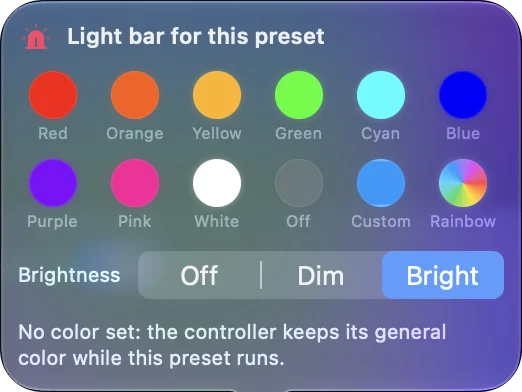
Isso torna a luz útil: Minecraft é verde, FPS (PS5 DualSense) é azul PlayStation e Haptic Feedback é laranja de fábrica, então um olhar para o controle diz qual layout está rodando. Com per-app auto-switch ligado, a cor segue o app na frente.
Mude a cor com um botão
Uma linha de um preset pode enviar Light Bar Color como saída. Ela pode mudar a luz para uma cor enquanto um botão é mantido, definir uma cor que fica, ou ligar e desligar o Rainbow. Assim você tem uma luz que pisca em vermelho enquanto segura um gatilho, ou um botão que marca em qual modo você está.
Se a cor volta sozinha
O macOS pinta a barra de luz na própria cor e a repinta de tempos em tempos, por exemplo quando você troca de app. O InputConfig devolve a sua cor quando isso acontece. Depois que você fecha o InputConfig, o macOS volta à própria cor.
Algumas versões do macOS também mostram uma opção de cor da luz na página do controle em Ajustes do Sistema, Controles de Videogame. Eu tentaria essa primeiro se uma cor fixa for tudo o que você quer.
O que não consegue fazer
As pequenas luzes de jogador embaixo do touchpad não fazem parte da configuração da barra de luz. A cor não é salva dentro do controle, então no PS5 o console escolhe a cor de novo. Um controle Xbox ou Switch não tem barra de luz para colorir.
Resumo
- Uma cor agora. Clique no controle na barra lateral e escolha uma amostra.
- Uma cor que volta. Clique na faixa acima do desenho e dê ao preset uma cor.
- Uma cor a partir de um botão. Use uma linha com Light Bar Color.
Uma cor por preset transforma a barra de luz em um sinal de qual layout está rodando.
Perguntas
Dá para mudar a cor do controle PS5 no Mac?
Sim. O InputConfig define a barra de luz do DualSense em qualquer cor, por Bluetooth ou USB. Clique no controle no topo da barra lateral e escolha uma cor em Light Bar.
Por que a luz do meu controle PS5 continua voltando?
O macOS repinta a barra de luz com a cor dele de tempos em tempos, por exemplo quando você troca de app. O InputConfig devolve a sua cor enquanto roda. Depois que ele fecha, o macOS volta a usar a cor dele.
A luz do controle PS5 pode mostrar um arco-íris?
Sim. Rainbow é uma das opções em Light Bar. Ele percorre todas as cores, e um controle deslizante Speed define a velocidade.
A cor fica quando eu volto para o PS5?
Não. A cor é definida pelo Mac e não é salva no controle. No PS5, o console e o jogo escolhem a cor.
Mais em português
Guias completos, em inglês
Quem escreve. Ryleigh Newman desenvolve o InputConfig e usa o próprio Mac todos os dias com um controle, porque as mãos não funcionam bem. Esta página foi traduzida do inglês. Os principais botões e menus do app aparecem em português quando o Mac está em português; esta página os chama assim, com o nome em inglês entre parênteses. O restante do app e do site está em inglês.
Esta página em outros idiomas: English, العربية, Čeština, Dansk, Deutsch, Español, Suomi, Français, עברית, Magyar, Bahasa Indonesia, Italiano, 日本語, 한국어, Norsk, Nederlands, Polski, Русский, Slovenčina, Svenska, ไทย, Türkçe, Українська, Tiếng Việt, 繁體中文, 简体中文
Grátis. macOS 14 ou posterior. Sem conta, nada sai do seu Mac. Código aberto no GitHub.