Français
Comment changer la couleur de la manette PS5 sur Mac
 Cette app est entièrement gratuite. Pas besoin de créer un compte. Pas d'abonnement, pas de téléchargement compliqué, et rien n'est verrouillé. Optimisée pour Apple Silicon.
Oui, vous pouvez choisir la couleur de la barre lumineuse de la DualSense sur Mac. Connectez la manette, cliquez dessus en haut de la barre latérale d'InputConfig, et choisissez une couleur sous Light Bar. Cela marche en Bluetooth et en USB, sur la DualSense, la DualSense Edge et la DualShock 4.
Je fais InputConfig, une app Mac gratuite qui associe une manette à des touches et à une souris. La barre lumineuse est un extra : une couleur pour chaque manette, une couleur pour chaque préréglage, Dim, Off et un cycle Rainbow.
La version 1.7 d'InputConfig, prévue pour octobre 2026, sera entièrement disponible en français.
Étapes
- Installez InputConfig depuis le Mac App Store et connectez la DualSense en Bluetooth ou en USB.
- Cliquez sur l'entrée de la manette en haut de la barre latérale.
- Sous Light Bar, cliquez sur une pastille, ou sur Custom pour une couleur quelconque.
- Réglez Brightness sur Dim ou Bright.
- Pour une couleur qui revient à chaque fois, donnez-la à un préréglage.
Choisir une couleur pour la manette
- Vous : Cliquez sur l'entrée de la manette en haut de la barre latérale et choisissez une couleur sous Light Bar.
- InputConfig : Règle la barre lumineuse tout de suite, en Bluetooth ou en USB.
- Vérification : La lumière de la manette change.
- Dix pastilles. Red, Orange, Yellow, Green, Cyan, Blue, Purple, Pink, White et Off.
- Custom. Une palette de couleurs qui s'applique dès que vous la choisissez.
- Rainbow. Il parcourt toutes les couleurs, et un curseur Speed règle sa vitesse.
- Brightness. Off, Dim ou Bright. Dim correspond à environ un quart de la luminosité maximale.
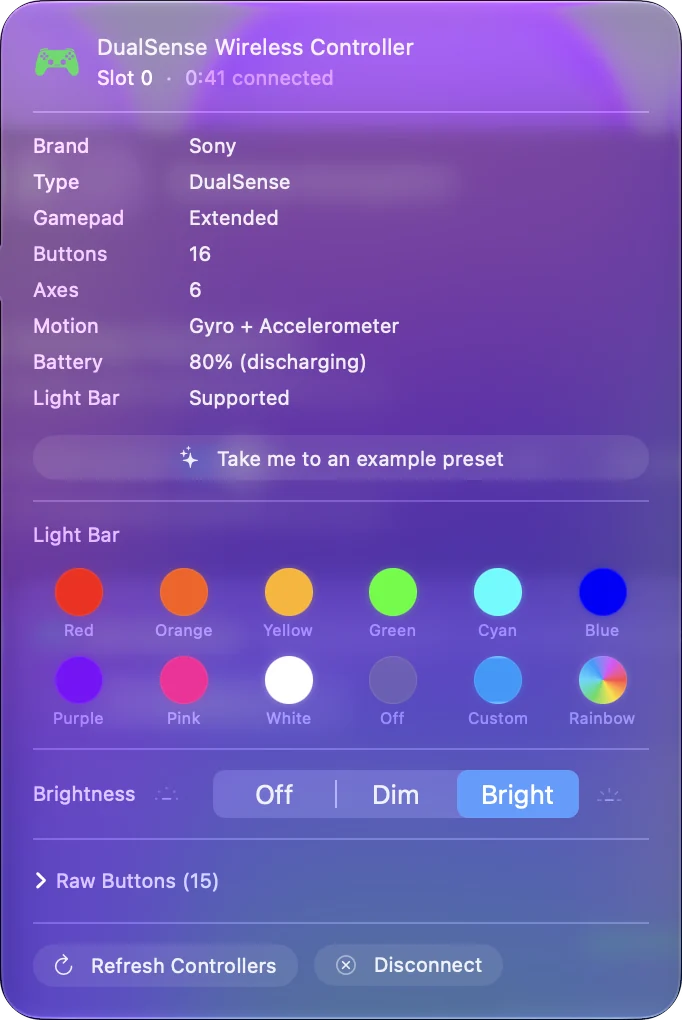
Cette couleur reste jusqu'à ce qu'InputConfig se ferme, mettez-la donc dans un préréglage si vous voulez la retrouver à chaque fois.
Donner à un préréglage sa propre couleur
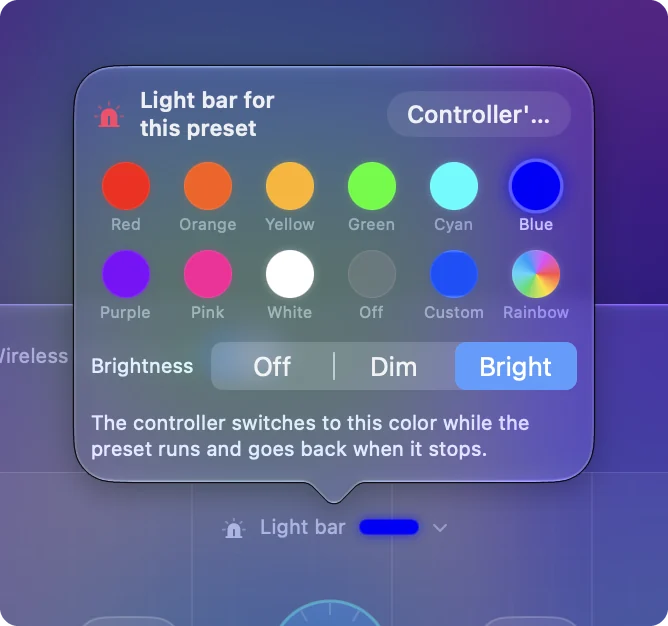
- Vous : Sélectionnez un préréglage dans la barre latérale et cliquez sur la bande de la barre lumineuse au-dessus du dessin de la manette, dans le Live Visualizer. Elle indique Not set tant que vous n'avez pas choisi une couleur.
- InputConfig : Ouvre Light bar for this preset, avec les mêmes pastilles, Custom, Rainbow et Brightness.
- Vérification : Activez le préréglage. La manette passe à cette couleur, et revient à la sienne quand le préréglage s'arrête.
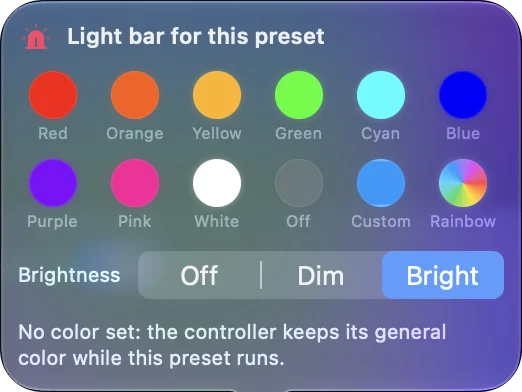
Cela rend la lumière utile : Minecraft est vert, FPS (PS5 DualSense) est bleu PlayStation et Haptic Feedback est orange dès l'installation, donc un coup d'œil à la manette indique quelle disposition tourne. Avec le changement automatique par app activé, la couleur suit l'app au premier plan.
Changer la couleur depuis un bouton
Une ligne d'un préréglage peut envoyer Light Bar Color comme sortie. Elle peut allumer une couleur pendant qu'un bouton est maintenu, régler une couleur qui reste, ou activer et désactiver le Rainbow. Vous obtenez ainsi une lumière qui clignote en rouge pendant que vous maintenez une gâchette, ou un bouton qui indique dans quel mode vous êtes.
Si la couleur revient en arrière
macOS peint la barre lumineuse dans sa propre couleur et la repeint parfois, par exemple quand vous changez d'app. InputConfig remet votre couleur quand cela arrive. Après avoir quitté InputConfig, macOS revient à sa propre couleur.
Certaines versions de macOS proposent aussi une option de couleur de la lumière sur la page de la manette dans Réglages Système, Manettes de jeu. Je commencerais par celle-là si une couleur fixe est tout ce que vous voulez.
Ce qu'elle ne peut pas faire
Les petits voyants de joueur sous le pavé tactile ne font pas partie du réglage de la barre lumineuse. La couleur n'est pas enregistrée dans la manette, donc sur une PS5 la console choisit de nouveau la couleur. Une manette Xbox ou Switch n'a pas de barre lumineuse à colorer.
En bref
- Une couleur maintenant. Cliquez sur la manette dans la barre latérale et choisissez une pastille.
- Une couleur qui revient. Cliquez sur la bande au-dessus du dessin et donnez une couleur au préréglage.
- Une couleur depuis un bouton. Utilisez une ligne Light Bar Color.
Une couleur par préréglage fait de la barre lumineuse un signe de la disposition en cours.
Questions
Peut-on changer la couleur de la manette PS5 sur Mac ?
Oui. InputConfig règle la barre lumineuse de la DualSense sur n'importe quelle couleur, en Bluetooth ou en USB. Cliquez sur la manette en haut de la barre latérale et choisissez une couleur sous Light Bar.
Pourquoi la lumière de ma manette PS5 revient-elle sans arrêt à sa couleur d'origine ?
macOS repeint parfois la barre lumineuse dans sa propre couleur, par exemple quand vous changez d'app. InputConfig remet votre couleur pendant qu'il tourne. Après sa fermeture, macOS utilise de nouveau sa propre couleur.
La lumière de la PS5 peut-elle afficher un arc-en-ciel ?
Oui. Rainbow fait partie des choix sous Light Bar. Il parcourt toutes les couleurs, et un curseur Speed règle sa vitesse.
La couleur reste-t-elle quand je reviens sur la PS5 ?
Non. La couleur est réglée depuis le Mac et n'est pas enregistrée dans la manette. Sur une PS5, la console et le jeu choisissent la couleur.
À lire aussi, en français
Guides détaillés, en anglais
Qui écrit. Ryleigh Newman développe InputConfig et pilote son propre Mac chaque jour avec une manette, parce que ses mains fonctionnent mal. Cette page est traduite de l'anglais. Les principaux boutons et menus de l'app s'affichent en français quand le Mac est réglé en français ; cette page les nomme ainsi, avec le nom anglais entre parenthèses. Le reste de l'app et du site est en anglais.
Cette page dans d'autres langues : English, العربية, Čeština, Dansk, Deutsch, Español, Suomi, עברית, Magyar, Bahasa Indonesia, Italiano, 日本語, 한국어, Norsk, Nederlands, Polski, Português, Русский, Slovenčina, Svenska, ไทย, Türkçe, Українська, Tiếng Việt, 繁體中文, 简体中文
Gratuit. macOS 14 ou ultérieur. Sans compte, rien ne quitte votre Mac. Open source sur GitHub.