Français
Changer ou réparer la touche Caps Lock sur Mac
 Cette app est entièrement gratuite. Pas besoin de créer un compte. Pas d'abonnement, pas de téléchargement compliqué, et rien n'est verrouillé. Optimisée pour Apple Silicon.
La touche Caps Lock d'un Mac peut être désactivée ou transformée en Escape, Control, Option ou Command dans Réglages Système, Clavier, Keyboard Shortcuts, Modifier Keys. Si elle semble cassée, c'est en général le petit délai qu'Apple ajoute : un appui rapide est ignoré, et un appui un peu plus long l'active.
La version 1.7 d'InputConfig, prévue pour octobre 2026, sera entièrement disponible en français.
Étapes
- Ouvrez Réglages Système, Clavier.
- Cliquez sur Keyboard Shortcuts, puis sur Modifier Keys.
- Choisissez votre clavier en haut si vous en avez plusieurs.
- Réglez Caps Lock key sur No Action, Escape, Control, Option ou Command.
- Cliquez sur Done.
Si Caps Lock ne s'active pas
Suivez cette échelle, de la plus petite étape à la plus grande :
- Appuyez un peu plus longtemps. Les claviers Apple ignorent un appui très rapide sur Caps Lock, pour qu'une touche effleurée ne l'active pas. Maintenez-la un instant et le voyant s'allume.
- Vérifiez Modifier Keys. Dans Réglages Système, Clavier, Keyboard Shortcuts, Modifier Keys, la touche Caps Lock peut être réglée sur No Action ou sur une autre touche.
- Vérifiez la source de saisie. Avec certaines langues, Caps Lock change la source de saisie à la place. Cette option se trouve dans Réglages Système, Clavier, sous Text Input.
- Testez la touche. Le testeur de clavier montre si la touche est détectée.
Une touche Caps Lock qui demande un appui ferme fonctionne comme Apple l'a conçue.
La désactiver ou lui donner une autre fonction
- Vous : Ouvrez Réglages Système, Clavier, Keyboard Shortcuts, Modifier Keys, et choisissez une nouvelle fonction pour la touche Caps Lock.
- macOS : Envoie cette touche à la place, pour le clavier choisi en haut de la fenêtre.
- Vérification : Appuyez sur Caps Lock. Avec No Action, rien ne se passe et le voyant reste éteint.
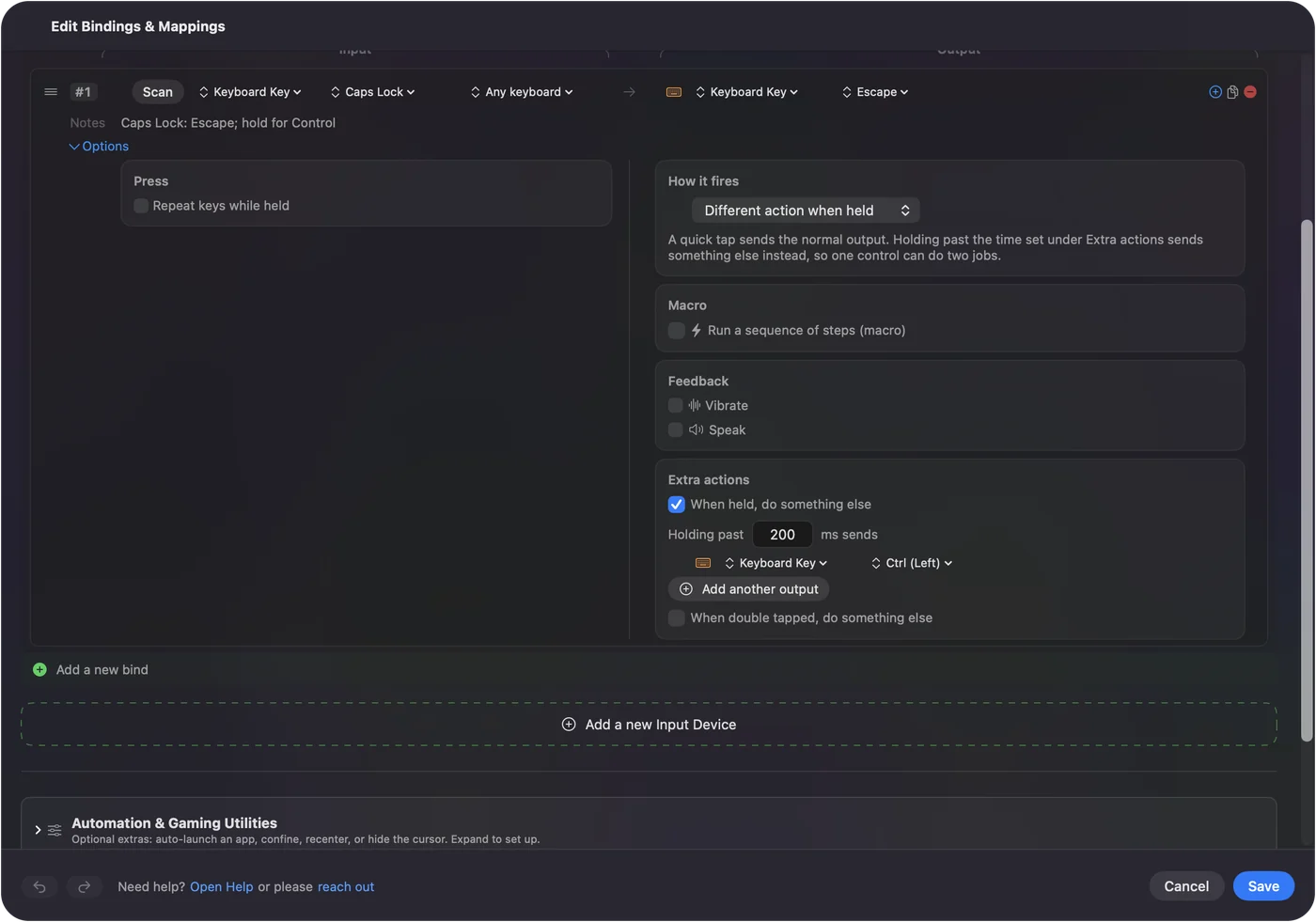
Escape est un choix courant sur les claviers dont la touche Escape est petite ou absente, et Control convient aux utilisateurs de Terminal et d'Emacs.
Donner à Caps Lock une autre fonction
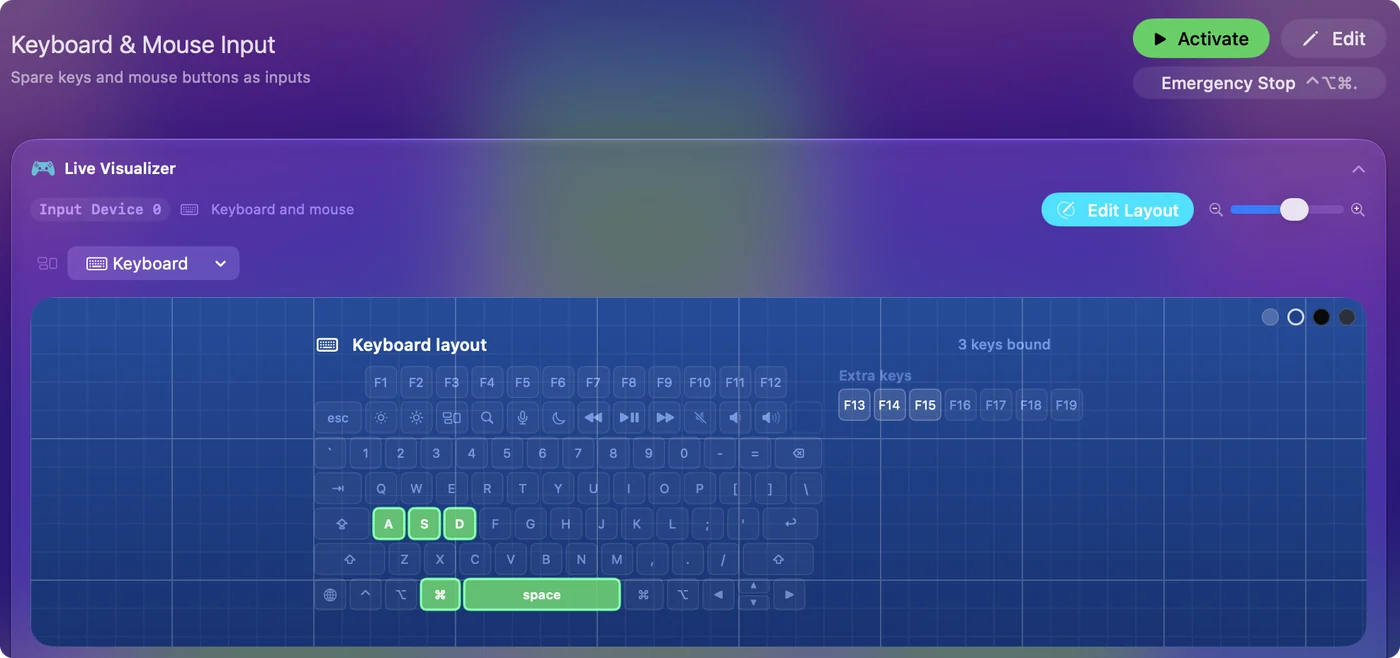
Réglages Système ne propose que quelques touches. Pour lancer un raccourci, ouvrir une app ou démarrer une macro depuis Caps Lock, transformez-la en touche que rien d'autre n'utilise, puis laissez InputConfig, gratuit sur le Mac App Store, écouter cette touche.
Terminal : Remplacez Caps Lock par F18 jusqu'au prochain redémarrage.
hidutil property --set '{"UserKeyMapping":[{"HIDKeyboardModifierMappingSrc":0x700000039,"HIDKeyboardModifierMappingDst":0x70000006D}]}'Ce qui se passe : Caps Lock envoie maintenant F18, que InputConfig peut lire comme une entrée. Un redémarrage rétablit Caps Lock.
InputConfig écoute le clavier. Il ne bloque ni ne remappe lui-même une touche, c'est pourquoi le remplacement par F18 vient d'abord.
En bref
- Ne s'active pas. Appuyez un peu plus longtemps, puis vérifiez Modifier Keys.
- La désactiver. Modifier Keys, Caps Lock key, No Action.
- La rendre utile. Escape ou Control dans Modifier Keys, ou F18 et InputConfig pour le reste.
Questions
Pourquoi ma touche Caps Lock ne marche pas sur mon Mac ?
En général, c'est le délai intégré : un appui rapide est ignoré, donc appuyez un peu plus longtemps. Si elle ne fait toujours rien, vérifiez Réglages Système, Clavier, Keyboard Shortcuts, Modifier Keys, où la touche peut être réglée sur No Action.
Comment désactiver Caps Lock sur Mac ?
Ouvrez Réglages Système, Clavier, Keyboard Shortcuts, Modifier Keys, et réglez Caps Lock key sur No Action.
Puis-je transformer Caps Lock en Escape sur Mac ?
Oui. Dans Modifier Keys, réglez Caps Lock key sur Escape.
À lire aussi, en français
Guides détaillés, en anglais
Qui écrit. Ryleigh Newman développe InputConfig et pilote son propre Mac chaque jour avec une manette, parce que ses mains fonctionnent mal. Cette page est traduite de l'anglais. Les principaux boutons et menus de l'app s'affichent en français quand le Mac est réglé en français ; cette page les nomme ainsi, avec le nom anglais entre parenthèses. Le reste de l'app et du site est en anglais.
Cette page dans d'autres langues : English, العربية, Čeština, Dansk, Deutsch, Español, Suomi, עברית, Magyar, Bahasa Indonesia, Italiano, 日本語, 한국어, Norsk, Nederlands, Polski, Português, Русский, Slovenčina, Svenska, ไทย, Türkçe, Українська, Tiếng Việt, 繁體中文, 简体中文
Gratuit. macOS 14 ou ultérieur. Sans compte, rien ne quitte votre Mac. Open source sur GitHub.