Français
Comment jouer à Minecraft sur un Mac sans souris
Oui, vous pouvez jouer à Minecraft Java sur un Mac sans souris. Un clic à deux doigts pose des blocs, affecter Attack à une touche évite de maintenir un clic pendant que vous regardez autour de vous, et une manette rend le tout confortable. Minecraft est conçu pour une souris : on maintient le bouton gauche pour miner, on appuie sur le droit pour poser, et on bouge la souris pour regarder, souvent tout en même temps. Le trackpad d'un MacBook sait faire chacune de ces choses, mais pas confortablement toutes ensemble. Voici donc les trois correctifs, des réglages que vous avez déjà jusqu'à une manette, et vous pouvez les combiner.
 InputConfig est gratuit sur le Mac App Store. macOS 14 ou ultérieur, sans compte, sans suivi, open source.
Posez des blocs avec le clic droit du trackpad
Poser un bloc, ouvrir un coffre et manger utilisent tous le bouton droit de la souris. Sur un trackpad, c'est un clic secondaire.
- Vous : Dans Réglages Système, Trackpad, réglez Clic secondaire sur Click or Tap with Two Fingers.
- macOS : Il traite un clic à deux doigts comme un clic droit.
- Vérification : Dans le jeu, cliquez avec deux doigts et un bloc se pose.
Un clic avec la touche Control compte aussi comme un clic droit dans Minecraft sur Mac, mais Control est la touche de sprint, donc vous risquez de vous mettre à courir en posant un bloc.
Minez sans maintenir un clic
Le plus difficile sur un trackpad est de maintenir le clic pour miner pendant que votre doigt doit aussi tourner la vue. Minecraft peut régler cela lui-même, dans Options, Controls :
- Key Binds. Déplacez Attack/Destroy et Use Item/Place Block sur des touches à votre portée, pour qu'une main mine et pose au clavier pendant que l'autre regarde autour d'elle sur le trackpad.
- Sneak et Sprint. Réglez les deux sur Toggle pour qu'aucun des deux n'exige de maintenir une touche.
- Mouse Settings. Baissez Mouse Sensitivity si le trackpad vous fait tourner dans tous les sens.
Déplacer Attack sur une touche supprime le plus dur de Minecraft au trackpad.
Réglez tout avec une manette
Une manette PS5, PS4, Xbox ou Switch Pro donne à Minecraft un stick pour regarder et des gâchettes pour miner et poser, sans souris nulle part. L'édition Java ignore les manettes, donc InputConfig, gratuite sur le Mac App Store, transforme la manette en clavier et en souris, ceux que le jeu attend.
- La disposition intégrée. Son préréglage Minecraft fait marcher avec le stick gauche, regarder avec le droit, miner avec la gâchette droite et poser avec la gauche.
- Les longues séances de minage. Si maintenir une gâchette fatigue votre main, donnez à cette ligne Toggle dans ses Options : une pression lance le minage, la suivante l'arrête.
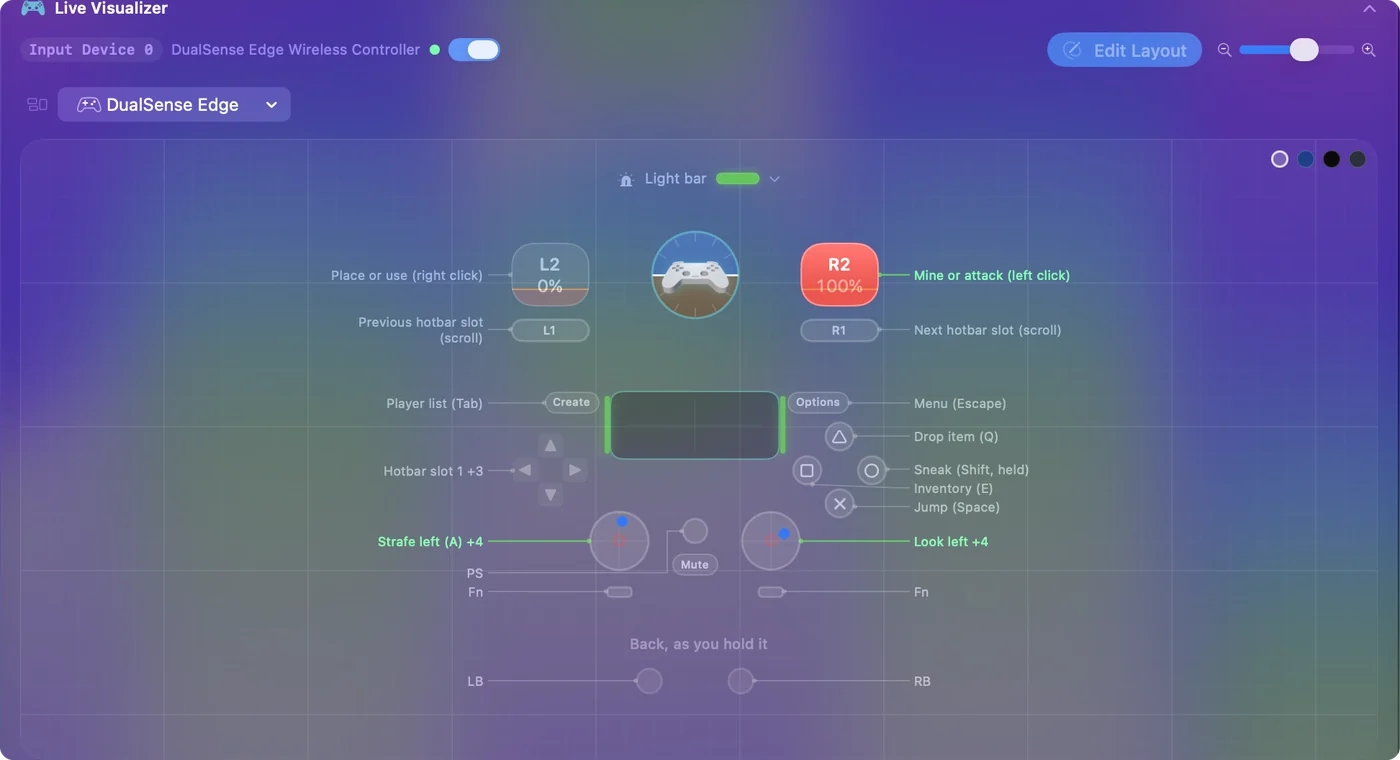
La configuration complète est sur comment jouer à Minecraft avec une manette sur Mac.
Si une main fait presque tout le travail
Une disposition de manette peut être construite autour de la main dont vous disposez : toutes les actions à portée d'un seul pouce, une pression maintenue ou un double appui sur un bouton pour une seconde fonction, et des bascules plutôt que des boutons maintenus. Utiliser un Mac d'une seule main en fait le tour.
En résumé
- Poser. Cliquez avec deux doigts, après avoir activé le clic secondaire.
- Miner. Déplacez Attack/Destroy sur une touche, et réglez Sneak et Sprint sur Toggle.
- Tout à la fois. Utilisez une manette avec le préréglage Minecraft d'InputConfig.
Commencez par les réglages, et ajoutez une manette quand le trackpad gêne encore.
Questions
Peut-on jouer à Minecraft sur un MacBook sans souris ?
Oui. Le clic à deux doigts pose des blocs et le trackpad sert à regarder autour de soi. Affecter Attack à une touche dans les Controls de Minecraft supprime le plus dur, maintenir un clic en bougeant. Une manette est la façon la plus confortable.
Comment placer des blocs dans Minecraft sur un Mac sans souris ?
Avec le clic secondaire du trackpad : activez Click or Tap with Two Fingers dans Réglages Système, Trackpad. Vous pouvez aussi affecter Use Item/Place Block à une touche dans les Controls de Minecraft, ou à une gâchette d'une manette.
Comment courir et s'accroupir dans Minecraft sur un Mac ?
Courir, c'est Control gauche, ou un double appui sur W. S'accroupir (sneak), c'est Shift gauche. Les deux peuvent être réglés sur Toggle dans Options, Controls. Dans le préréglage Minecraft d'InputConfig, courir se fait avec un clic sur le stick gauche, et s'accroupir avec Circle ou B.
À lire aussi, en français
Guides détaillés, en anglais
Qui écrit. Ryleigh Newman développe InputConfig et pilote son propre Mac chaque jour avec une manette, parce que ses mains fonctionnent mal. Cette page est traduite de l'anglais. Les principaux boutons et menus de l'app s'affichent en français quand le Mac est réglé en français ; cette page les nomme ainsi, avec le nom anglais entre parenthèses. Le reste de l'app et du site est en anglais.
Cette page dans d'autres langues : English, العربية, Čeština, Dansk, Deutsch, Español, Suomi, עברית, Magyar, Bahasa Indonesia, Italiano, 日本語, 한국어, Norsk, Nederlands, Polski, Português, Русский, Slovenčina, Svenska, ไทย, Türkçe, Українська, Tiếng Việt, 繁體中文, 简体中文
Gratuit. macOS 14 ou ultérieur. Sans compte, rien ne quitte votre Mac. Open source sur GitHub.