Français
Comment manger dans Minecraft sur un Mac sans souris
 Cette app est entièrement gratuite. Pas besoin de créer un compte. Pas d'abonnement, pas de téléchargement compliqué, et rien n'est verrouillé. Optimisée pour Apple Silicon.
Choisissez la nourriture dans votre barre d'accès rapide, puis enfoncez le trackpad avec deux doigts et gardez-le enfoncé jusqu'à ce que votre personnage ait fini de manger. Manger, c'est Use Item, le bouton droit de la souris, et il faut le maintenir : la page Food du Minecraft Wiki, que j'ai lue le 27 octobre 2026, dit que la plupart des aliments prennent 32 ticks de jeu, soit 1,6 seconde. Si maintenir un clic est difficile, Java 1.21.9 et ultérieur peut régler Use Item/Place Block sur Toggle, donc un seul appui commence à manger. Avec une manette, InputConfig, l'app Mac gratuite que je fais, fait manger quand vous maintenez la gâchette gauche.
Il s'agit de Java Edition, le Minecraft qui tourne sur un Mac. Les commandes viennent de la page Controls et de la page Options du Minecraft Wiki, lues le même jour.
Étapes
- Ouvrez Réglages Système, Trackpad, et réglez Secondary click sur Click or Tap with Two Fingers.
- Dans Minecraft, appuyez sur la touche numérique de l'emplacement de la barre d'accès rapide qui contient votre nourriture.
- Visez le sol ou le ciel, pas un coffre ou une porte.
- Enfoncez le trackpad avec deux doigts et gardez-le enfoncé environ deux secondes, jusqu'à ce que la nourriture soit mangée.
- Pour manger sans maintenir, réglez Use Item/Place Block sur Toggle dans Options, Controls, ou maintenez la gâchette gauche d'une manette avec le préréglage Minecraft d'InputConfig.
Mettre d'abord la nourriture en main
Vous ne pouvez manger que ce qui est dans l'emplacement sélectionné de la barre d'accès rapide. Appuyez sur 1 à 9 pour choisir un emplacement, ou faites glisser deux doigts sur le trackpad pour faire défiler la barre. Si la nourriture est dans votre sac à dos, appuyez sur E, déplacez-la dans la rangée du bas, et appuyez de nouveau sur E pour fermer l'inventaire.
Gardez un emplacement de la barre pour la nourriture et vous n'avez jamais à la chercher quand la barre de faim baisse.
Maintenir un clic à deux doigts sur le trackpad
- Vous : Avec Secondary click réglé sur Click or Tap with Two Fingers, enfoncez le trackpad avec deux doigts et continuez d'appuyer.
- macOS : Maintient le bouton droit de la souris tant que le pad reste enfoncé.
- Vérification : La nourriture se rapproche du visage de votre personnage et la barre de faim se remplit à la fin. Si vous relâchez trop tôt, rien n'est mangé et vous recommencez.
Un toucher à deux doigts est trop court pour manger, parce qu'un toucher est un appui suivi d'un relâchement immédiat. Appuyez sur le pad jusqu'au clic, et maintenez-le là. Le wiki donne les durées : 1,6 seconde pour la plupart des aliments, la moitié pour le varech séché, et 2 secondes pour une bouteille de miel.
Une Magic Mouse suit la même idée : appuyez sur son côté droit et maintenez. Manger est la seule action courante qui demande de maintenir le bouton droit, donc appuyez, ne tapotez pas.
Manger d'un seul appui avec Toggle
La page Options du wiki dit que Java 1.21.9 a rendu Attack/Destroy et Use Item/Place Block basculables dans Options, Controls, à côté des anciennes bascules Sneak et Sprint. En Toggle, un appui commence à utiliser l'objet et l'appui suivant l'arrête.
- Vous : Ouvrez Options, Controls, et changez Use Item/Place Block de Hold à Toggle.
- Minecraft : Traite un clic droit comme un clic maintenu, jusqu'à ce que vous cliquiez de nouveau.
- Vérification : Avec la nourriture en main, cliquez une fois avec deux doigts et retirez vos doigts. Votre personnage mange sans aucun doigt sur le pad. Cliquez de nouveau pour arrêter.
Le piège, c'est que le même réglage couvre aussi poser des blocs et ouvrir des coffres, qui sont des appuis rapides. Je mettrais Toggle quand maintenir un clic est la partie difficile pour vos mains, et je le laisserais sur Hold sinon.
Affecter Use Item à une touche que l'on peut maintenir
Maintenir une touche est plus facile que maintenir un clic pour beaucoup de gens. Dans Options, Controls, Key Binds, cliquez sur Use Item/Place Block et appuyez sur une touche près de W, A, S et D que vous n'utilisez pas. Maintenez cette touche pour manger, et votre autre main reste libre sur le trackpad pour regarder autour. La même touche pose maintenant aussi des blocs et ouvre les coffres, puisque c'est la même action. Poser des blocs sans souris en dit plus sur le choix de la touche.
Manger avec une gâchette de manette
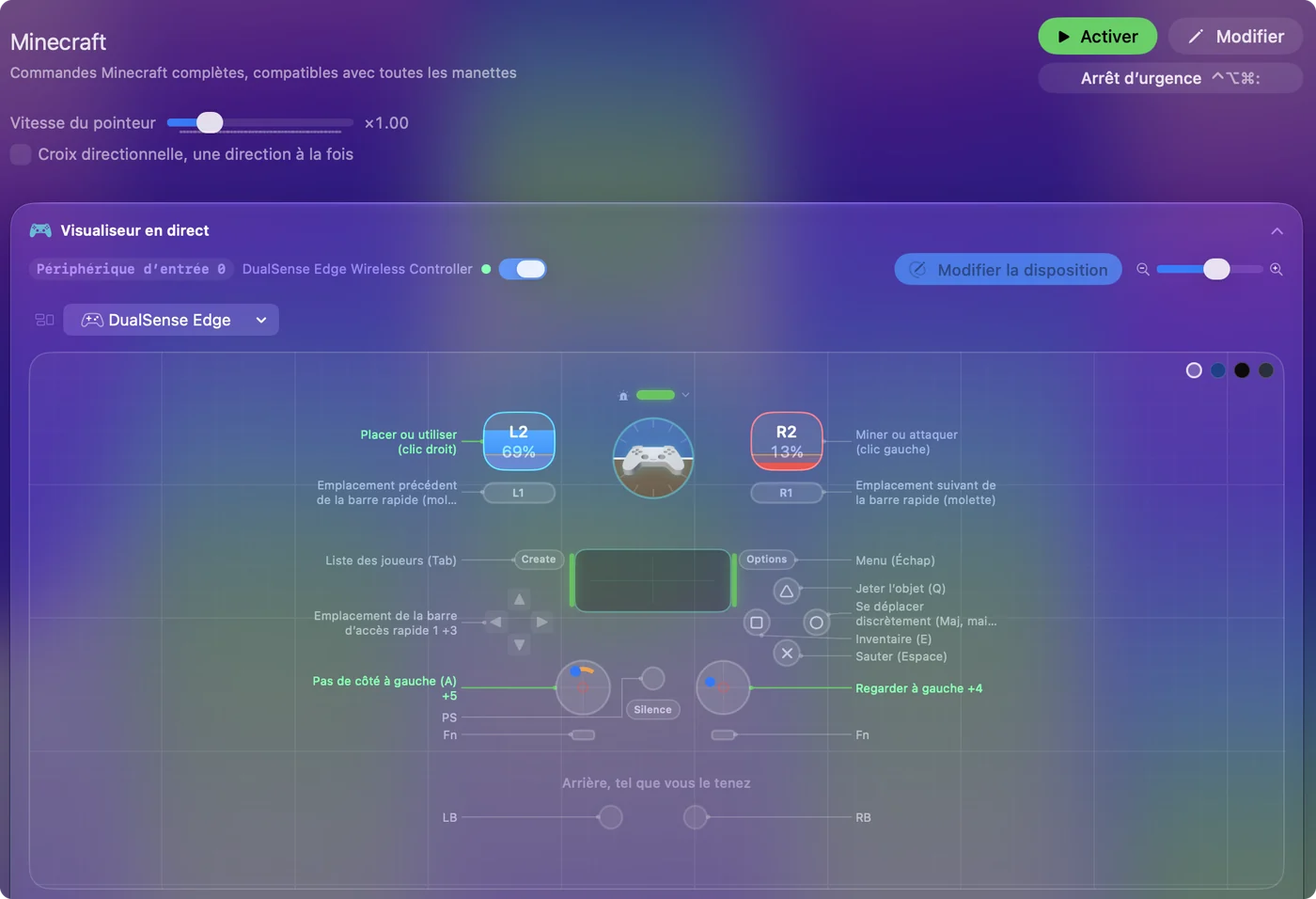
Java Edition ne lit aucune manette, donc InputConfig envoie la souris et les touches à sa place. Dans le préréglage Minecraft intégré, la gâchette gauche est le bouton droit de la souris, réglé sur Fires while held : le bouton reste enfoncé tant que vous maintenez la gâchette.
- Vous : Associez la manette, cliquez sur Minecraft dans la barre latérale d'InputConfig, cliquez sur Activate, puis choisissez la nourriture avec la croix ou les gâchettes d'épaule.
- InputConfig : Maintient le bouton droit enfoncé tant que la gâchette gauche est tirée.
- Vérification : Maintenez la gâchette gauche et votre personnage mange. Relâchez trop tôt et il s'arrête.
Si même ce maintien est trop, une ligne peut basculer le bouton à la place. L'aide de l'app liste les boutons de souris maintenus parmi les usages de Toggle, et un appui maintient le bouton jusqu'à l'appui suivant.
- Vous : Ajoutez une ligne sur un bouton que le préréglage laisse libre, comme l'appui sur le pavé tactile d'une manette PlayStation ou une palette arrière. Choisissez Mouse Button, 1: Secondary, ouvrez Options, et réglez How it fires sur Toggles on and off.
- InputConfig : Appuie sur le bouton droit au premier appui et le relâche au second.
- Vérification : Appuyez une fois avec la nourriture en main et posez la manette. Le repas continue. Appuyez de nouveau et il s'arrête.
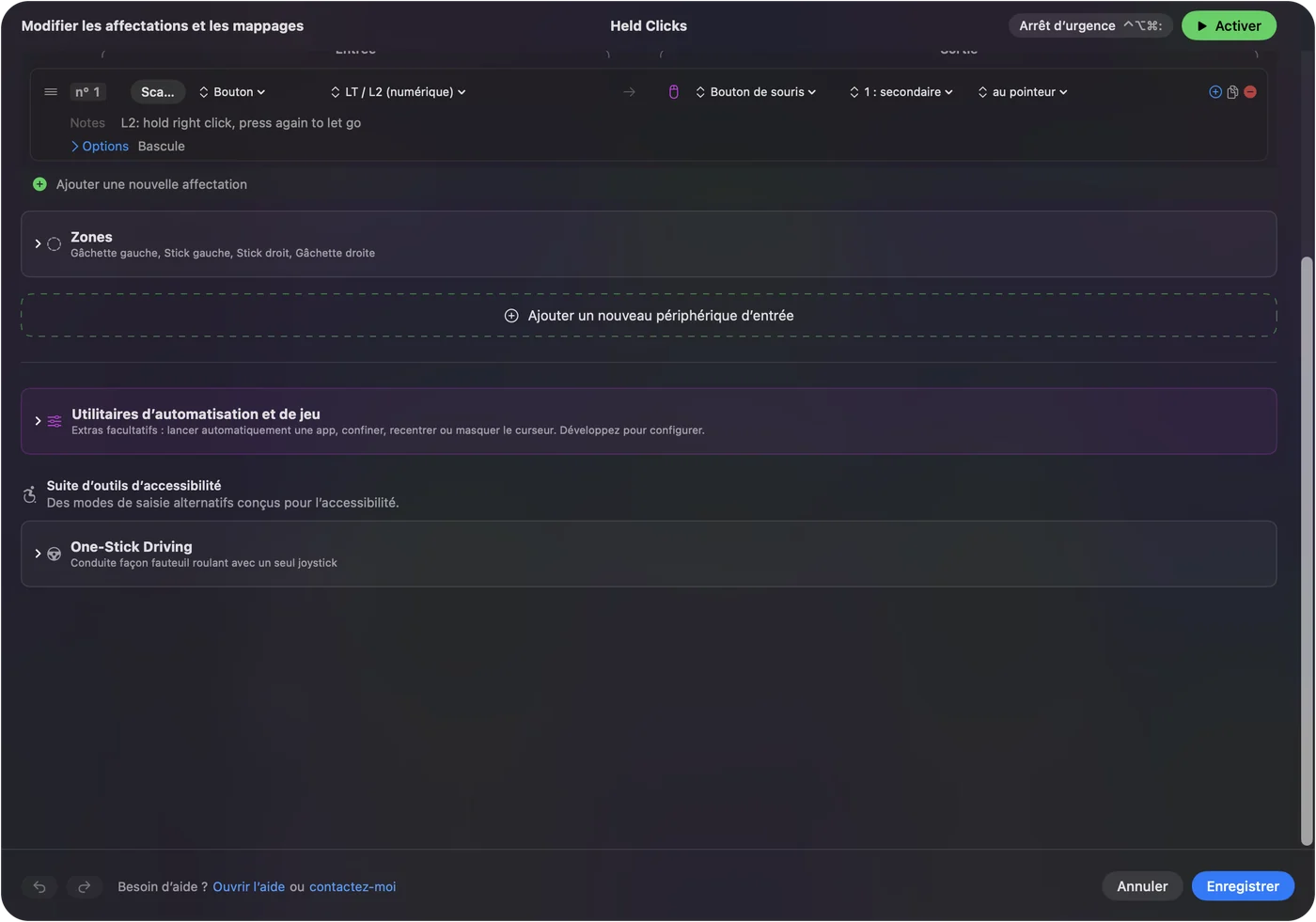
Je mettrais la bascule sur un bouton libre et je laisserais la gâchette gauche telle quelle, pour que poser vite continue de marcher.
Si vous ne pouvez pas manger
Montez cette échelle, en commençant par la plus petite étape :
- Vérifiez la barre de faim. Le wiki dit qu'en Survival on ne peut pas manger avec une barre de faim pleine. Le fruit de chorus, les pommes dorées, les pommes dorées enchantées, les bouteilles de miel et le ragoût suspect sont les exceptions.
- Vérifiez l'emplacement. L'emplacement sélectionné de la barre d'accès rapide doit contenir la nourriture.
- Regardez loin des blocs. Use Item fait aussi marcher les coffres, les portes et d'autres blocs, donc visez le sol ou le ciel.
- Maintenez plus longtemps. Un toucher ou un appui court ne suffit pas. Continuez de maintenir jusqu'à ce que la nourriture ait disparu.
- N'utilisez qu'une bascule. Avec le Toggle du jeu activé, ne basculez pas aussi le bouton dans InputConfig, sinon les appuis s'annulent. Choisissez-en une.
- Vérifiez le préréglage. Il doit tourner, avec InputConfig activé dans Réglages Système, Confidentialité et sécurité, Accessibilité.
Si un bouton basculé reste un jour maintenu, appuyez de nouveau dessus, ou appuyez sur Control Option Command period, qui relâche chaque touche et chaque bouton qu'InputConfig maintient.
Ce que ça ne peut pas faire
- Manger quand vous avez faim. InputConfig ne voit pas la barre de faim, donc il n'a aucun moyen de manger pour vous tout seul.
- Lire un clic forcé dans le jeu. La pression et le Deep Press du trackpad ne marchent que tant que la fenêtre d'InputConfig est au premier plan.
- Parler pour un serveur. Un bouton maintenu ou basculé va très bien dans votre propre monde. Certains serveurs ont des règles sur l'automatisation, que la page sur l'auto-clicker pour Minecraft couvre.
En bref
- Trackpad. Sélectionnez la nourriture et maintenez un clic à deux doigts.
- Sans maintenir. Réglez Use Item/Place Block sur Toggle dans Options, Controls.
- Clavier. Affectez Use Item/Place Block à une touche et maintenez la touche.
- Manette. Maintenez la gâchette gauche dans le préréglage Minecraft d'InputConfig, ou basculez le bouton droit sur un bouton libre.
Manger, c'est maintenir le bouton droit, donc la meilleure voie est celle dont le maintien est le plus facile pour vos mains. Le reste du jeu sans souris est sur Minecraft sur Mac sans souris.
Questions
Comment manger dans Minecraft sur un ordinateur portable sans souris ?
Sélectionnez la nourriture dans votre barre d'accès rapide, puis maintenez le clic droit du trackpad : sur un MacBook, enfoncez le pad avec deux doigts et gardez-le enfoncé environ deux secondes. Secondary click doit être réglé sur Click or Tap with Two Fingers dans Réglages Système, Trackpad.
Comment manger dans Minecraft avec un trackpad ?
Maintenez un clic à deux doigts, pas un toucher. La plupart des aliments prennent 1,6 seconde d'après le Minecraft Wiki, et relâcher trop tôt annule la bouchée.
Pourquoi ne puis-je pas manger dans Minecraft sur mon Mac ?
En Survival on ne peut pas manger avec une barre de faim pleine, sauf le fruit de chorus, les pommes dorées, les bouteilles de miel et le ragoût suspect. Vérifiez aussi que la nourriture est dans l'emplacement sélectionné et que vous ne visez pas un coffre ou une porte.
Dois-je maintenir le bouton pour manger ?
Par défaut, oui. Depuis Java 1.21.9, vous pouvez régler Use Item/Place Block sur Toggle dans Options, Controls, donc un appui commence à manger et le suivant l'arrête.
Puis-je manger avec une manette sur un Mac ?
Oui. Le préréglage Minecraft intégré d'InputConfig maintient le bouton droit de la souris tant que vous maintenez la gâchette gauche, et une ligne réglée sur Toggles on and off peut le maintenir d'un seul appui.
À lire aussi, en français
Guides détaillés, en anglais
Qui écrit. Ryleigh Newman développe InputConfig et pilote son propre Mac chaque jour avec une manette, parce que ses mains fonctionnent mal. Cette page est traduite de l'anglais. Les principaux boutons et menus de l'app s'affichent en français quand le Mac est réglé en français ; cette page les nomme ainsi, avec le nom anglais entre parenthèses. Le reste de l'app et du site est en anglais.
Cette page dans d'autres langues : English, Deutsch, Español, Italiano, 日本語, 한국어, Polski, Português, Русский, ไทย, 繁體中文, 简体中文
Gratuit. macOS 14 ou ultérieur. Sans compte, rien ne quitte votre Mac. Open source sur GitHub.