Français
Les commandes d'OpenEmu ne marchent pas sur Mac : quoi réparer, dans l'ordre
 Cette app est entièrement gratuite. Pas besoin de créer un compte. Pas d'abonnement, pas de téléchargement compliqué, et rien n'est verrouillé. Optimisée pour Apple Silicon.
Quand OpenEmu ignore votre clavier ou votre manette, la cause est presque toujours l'une de trois choses : OpenEmu n'a pas l'autorisation Surveillance de l’entrée, une manette sans fil n'a pas l'autorisation Bluetooth, ou la console à laquelle vous jouez n'a pas de commandes affectées. La page de dépannage des entrées d'OpenEmu, que j'ai lue le 27 octobre 2026 et qui a été modifiée pour la dernière fois en janvier 2022, nomme les deux premières et une liste d'apps qui bloquent ses entrées. Cette page vous dit quel est votre cas et monte les correctifs dans l'ordre, du plus petit au plus grand.
Si vous savez déjà que seul le clavier est en cause, le clavier ne marche pas dans OpenEmu va plus loin, et la manette ne marche pas dans OpenEmu couvre chaque pad. Je fais InputConfig, une app Mac gratuite qui affecte des touches aux manettes. Elle vient en dernier ici, en solution de repli, parce qu'OpenEmu lit la plupart des manettes tout seul.
Étapes
- Ouvrez Réglages Système, Confidentialité et sécurité, Surveillance de l’entrée, et activez OpenEmu.
- Pour une manette sans fil, activez aussi OpenEmu dans Confidentialité et sécurité, Bluetooth.
- Quittez OpenEmu avec Command Q et rouvrez-le.
- Dans les réglages d'OpenEmu, ouvrez Controls, choisissez la console à laquelle vous jouez, choisissez votre clavier ou votre manette, et affectez les boutons.
- Si cela échoue encore, quittez Steam, Chrome, Terminal et tout outil de remappage de touches, et testez avec seulement OpenEmu ouvert.
- Si OpenEmu ne prend pas du tout votre manette, réglez son entrée sur le clavier et affectez le pad à ces touches avec InputConfig.
Trouver votre cas
Le symptôme indique le correctif, donc commencez par la ligne qui correspond au vôtre :
- Aucune touche ne marche dans aucun jeu. Surveillance de l’entrée est désactivée. Allez à autoriser Surveillance de l’entrée.
- Un pad sans fil apparaît dans Controls mais ne fait rien. L'autorisation Bluetooth est désactivée. La page d'OpenEmu dit que les manettes apparaissent quand même dans ses préférences Controls sans elle, ce qui explique que celle-ci piège les gens.
- Ça marche dans une console et pas dans une autre. Les commandes sont enregistrées par console. Cette console n'a rien d'affecté.
- Ça marchait avant une mise à jour. L'interrupteur d'autorisation appartient peut-être à l'ancienne copie de l'app. Désactivez-le et réactivez-le.
- Ça marche après un redémarrage sans rien d'autre d'ouvert. Une autre app retenait l'appareil.
La plupart des problèmes d'entrée d'OpenEmu sont un interrupteur d'autorisation, donc vérifiez les deux autorisations avant tout.
Autoriser Surveillance de l’entrée, puis quitter et rouvrir OpenEmu
OpenEmu lit les appareils d'entrée directement au lieu de passer par le framework de manettes d'Apple, et depuis macOS Mojave cela demande Surveillance de l’entrée. La page d'OpenEmu dit que cette autorisation couvre tous les genres d'entrée, claviers et manettes filaires et sans fil, quoi que semble dire la fenêtre des réglages.
- Vous : Ouvrez Réglages Système, Confidentialité et sécurité, Surveillance de l’entrée. Activez OpenEmu, ou ajoutez-le avec le bouton plus s'il n'est pas listé.
- macOS : Laisse OpenEmu lire le clavier et les manettes, même quand une autre fenêtre est au premier plan.
- Vérification : Quittez OpenEmu avec Command Q, rouvrez-le, lancez un jeu et appuyez sur une touche que vous avez affectée dans Controls.
La page d'OpenEmu répond aussi à l'inquiétude évidente : macOS ne donne à OpenEmu rien de ce qui est tapé dans un champ de mot de passe, avec ou sans autorisation.
Autoriser le Bluetooth pour une manette sans fil
Depuis macOS Monterey, OpenEmu a besoin d'une seconde autorisation pour les pads sans fil. Dans Réglages Système, Confidentialité et sécurité, Bluetooth, activez OpenEmu, ou ajoutez-le avec le bouton plus. Puis quittez-le et rouvrez-le. Un câble contourne celle-ci, donc brancher la manette est un test rapide : si elle marche en filaire et pas sans fil, cet interrupteur est la raison. Un pad listé dans Controls d'OpenEmu peut quand même être bloqué, parce que l'autorisation Bluetooth décide si ses appuis passent.
Désactiver puis réactiver l'autorisation
Un interrupteur déjà activé peut quand même être périmé, par exemple après qu'OpenEmu a été mis à jour ou déplacé. La page d'OpenEmu ne couvre pas cela, voici donc l'ordre que j'essaierais :
- Désactivez-le et réactivez-le. Dans Surveillance de l’entrée, et dans Bluetooth pour un pad sans fil.
- Retirez-le et ajoutez-le. Sélectionnez OpenEmu, retirez-le avec le bouton moins, puis ajoutez-le de nouveau avec le bouton plus depuis le dossier Applications.
- Quittez et rouvrez. Command Q, puis rouvrez OpenEmu pour qu'il démarre avec l'autorisation en place.
Vérifier le volet Controls de cette console
- Vous : Ouvrez les réglages d'OpenEmu et allez à Controls. Choisissez la console en haut, le joueur, et votre clavier ou votre manette dans le menu d'entrée.
- OpenEmu : Remplit une manette qu'il reconnaît. Pour un clavier ou un pad inconnu, vous cliquez sur chaque bouton de l'image et appuyez sur la touche ou le bouton voulu.
- Vérification : Chaque commande affiche la touche ou le bouton à côté, et le jeu de cette console répond.
Deux autres causes de la page d'OpenEmu. Depuis la version 2.2, les sticks s'étalonnent tout seuls, ce qui peut les rendre trop sensibles ou bloqués : faites faire à chaque stick un tour complet avant de jouer. Et une manette sur un hub USB peut être peu fiable, donc branchez-la directement au Mac. Les affectations ne passent pas d'une console à l'autre, donc un pad configuré pour un système est vierge dans le suivant.
Fermer les apps qui prennent l'entrée
Certaines apps ouvrent un appareil pour elles seules, et alors OpenEmu n'en reçoit rien. La page d'OpenEmu les nomme et dit que la liste n'est pas complète :
- Apps à fermer pendant que vous jouez. Google Chrome, DOSBox, iTerm2, Keybase et Steam. Après avoir quitté Steam, reconnectez la manette.
- Secure Keyboard Entry. Terminal et Webroot Antivirus l'activent, et il garde les frappes à l'écart des autres apps exprès. Ce sont les apps de sécurité que la page nomme. Je n'en ai pas vérifié d'autres.
- Les modificateurs d'entrée. Karabiner, USB Overdrive, ControllerMate, Enjoyable, Joystick Mapper, GamePad Companion, SteelSeries Engine et quelques autres doivent être fermés ou retirés. Dans USB Overdrive, la page dit de désactiver Any Gaming, Any Application.
- Les apps de bureau à distance. Splashtop, Synergy et TeamViewer ne peuvent pas livrer d'entrée à OpenEmu.
Le dernier recours de la page est de redémarrer le Mac et de n'ouvrir qu'OpenEmu. Si cela marche alors, ouvrez vos autres apps une par une pour trouver celle qui gênait.
Vérifier que la manette est une que OpenEmu sait lire
OpenEmu lit les manettes USB et Bluetooth standard. Sa page avertit que les manettes faites pour les consoles ne sont souvent que partiellement standard, et que certains adaptateurs ne le sont pas du tout, en nommant l'adaptateur GameCube pour Wii U comme un adaptateur qui ne marche pas. Assurez-vous d'abord que le Mac voit le pad : ouvrez Manettes de jeu dans la barre latérale de Réglages Système et appuyez sur un bouton, ou utilisez le testeur de manette. Si le Mac ne liste rien, le problème est la connexion, pas OpenEmu, et manette non reconnue sur un Mac est l'endroit où commencer.
Si cela échoue encore, affecter le pad à des touches avec InputConfig
Cette voie aide quand le clavier marche dans OpenEmu mais pas une manette, parce qu'elle transforme la manette en touches. InputConfig peut souvent lire des pads qu'OpenEmu laisse passer, puisqu'il ouvre aussi les manettes comme des appareils HID bruts.
- Vous : Dans Controls d'OpenEmu, réglez l'entrée de ce joueur sur le clavier et affectez des touches. Dans InputConfig, partez de la disposition Emulator / Arcade et donnez à chaque bouton la touche que vous avez affectée.
- InputConfig : Maintient chaque touche enfoncée tant que vous tenez le bouton, comme une vraie touche.
- Vérification : Avec OpenEmu au premier plan, appuyez sur la croix et le jeu bouge.
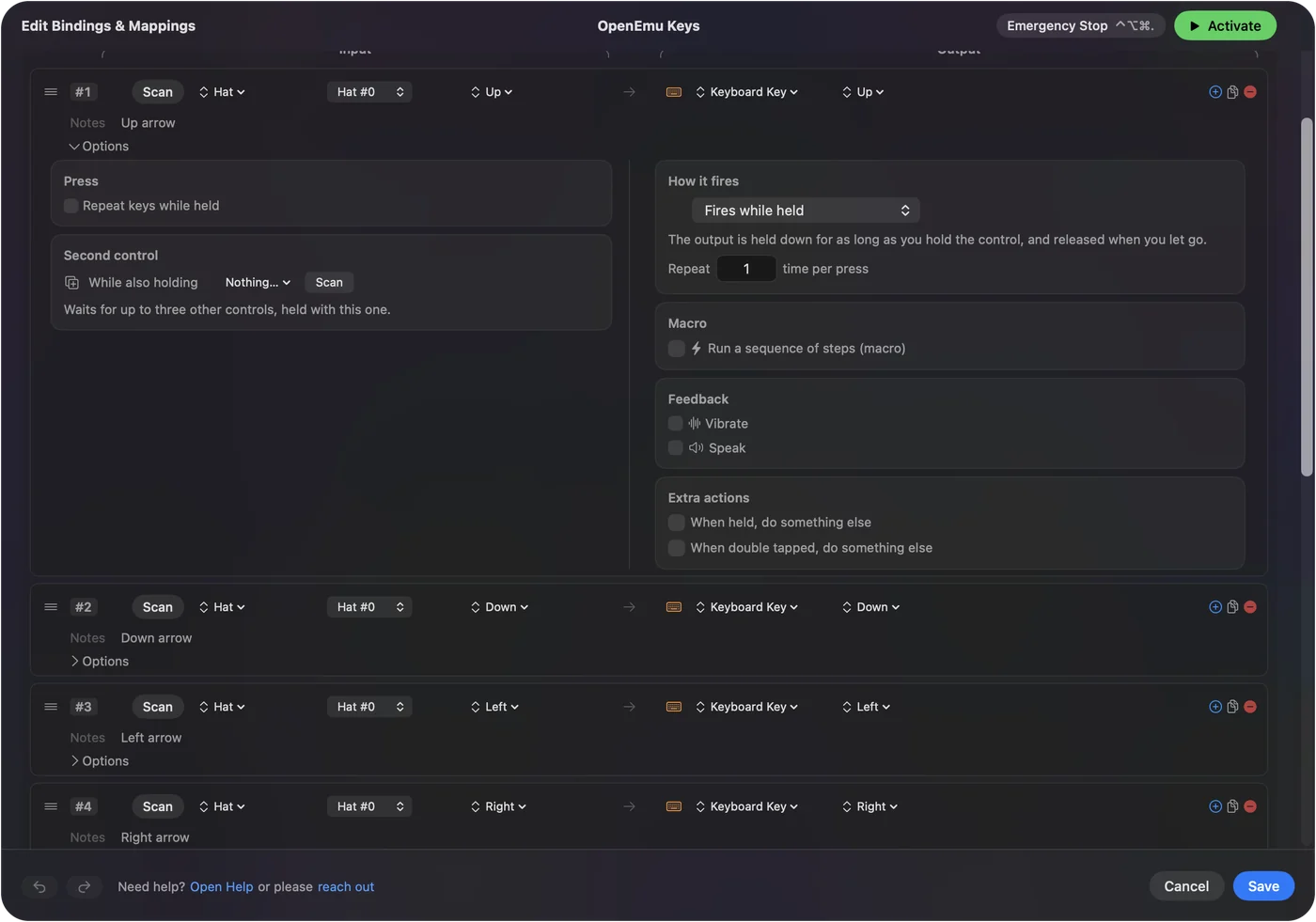
Deux précautions. Si OpenEmu ne peut pas lire le clavier, ces touches ne l'atteindront pas non plus, donc réparez d'abord Surveillance de l’entrée. Et tant qu'OpenEmu lit encore le pad lui-même, chaque appui arrive deux fois, comme pad et comme touche, donc gardez ce joueur sur le clavier. Listez OpenEmu sous Automation & Gaming Utilities, dans Activate when these apps are in front, et la disposition ne tourne que lorsqu'OpenEmu est au premier plan.

Control Option Command period arrête n'importe quel préréglage d'un coup, ce qui est la première chose à presser si les touches se mettent à doubler.
En bref
- Surveillance de l’entrée. Activez OpenEmu, puis quittez-le et rouvrez-le.
- Bluetooth. Activez OpenEmu pour les pads sans fil, depuis Monterey.
- Controls. Affectez le clavier ou le pad pour chaque console séparément.
- Autres apps. Quittez Steam, Chrome, les terminaux et les outils de remappage de touches pendant vos tests.
Vérifiez les autorisations, puis les Controls de la console, puis les autres apps, parce que cet ordre trouve la cause le plus vite.
Questions
Pourquoi les commandes d'OpenEmu ne marchent-elles pas sur un Mac ?
En général, il manque à OpenEmu l'autorisation Surveillance de l’entrée, ou pour un pad sans fil l'autorisation Bluetooth, dans Réglages Système, Confidentialité et sécurité. Activez-la, quittez et rouvrez OpenEmu, puis vérifiez que la console à laquelle vous jouez a des commandes affectées.
Pourquoi OpenEmu ne reconnaît-il pas mon clavier ?
OpenEmu ne peut pas lire le clavier sans Surveillance de l’entrée. Si elle est déjà activée, une app avec Secure Keyboard Entry, comme Terminal ou Webroot Antivirus, retient peut-être les frappes.
Dois-je autoriser Surveillance de l’entrée pour OpenEmu ?
Oui. OpenEmu lit les appareils directement, et sa propre page de dépannage dit que Surveillance de l’entrée couvre le clavier et toutes les manettes filaires et sans fil.
Pourquoi ma manette marche-t-elle dans une console et pas dans une autre ?
OpenEmu enregistre les commandes par console et par joueur. Ouvrez Controls, choisissez la console qui échoue, choisissez votre manette et affectez ses boutons.
InputConfig peut-il faire jouer aux jeux OpenEmu avec une manette ?
Il peut affecter une manette aux touches que vous attribuez dans Controls d'OpenEmu, ce qui aide quand OpenEmu ne lit pas un pad. Réglez ce joueur sur le clavier pour que les appuis n'arrivent pas deux fois.
À lire aussi, en français
Guides détaillés, en anglais
Qui écrit. Ryleigh Newman développe InputConfig et pilote son propre Mac chaque jour avec une manette, parce que ses mains fonctionnent mal. Cette page est traduite de l'anglais. Les principaux boutons et menus de l'app s'affichent en français quand le Mac est réglé en français ; cette page les nomme ainsi, avec le nom anglais entre parenthèses. Le reste de l'app et du site est en anglais.
Cette page dans d'autres langues : English, Deutsch, Español, Italiano, 日本語, 한국어, Polski, Português, Русский, ไทย, 繁體中文, 简体中文
Gratuit. macOS 14 ou ultérieur. Sans compte, rien ne quitte votre Mac. Open source sur GitHub.