Français
Comment jouer d'une seule main sur un Mac
 Cette app est entièrement gratuite. Pas besoin de créer un compte. Pas d'abonnement, pas de téléchargement compliqué, et rien n'est verrouillé. Optimisée pour Apple Silicon.
Oui, la plupart des jeux Mac se jouent d'une main, une fois les commandes ramenées sur un appareil qui y tient : un seul Joy-Con, une manette complète avec combinaisons de boutons et visée au gyroscope, un stick pour conduire, un pavé à une main, ou une souris à boutons latéraux. L'astuce est une disposition faite pour une main, pas une disposition à deux mains qu'on y fait entrer de force.
Pour les jeux qui lisent eux-mêmes une manette, les réglages du jeu passent d'abord. Pour les jeux qui prennent un clavier et une souris, InputConfig, l'app Mac gratuite que je fais, transforme n'importe lequel de ces appareils en touches et en mouvement de souris que le jeu attend. Cette page parle des jeux. Pour l'usage quotidien du Mac d'une main, voyez utiliser un Mac d'une main.
Étapes
- Cherchez si le jeu lit une manette par lui-même ou seulement un clavier et une souris.
- Choisissez l'appareil qui tient le mieux dans votre main valide : un Joy-Con, une manette complète, un pavé ou une souris.
- Dans InputConfig, partez de la disposition du jeu dans le Créateur de préréglages intelligents (Smart Preset Maker) ou d'un préréglage intégré.
- Ramenez chaque commande à portée d'un pouce avec des combinaisons, des maintiens et des bascules.
- Mettez l'arrêt d'urgence sur un bouton que cette main atteint.
Choisir la configuration selon le genre de jeu
| Genre de jeu | Configuration à une main | Ce qui la fait marcher |
|---|---|---|
| Jeux de tir et tout ce qui vise à la souris | Une DualSense tenue d'une main : le stick déplace, l'inclinaison vise, une gâchette tire | Visée au gyroscope |
| Conduite et course | Un stick sur n'importe quelle manette | Conduite à un stick |
| Jeux de plateforme et d'action | Un seul Joy-Con tenu à l'horizontale | Combinaisons pour une seconde couche |
| Jeux de ferme, de puzzle et au tour par tour | Un Joy-Con ou une souris, quelques touches | Maintien et double appui |
| MMO et stratégie | Un pavé à une main ou une souris avec une grille sous le pouce | Des touches libres avec des rôles en plus |
Les jeux rapides qui demandent deux sticks à la fois sont les plus durs à ramener sur une main, et certains ne seront plus jamais pareils. Choisissez l'appareil pour le jeu auquel vous jouez le plus, pas pour tous les jeux.
Vérifier si le jeu lit lui-même la manette
Cela décide de tout le reste :
- Il prend en charge les manettes sur Mac. Le jeu lit le pad directement, et ses propres réglages de boutons peuvent suffire. Si vous lancez aussi un préréglage qui affecte les mêmes boutons, le jeu reçoit chaque appui deux fois, donc gardez InputConfig désactivé dans ce jeu, ou ne lui donnez des lignes que pour les boutons que le jeu ignore.
- Il ne prend qu'un clavier et une souris. InputConfig est toute la réponse ici : chaque bouton, stick et inclinaison devient une touche, un clic ou un mouvement de souris.
- Il n'accepte qu'une manette. InputConfig envoie des événements de clavier et de souris, pas une manette virtuelle, donc un jeu comme celui-là demande la vraie manette et son propre remappage.
Une disposition à une main est plus facile à construire pour un jeu qui se joue au clavier.
Utiliser un seul Joy-Con comme manette complète
Tenu à l'horizontale, un seul Joy-Con a un stick, quatre boutons de face, deux boutons sur le rail et un bouton système, tous sous un seul pouce. Un Mac associe chaque Joy-Con séparément en Bluetooth, comme le montre connecter des Joy-Con, et l'un ou l'autre marche, donc prenez celui qui tient le mieux dans votre main valide.
- Vous : Affectez chaque direction du stick à une touche de déplacement avec Scan, en poussant le stick dans le sens où vous voulez que le personnage aille. Mettez saut, attaque, ruée et interaction sur les quatre boutons de face.
- InputConfig : Enregistre la direction que le stick envoie vraiment, donc le quart de tour d'un Joy-Con à l'horizontale tombe juste.
- Vérification : Poussez le stick dans le jeu. Le personnage marche dans le sens où vous avez poussé.
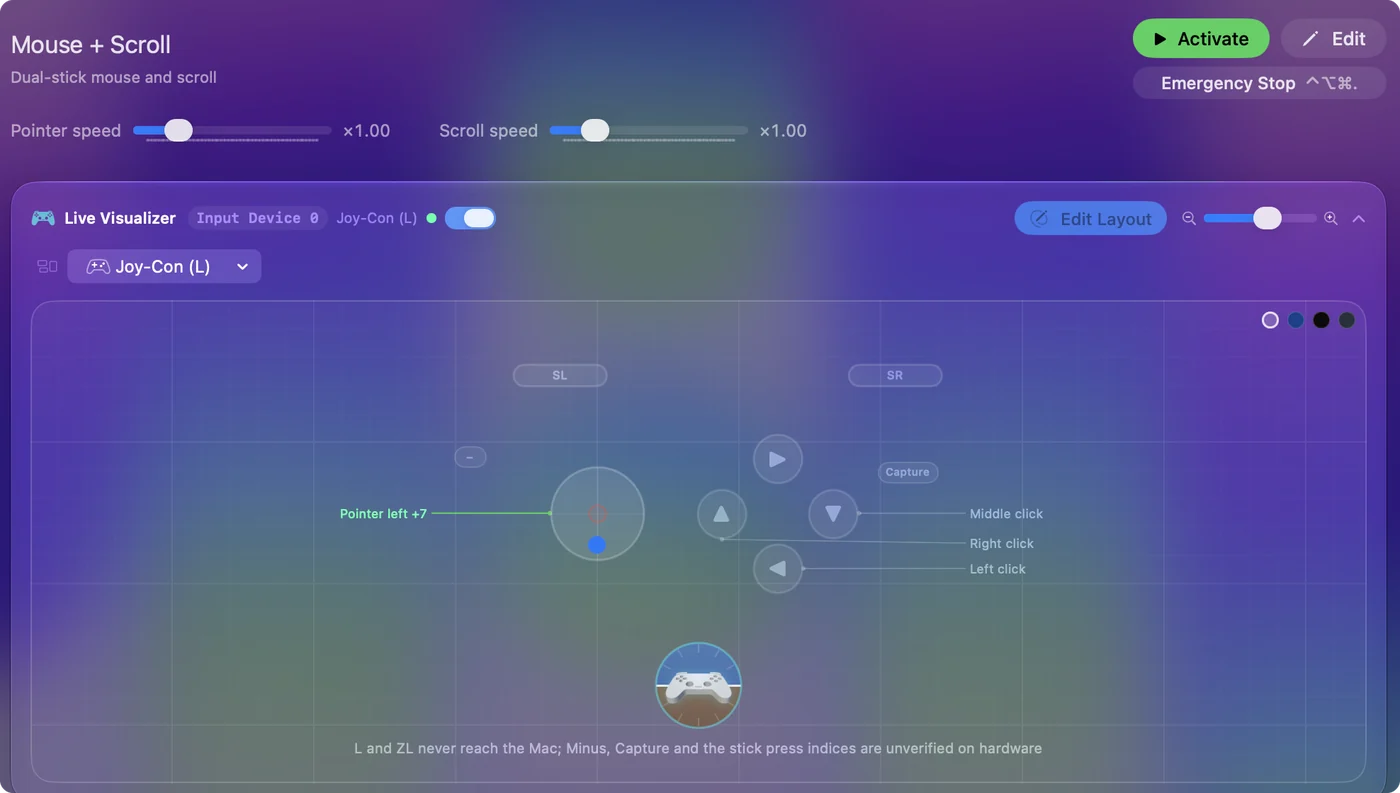
Ajoutez ensuite une seconde couche avec des combinaisons. Sur la ligne d'un bouton de face, ouvrez Options et réglez Pendant qu'on maintient aussi (While also holding), sous Second control, sur un bouton du rail. Maintenez le bouton du rail et les quatre boutons de face deviennent inventaire, carte, soin et pause. Quatre boutons et un modificateur maintenu donnent huit actions de jeu sous un seul pouce.
Ramener une manette complète sur une main
Une manette de taille normale peut reposer sur vos genoux ou sur un coussin et se manier d'au-dessus d'une seule main, ce que beaucoup trouvent plus stable que de la tenir. Trois options portent l'essentiel de la charge :
- Combinaisons de boutons. Jusqu'à trois boutons maintenus peuvent être exigés pour une ligne, et une palette arrière fait le meilleur modificateur parce qu'elle n'a pas de rôle propre.
- Bascule. Un appui maintient une touche enfoncée jusqu'à l'appui suivant. Mettez W sur une bascule et le personnage continue d'avancer pendant que votre pouce vise ou saute. Le préréglage intégré Toggle Mode le montre.
- Turbo, maintien et double appui. Le turbo répète un appui tant que vous maintenez le bouton, ce qui épargne une main fatiguée dans les jeux qui demandent de marteler. Un maintien ou un double appui donne à un bouton un deuxième et un troisième rôle, et depuis la 1.8 trois appuis rapides peuvent en faire un quatrième.
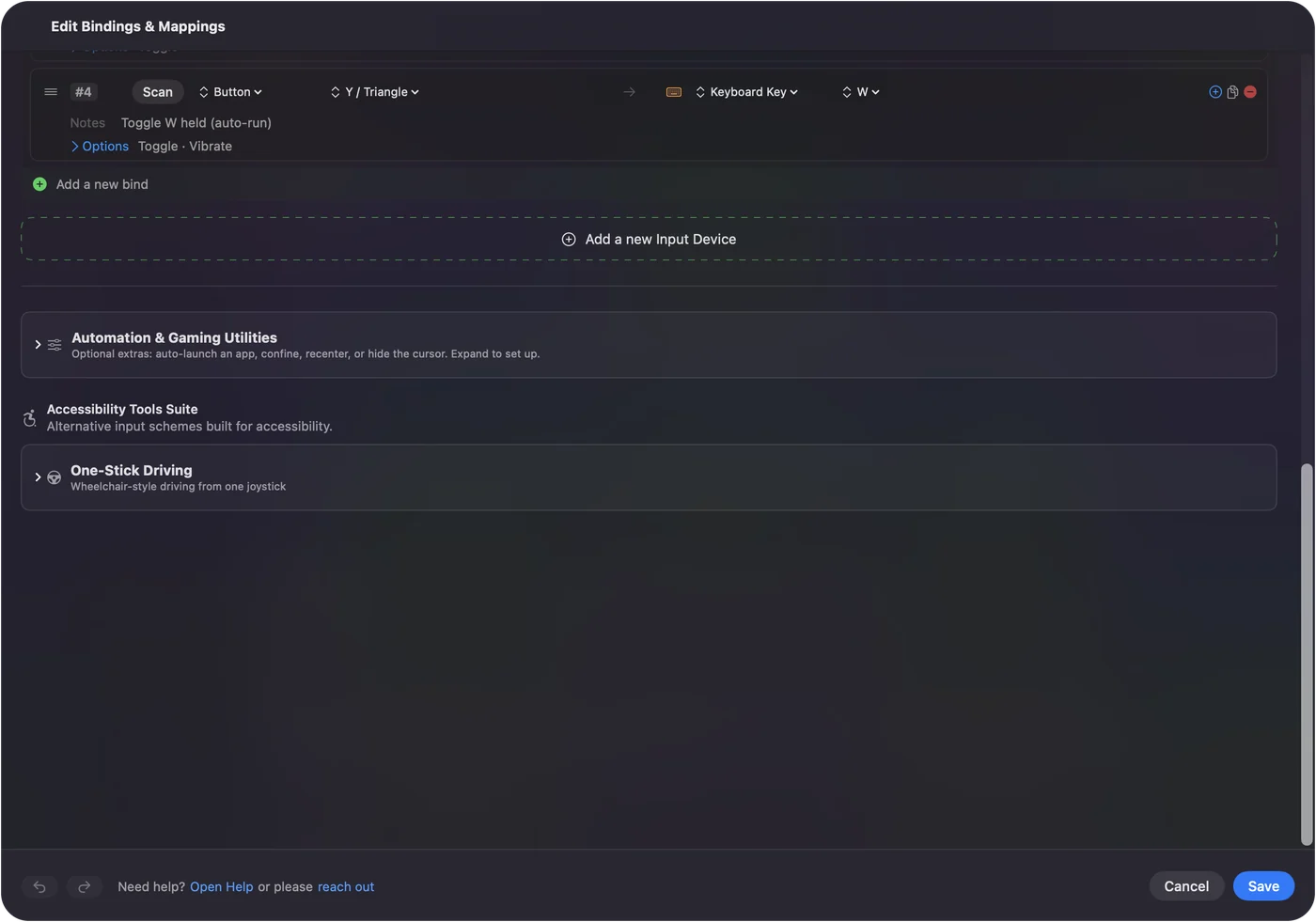
La PlayStation Access Controller est une autre voie, faite pour reposer sur une table avec des capuchons interchangeables, et InputConfig lit chaque emplacement par son nom. Voyez le guide de l'Access Controller. Une bascule sur la touche de déplacement est le seul changement qui libère le plus une main.
Viser en inclinant la manette
Avec la visée au gyroscope, le pouce déplace le personnage sur le stick gauche, l'inclinaison de la manette vise, et un doigt sur une gâchette tire, donc une main couvre tout un jeu de tir. InputConfig lit le mouvement de la DualSense, de la DualSense Edge, de la DualShock 4, de la manette Switch Pro et du Joy-Con, et transforme l'inclinaison en mouvement de souris, donc cela marche dans tout jeu qui vise à la souris. Les manettes Xbox n'ont pas de gyroscope.
- Vous : Dans le Créateur de préréglages intelligents (Smart Preset Maker), ajoutez la visée fine au gyroscope à la disposition du jeu, et affectez un bouton à l'action d'app Pause Motion While Held.
- InputConfig : Déplace la visée avec l'inclinaison de la manette, et l'arrête tant que le bouton de pause est maintenu, pour que vous puissiez ramener votre poignet à un angle confortable.
- Vérification : Inclinez vers le haut et la visée monte. Maintenez le bouton de pause, remettez la manette à plat, relâchez, et la visée reste où elle était.
La visée au gyroscope sur un Mac couvre la vitesse et les autres options de mouvement. L'inclinaison fait le travail que faisait le second stick.
Conduire avec un seul stick
La conduite à un stick est un schéma à une main par conception. Gauche et droite dirigent, avant accélère, arrière freine, et ramener deux fois le stick d'un coup passe la marche arrière. Activez-la dans l'éditeur d'un préréglage sous Accessibility Tools Suite, choisissez le stick, et réglez les touches d'accélération et de freinage sur celles du jeu.
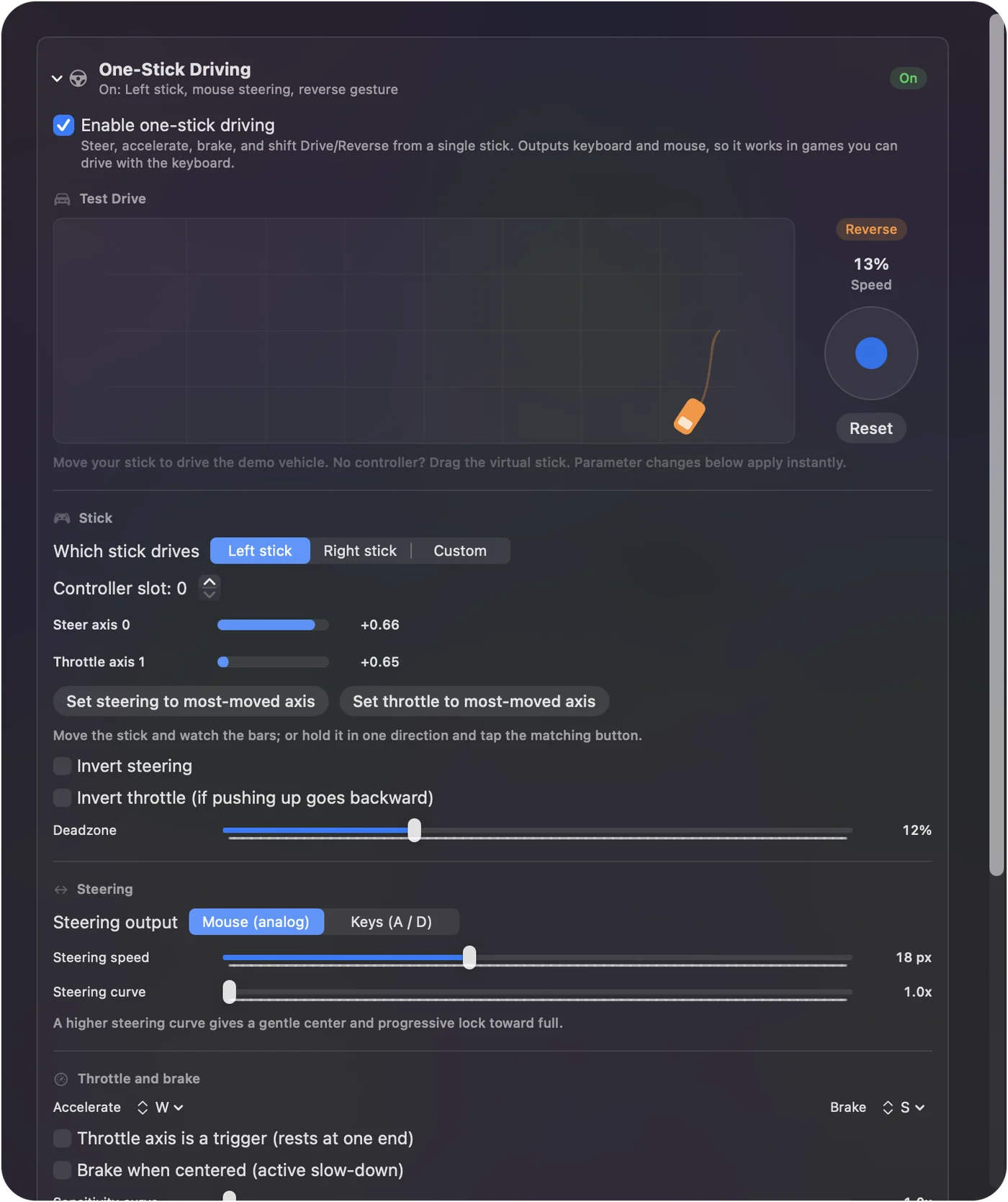
Pousser plus loin maintient la touche d'accélération pendant une part plus grande de chaque cycle, ce que la plupart des jeux lisent comme de la vitesse, donc la voiture a quand même un accélérateur. Le rythme du coup de marche arrière se règle pour une main plus lente. La conduite à un stick, bien configurée donne tous les réglages.
Utiliser plutôt un pavé ou une souris
- Un pavé à une main. Il tape des touches sur un Mac comme n'importe quel clavier, donc les touches du jeu marchent telles quelles. Les rôles en plus vont sur les touches que le jeu n'utilise pas : réglez-les sur F13 à F20 dans la mémoire du pavé et affectez-les dans InputConfig. La page pavé de jeu à une main couvre Redragon, Azeron et d'autres.
- Une souris à boutons latéraux. La souris vise et clique, et ses boutons latéraux peuvent envoyer des touches : un W en bascule pour marcher, Shift pour courir, E et R pour les capacités. Activez Block the button's own action sur la ligne d'un bouton latéral pour qu'il ne serve plus aussi à revenir en arrière dans un navigateur.
- Une pédale. Une pédale ou un contacteur au pied peut prendre un rôle, comme avancer, entièrement hors de la main. Voyez les raccourcis par pédale.
InputConfig écoute le clavier et ne bloque ni ne remappe une touche, donc une touche du pavé tape quand même sa propre lettre. C'est pourquoi les rôles en plus appartiennent à des touches libres.
Garder un arrêt à portée, et connaître les limites
- Un arrêt à un bouton. L'arrêt d'urgence par défaut est un maintien de deux boutons. Dans Settings, General, Emergency Stop, choisissez un bouton et désactivez With Start (Menu / Options / Plus) held too, ou donnez à une ligne l'action d'app Emergency Stop. Un Joy-Con à l'horizontale n'a que Minus ou que Plus, donc faites-le avant la première longue séance.
- Pas de manette virtuelle. Un jeu qui n'accepte qu'une manette demande la vraie.
- Pas de macro sur un maintien. Un maintien peut déclencher n'importe quelle sortie, mais une ligne avec une macro n'a pas d'action de maintien, donc une macro a sa propre ligne.
- Pas testé jeu par jeu. Je n'ai pas essayé tous les jeux avec toutes les dispositions d'ici. Partez de la disposition du jeu dans le Créateur de préréglages intelligents et ajustez ce qui ne convient pas à votre main.
En bref
- Jeux de tir. Une DualSense dans une main avec visée au gyroscope et Pause Motion While Held.
- Conduite. La conduite à un stick.
- Jeux de plateforme et le reste. Un Joy-Con à l'horizontale avec combinaisons, bascules et maintiens.
- MMO. Un pavé ou une souris à boutons latéraux avec des touches libres réglées sur F13 à F20.
Mettez le déplacement sur une bascule et la visée sur l'inclinaison, et une main a de la place pour tout le reste.
Questions
Puis-je jouer aux jeux Mac d'une seule main ?
Oui. Un seul Joy-Con avec des combinaisons, une DualSense avec visée au gyroscope, la conduite à un stick, un pavé à une main ou une souris à boutons latéraux peuvent chacun porter un jeu. InputConfig les affecte aux touches et aux mouvements de souris qu'un jeu au clavier attend.
Quelle est la meilleure manette à une main pour un Mac ?
Cela dépend du jeu et de la main. Un Joy-Con à l'horizontale est le plus petit, une DualSense ajoute la visée au gyroscope, et la PlayStation Access Controller est faite pour reposer sur une table. Essayez d'abord celle que vous avez déjà.
Puis-je utiliser une manette et une souris ensemble ?
Oui. Le Mac prend les deux à la fois, et InputConfig ne coupe jamais la souris. Dans un jeu qui prend le clavier et la souris, la souris peut viser pendant que la manette envoie les touches de déplacement.
Est-ce que cela marche dans les jeux qui n'acceptent qu'une manette ?
Non. InputConfig envoie des événements de clavier et de souris, pas une manette virtuelle, donc un jeu qui n'accepte qu'une manette demande la vraie manette et ses propres réglages de boutons.
Est-ce gratuit ?
Oui. InputConfig est gratuit et libre sur le Mac App Store, sans compte et sans rien de verrouillé. Il demande macOS 14 ou ultérieur.
À lire aussi, en français
Guides détaillés, en anglais
Qui écrit. Ryleigh Newman développe InputConfig et pilote son propre Mac chaque jour avec une manette, parce que ses mains fonctionnent mal. Cette page est traduite de l'anglais. Les principaux boutons et menus de l'app s'affichent en français quand le Mac est réglé en français ; cette page les nomme ainsi, avec le nom anglais entre parenthèses. Le reste de l'app et du site est en anglais.
Cette page dans d'autres langues : English, Deutsch, Español, Italiano, 日本語, 한국어, Polski, Português, Русский, ไทย, 繁體中文, 简体中文
Gratuit. macOS 14 ou ultérieur. Sans compte, rien ne quitte votre Mac. Open source sur GitHub.