繁體中文
如何在 Mac 上用單手玩遊戲
 這款 App 完全免費。不需要建立帳號。沒有訂閱,沒有麻煩的下載,也沒有任何鎖住的功能。針對 Apple 晶片最佳化。
可以,大多數 Mac 遊戲都能單手玩,只要把操作收攏到一個放得進一隻手的裝置上:單支 Joy-Con、有組合鍵和體感瞄準的完整手把、駕駛用的單一搖桿、單手數字鍵盤,或是有側鍵的滑鼠。訣竅在於做一個為單手設計的配置,而不是把雙手的配置硬塞進去。
對於自己讀取手把的遊戲,要先看遊戲本身的設定。對於使用鍵盤和滑鼠的遊戲,我做的免費 Mac App InputConfig 能把這些裝置中的任何一個,變成遊戲預期的按鍵和滑鼠移動。這一頁談的是遊戲。至於日常單手使用 Mac,請看單手使用 Mac。
步驟
- 確認遊戲是自己讀取手把,還是只讀取鍵盤和滑鼠。
- 選一個最適合你慣用手的裝置:Joy-Con、完整手把、數字鍵盤或滑鼠。
- 在 InputConfig 裡,從 Smart Preset Maker 或內建預設集中該遊戲的配置開始。
- 用組合鍵、按住和切換,把所有操作帶到一根拇指能碰到的範圍內。
- 把緊急停止放在那隻手碰得到的一個按鈕上。
依遊戲類型選擇設定
| 遊戲類型 | 單手設定 | 讓它行得通的功能 |
|---|---|---|
| 射擊遊戲,以及任何用滑鼠瞄準的遊戲 | 單手握著 DualSense:搖桿移動,傾斜瞄準,扳機開火 | 體感瞄準 |
| 駕駛和賽車 | 任何手把上的一支搖桿 | 單搖桿駕駛 |
| 平台遊戲和動作遊戲 | 橫拿的單支 Joy-Con | 用組合鍵取得第二層 |
| 農場、解謎和回合制遊戲 | Joy-Con 或滑鼠,幾個按鍵 | 按住和輕點兩下 |
| MMO 和策略遊戲 | 單手數字鍵盤,或有拇指按鍵區的滑鼠 | 身兼多職的備用按鍵 |
需要同時用兩支搖桿的快節奏遊戲,最難收攏到一隻手上,有些永遠不會有一樣的手感。請為你最常玩的遊戲挑選裝置,而不是為每一款遊戲。
先確認遊戲是否自己讀取手把
這會決定其他所有事:
- 它在 Mac 上支援手把。遊戲直接讀取手把,它自己的按鈕設定可能就夠了。如果你同時執行對應相同按鈕的預設集,遊戲會收到每次按壓兩次,所以在那款遊戲裡請關閉 InputConfig,或只替遊戲忽略的按鈕新增列。
- 它只接受鍵盤和滑鼠。這裡 InputConfig 就是全部的答案:每個按鈕、搖桿和傾斜都會變成按鍵、點按或滑鼠移動。
- 它只接受遊戲手把。InputConfig 送出的是鍵盤和滑鼠事件,不是虛擬手把,所以這樣的遊戲需要真正的遊戲手把和它自己的重新對應。
單手配置最容易為用鍵盤玩的遊戲來做。
把單支 Joy-Con 當作整個遊戲手把
橫拿時,一支 Joy-Con 有一支搖桿、四個正面按鈕、軌道上的兩個按鈕和一個系統按鈕,全都在一根拇指下面。Mac 會透過藍牙分別配對每支 Joy-Con,如連接 Joy-Con所示,而且任何一支都可以,所以請用最適合你慣用手的那一支。
- 你:用 Scan 把搖桿的每個方向綁定到移動鍵,也就是把搖桿推向你要角色走的方向。把跳躍、攻擊、衝刺和互動放在四個正面按鈕上。
- InputConfig:記錄搖桿實際送出的方向,所以橫拿的 Joy-Con 轉了四分之一圈也能正確。
- 確認:在遊戲裡推動搖桿。角色就朝你推的方向走。
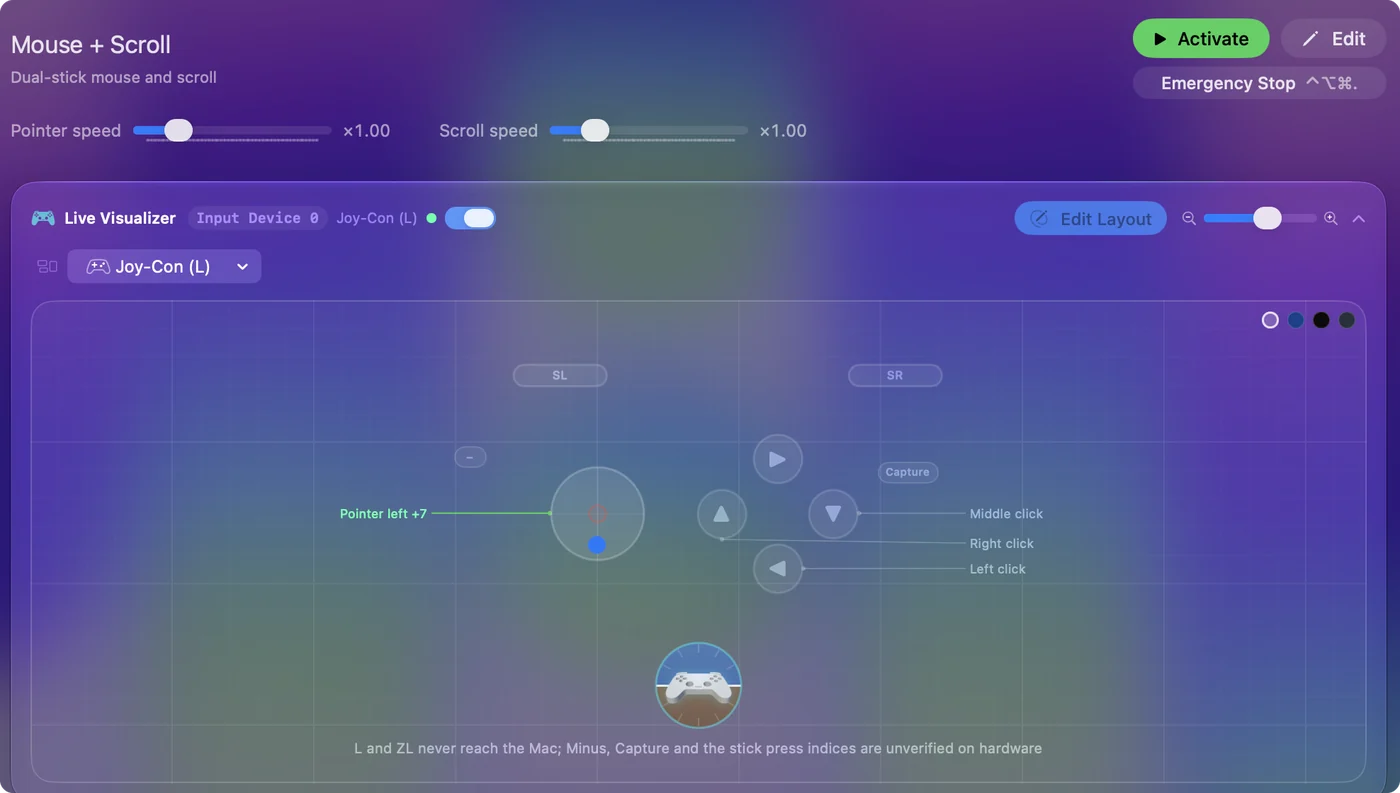
接著用組合鍵加上第二層。在某個正面按鈕那一列,打開 Options,把 Second control 下的 While also holding 設為軌道上的某個按鈕。按住軌道按鈕,四個正面按鈕就會變成物品欄、地圖、治療和暫停。四個按鈕加一個按住的修飾鍵,就在一根拇指下給你八個遊戲動作。
把完整手把收攏到一隻手
全尺寸的手把可以放在大腿或墊子上,用一隻手從上面操作,許多人覺得這比握著更穩。有三個選項扛下了大部分的工作:
- 組合鍵。一列最多可以要求同時按住三個按鈕,而背面撥片是最好的修飾鍵,因為它自己沒有工作。
- 切換。按一下就把按鍵按住,直到下一次按下。把 W 放在切換上,角色就會持續往前走,而你的拇指可以瞄準或跳躍。內建的 Toggle Mode 預設集示範了這一點。
- 連發、按住和輕點兩下。連發會在你按住按鈕時重複按壓,在要求狂按的遊戲裡能讓疲累的手休息。按住或按兩下,讓一個按鈕有第二和第三個工作,而自 1.8 起,快速按三下可以是第四個。
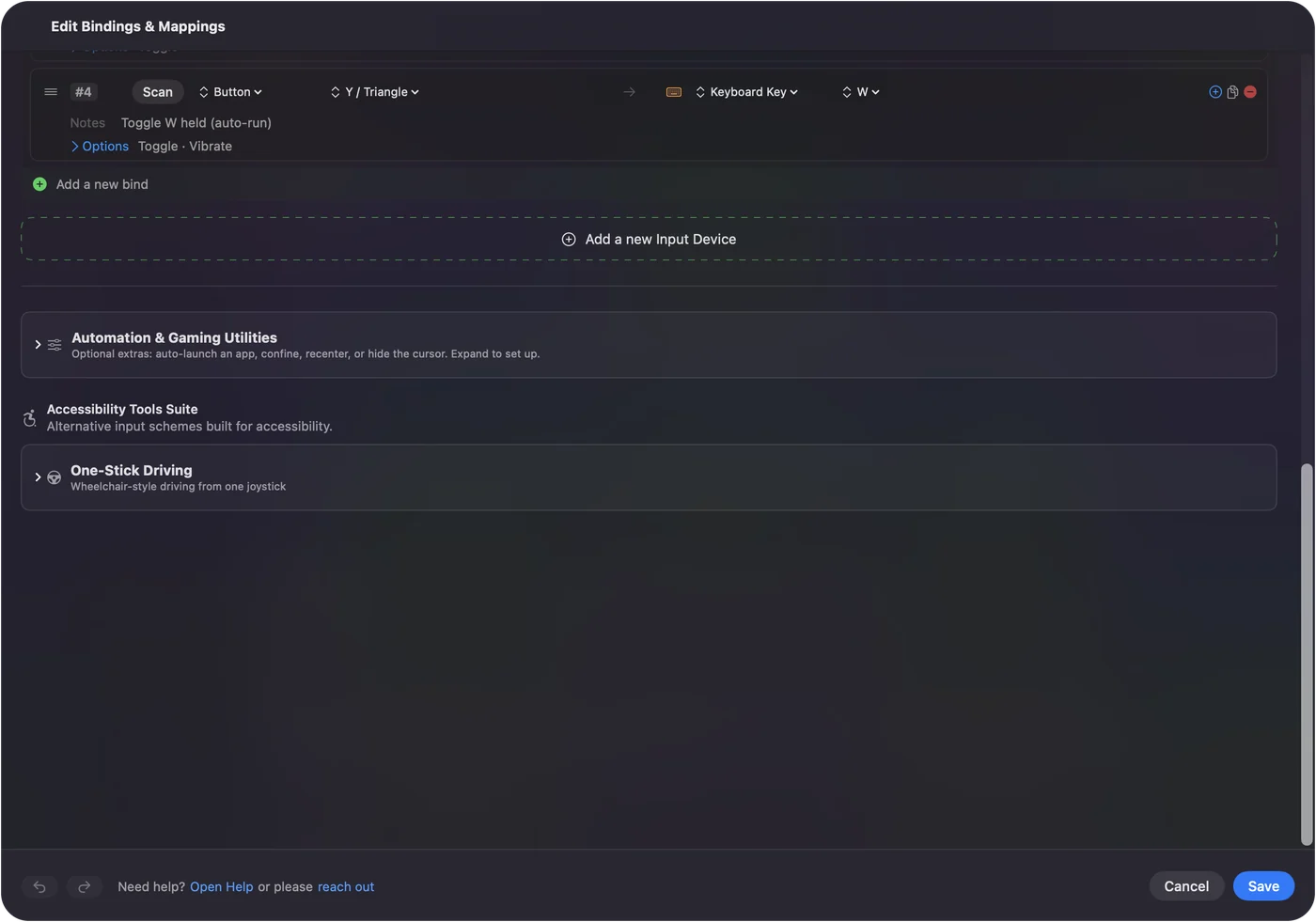
PlayStation Access Controller 是另一條路,它設計成放在桌上,有可更換的按鈕蓋,而且 InputConfig 能依名稱讀取每一個插孔。請看 Access Controller 指南。在移動鍵上用切換,是最能讓一隻手空出來的單一改變。
傾斜手把來瞄準
有了體感瞄準,拇指用左搖桿移動角色,傾斜手把來瞄準,手指按著扳機開火,所以一隻手就能涵蓋整個射擊遊戲。InputConfig 會從 DualSense、DualSense Edge、DualShock 4、Switch Pro 手把和 Joy-Con 讀取動作,並把傾斜變成滑鼠移動,所以在任何用滑鼠瞄準的遊戲裡都能用。Xbox 手把沒有陀螺儀。
- 你:在 Smart Preset Maker 裡,替遊戲的配置加上體感精細瞄準,並把一個按鈕綁定到 App 動作 Pause Motion While Held。
- InputConfig:隨手把的傾斜移動瞄準,並在暫停按鈕按住時停止,所以你可以把手腕轉回舒服的角度。
- 確認:向上傾斜,瞄準就往上。按住暫停按鈕,把手把放平,再放開,瞄準就停在原處。
Mac 上的體感瞄準談到速度和其他動作選項。傾斜做的是第二支搖桿原本做的工作。
用一支搖桿駕駛
單搖桿駕駛在設計上就是單手的方案。左右轉向,向前加速,向後煞車,把搖桿連續回彈兩次則換入倒車。在預設集的編輯器的 Accessibility Tools Suite 下開啟它,選好搖桿,並把加速和煞車鍵設為遊戲自己的按鍵。
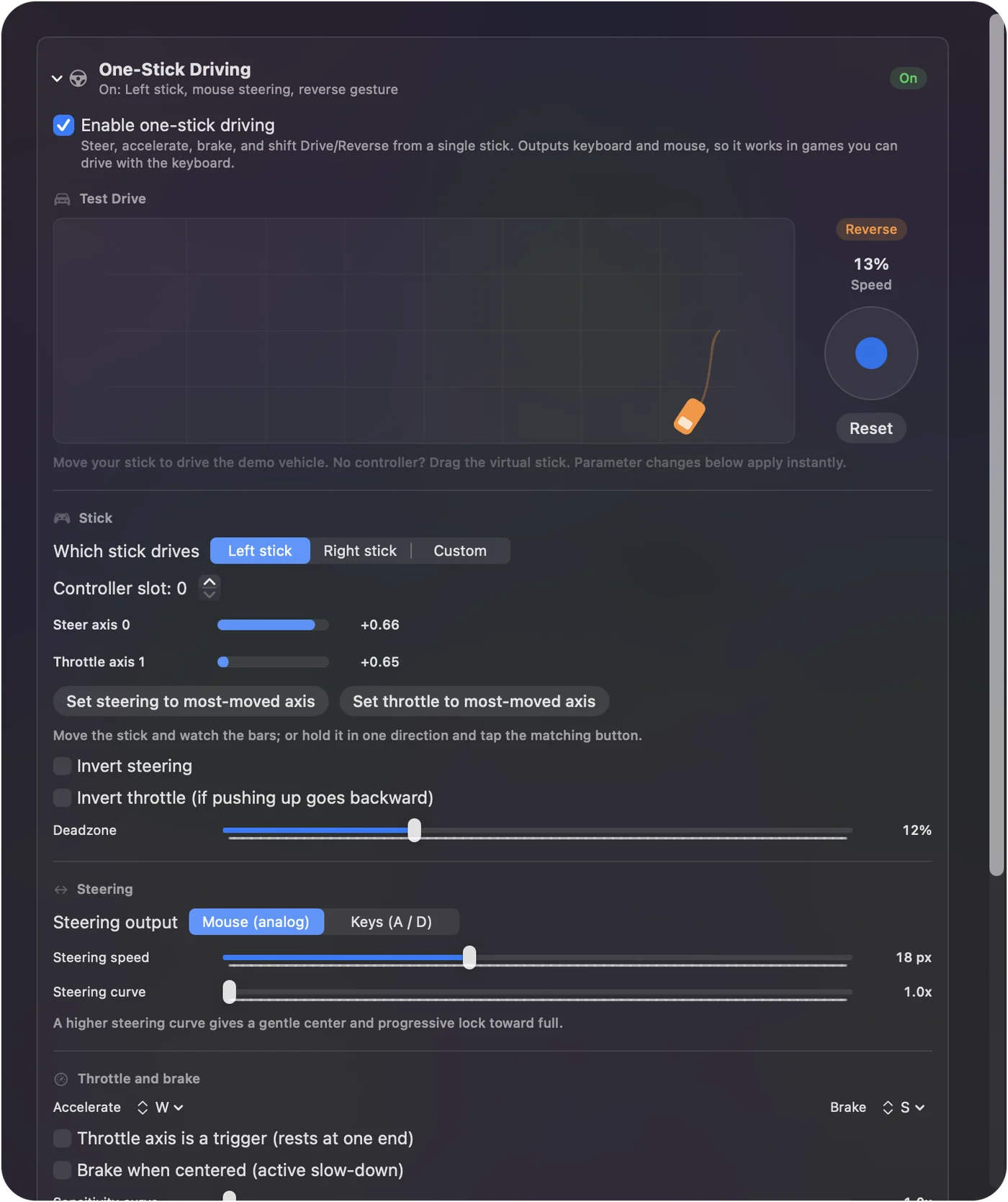
推得更遠,會讓加速鍵在每個週期中被按住的比例更大,大多數遊戲會把它讀成速度,所以車子仍然有油門。倒車回彈的時間可以為較慢的手調整。單搖桿駕駛的正確設定有每一項設定。
改用數字鍵盤或滑鼠
- 單手數字鍵盤。它在 Mac 上就像任何鍵盤一樣輸入按鍵,所以遊戲按鍵可以原樣使用。額外的工作放在遊戲沒有用到的按鍵上:在鍵盤的記憶體裡把它們設為 F13 到 F20,再在 InputConfig 裡綁定。單手遊戲數字鍵盤頁面談到 Redragon、Azeron 和其他品牌。
- 有側鍵的滑鼠。滑鼠負責瞄準和點按,它的側鍵可以送出按鍵:切換的 W 用來走路、Shift 用來跑步、E 和 R 用於技能。在側鍵那一列開啟 Block the button's own action,這樣它就不會同時在瀏覽器裡變成返回。
- 腳踏板。踏板或腳踏開關可以接下一項工作,例如往前走,完全不用手。請看腳踏板快速鍵。
InputConfig 監聽鍵盤,但不會擋住或重新對應按鍵,所以數字鍵盤的按鍵仍然會輸入它自己的字母。這就是為什麼額外的工作要放在備用按鍵上。
讓停止鍵在手邊,並了解限制
- 單一按鈕的停止。預設的緊急停止是同時按住兩個按鈕。在 Settings、General、Emergency Stop 裡,選一個按鈕並關閉 With Start (Menu / Options / Plus) held too,或讓某一列使用 App 動作 Emergency Stop。橫拿的 Joy-Con 只有 Minus 或只有 Plus,所以請在第一次長時間遊玩之前先做好這件事。
- 沒有虛擬手把。只接受遊戲手把的遊戲,需要真正的手把。
- 按住不能用巨集。按住可以觸發任何輸出,但有巨集的列沒有按住動作,所以巨集要有自己的一列。
- 沒有逐款遊戲測試。我沒有把這裡每種配置都拿每款遊戲試過。請從 Smart Preset Maker 裡該遊戲的配置開始,再調整不適合你的手的部分。
簡短版
- 射擊遊戲。單手握著 DualSense,搭配體感瞄準和 Pause Motion While Held。
- 駕駛。單搖桿駕駛。
- 平台遊戲和其他。橫拿的 Joy-Con,搭配組合鍵、切換和按住。
- MMO。數字鍵盤或有側鍵的滑鼠,備用按鍵設為 F13 到 F20。
把移動放在切換上,把瞄準交給傾斜,一隻手就有餘裕處理其他所有事。
常見問題
我可以單手玩 Mac 遊戲嗎?
可以。搭配組合鍵的單支 Joy-Con、有體感瞄準的 DualSense、單搖桿駕駛、單手數字鍵盤,或有側鍵的滑鼠,各自都能撐起一款遊戲。InputConfig 會把它們對應到鍵盤遊戲預期的按鍵和滑鼠移動。
Mac 上最適合單手使用的手把是哪一種?
要看遊戲和你的手。橫拿的 Joy-Con 最小,DualSense 加上體感瞄準,而 PlayStation Access Controller 是設計來放在桌上的。請先試試你已經有的那一個。
我可以同時用手把和滑鼠嗎?
可以。Mac 同時接受兩者,而 InputConfig 絕不會把滑鼠關掉。在使用鍵盤和滑鼠的遊戲中,滑鼠可以瞄準,手把則送出移動鍵。
它在只接受遊戲手把的遊戲裡有用嗎?
沒有。InputConfig 送出的是鍵盤和滑鼠事件,不是虛擬手把,所以只接受遊戲手把的遊戲,需要真正的遊戲手把和它自己的按鈕設定。
它是免費的嗎?
是的。InputConfig 在 Mac App Store 上免費而且開放原始碼,不需要帳號,也沒有任何東西被鎖住。它需要 macOS 14 或以上版本。
更多中文頁面
詳細指南(英文)
作者說明。Ryleigh Newman 開發了 InputConfig,因為雙手活動不便,每天都用手把操作自己的 Mac。本頁譯自英文。Mac 的語言設為繁體中文時,App 的主要按鈕和選單會顯示為中文,本頁使用這些名稱,並在括號中附上英文名稱。App 的其他部分和網站的其他頁面都是英文。
本頁的其他語言版本: English, Deutsch, Español, Français, Italiano, 日本語, 한국어, Polski, Português, Русский, ไทย, 简体中文
免費。macOS 14 或以上版本。不需要帳號,資料不會離開你的 Mac。 原始碼在 GitHub 上.