Italiano
Come giocare su un Mac con una mano
 Questa app è completamente gratuita. Non devi creare un account. Niente abbonamenti, niente download complicati, e nulla è bloccato. Ottimizzata per Apple Silicon.
Sì, la maggior parte dei giochi per Mac si può giocare con una mano, una volta che i comandi sono ripiegati su un unico dispositivo adatto: un solo Joy-Con, un controller completo con combinazioni di pulsanti e mira con il giroscopio, una levetta per guidare, un tastierino per una mano o un mouse con tasti laterali. Il trucco è un layout fatto per una mano, non uno a due mani stretto in uno spazio che non gli basta.
Per i giochi che leggono da sé un controller, vengono prima le impostazioni del gioco. Per i giochi che usano tastiera e mouse, InputConfig, l'app gratuita per Mac che realizzo io, trasforma uno qualsiasi di quei dispositivi nei tasti e nel movimento del mouse che il gioco si aspetta. Questa pagina parla di giochi. Per l'uso quotidiano del Mac con una mano, vedi usare un Mac con una mano.
Passaggi
- Scopri se il gioco legge da sé un controller o solo tastiera e mouse.
- Scegli il dispositivo che sta meglio nella tua mano di lavoro: un Joy-Con, un controller completo, un tastierino o un mouse.
- In InputConfig, parti dal layout del gioco nello Smart Preset Maker o da un preset integrato.
- Porta ogni comando alla portata di un pollice con combinazioni, pressioni prolungate e interruttori.
- Metti l'arresto di emergenza su un pulsante che raggiungi con quella mano.
Scegli la configurazione in base al tipo di gioco
| Tipo di gioco | Configurazione a una mano | Cosa la fa funzionare |
|---|---|---|
| Sparatutto e tutto ciò che mira con un mouse | Un DualSense tenuto in una mano: la levetta muove, l'inclinazione mira, un grilletto spara | Mira con il giroscopio |
| Guida e corse | Una levetta di un qualsiasi controller | Guida con una levetta |
| Platform e giochi d'azione | Un solo Joy-Con tenuto di lato | Combinazioni per un secondo livello |
| Giochi di fattoria, puzzle e a turni | Un Joy-Con o un mouse, pochi tasti | Pressione prolungata e doppio tocco |
| MMO e strategia | Un tastierino per una mano o un mouse con una griglia per il pollice | Tasti liberi con compiti in più |
I giochi veloci che richiedono due levette insieme sono i più difficili da ripiegare su una mano, e alcuni non sembreranno mai uguali. Scegli il dispositivo per il gioco a cui giochi di più, non per ogni gioco.
Controlla se il gioco legge da sé il controller
Questo decide tutto il resto:
- Supporta i controller su Mac. Il gioco legge direttamente il pad, e le sue impostazioni dei pulsanti possono bastare. Se esegui anche un preset che mappa gli stessi pulsanti, il gioco riceve ogni pressione due volte, quindi tieni InputConfig spento in quel gioco, oppure dagli righe solo per i pulsanti che il gioco ignora.
- Accetta solo tastiera e mouse. Qui InputConfig è tutta la risposta: ogni pulsante, levetta e inclinazione diventa un tasto, un clic o un movimento del mouse.
- Accetta solo un gamepad. InputConfig invia eventi di tastiera e mouse, non un controller virtuale, quindi un gioco così richiede il gamepad vero e la sua rimappatura.
Un layout a una mano è più facile da costruire per un gioco che si gioca dalla tastiera.
Usa un solo Joy-Con come intero gamepad
Tenuto di lato, un Joy-Con ha una levetta, quattro pulsanti frontali, due pulsanti sul bordo e un pulsante di sistema, tutti sotto un solo pollice. Un Mac abbina ogni Joy-Con da solo via Bluetooth, come mostra collegare i Joy-Con, e va bene uno qualsiasi, quindi usa quello che sta meglio nella tua mano di lavoro.
- Tu: Associa ogni direzione della levetta a un tasto di movimento con Scan, spingendo la levetta nella direzione in cui vuoi che vada il personaggio. Metti salto, attacco, scatto e interazione sui quattro pulsanti frontali.
- InputConfig: Registra la direzione che la levetta invia davvero, così il quarto di giro di un Joy-Con di lato viene giusto.
- Controllo: Spingi la levetta nel gioco. Il personaggio cammina nella direzione in cui hai spinto.
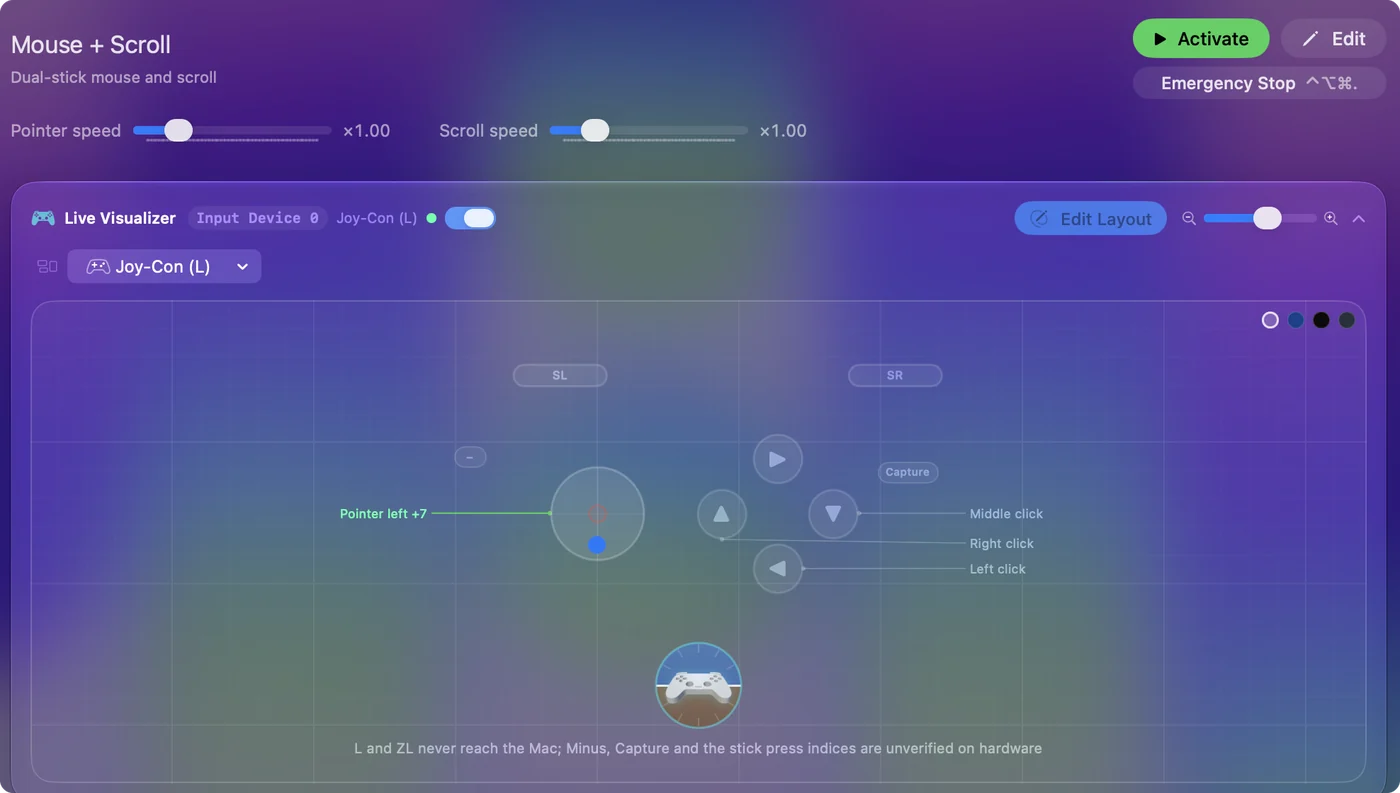
Poi aggiungi un secondo livello con le combinazioni di pulsanti. Sulla riga di un pulsante frontale, apri Options e imposta While also holding, sotto Second control, su un pulsante del bordo. Tieni premuto il pulsante del bordo e i quattro pulsanti frontali diventano inventario, mappa, cura e pausa. Quattro pulsanti e un modificatore tenuto premuto ti danno otto azioni di gioco sotto un solo pollice.
Ripiega un controller completo su una mano
Un controller a grandezza naturale può riposare in grembo o su un cuscino ed essere usato dall'alto con una mano, cosa che a molti sembra più stabile che tenerlo in mano. Tre opzioni portano la maggior parte del carico:
- Combinazioni di pulsanti. Per una riga si possono richiedere fino a tre pulsanti tenuti premuti, e un pulsante posteriore è il modificatore migliore perché non ha un compito suo.
- Toggle. Una pressione tiene premuto un tasto fino alla pressione successiva. Metti W su un toggle e il personaggio continua a camminare avanti mentre il pollice mira o salta. Il preset integrato Toggle Mode lo mostra.
- Turbo, pressione prolungata e doppio tocco. Il turbo ripete una pressione mentre tieni il pulsante, il che risparmia una mano stanca nei giochi che chiedono di martellare. Una pressione prolungata o una doppia dà a un pulsante un secondo e un terzo compito, e dalla 1.8 tre pressioni rapide possono essere un quarto.
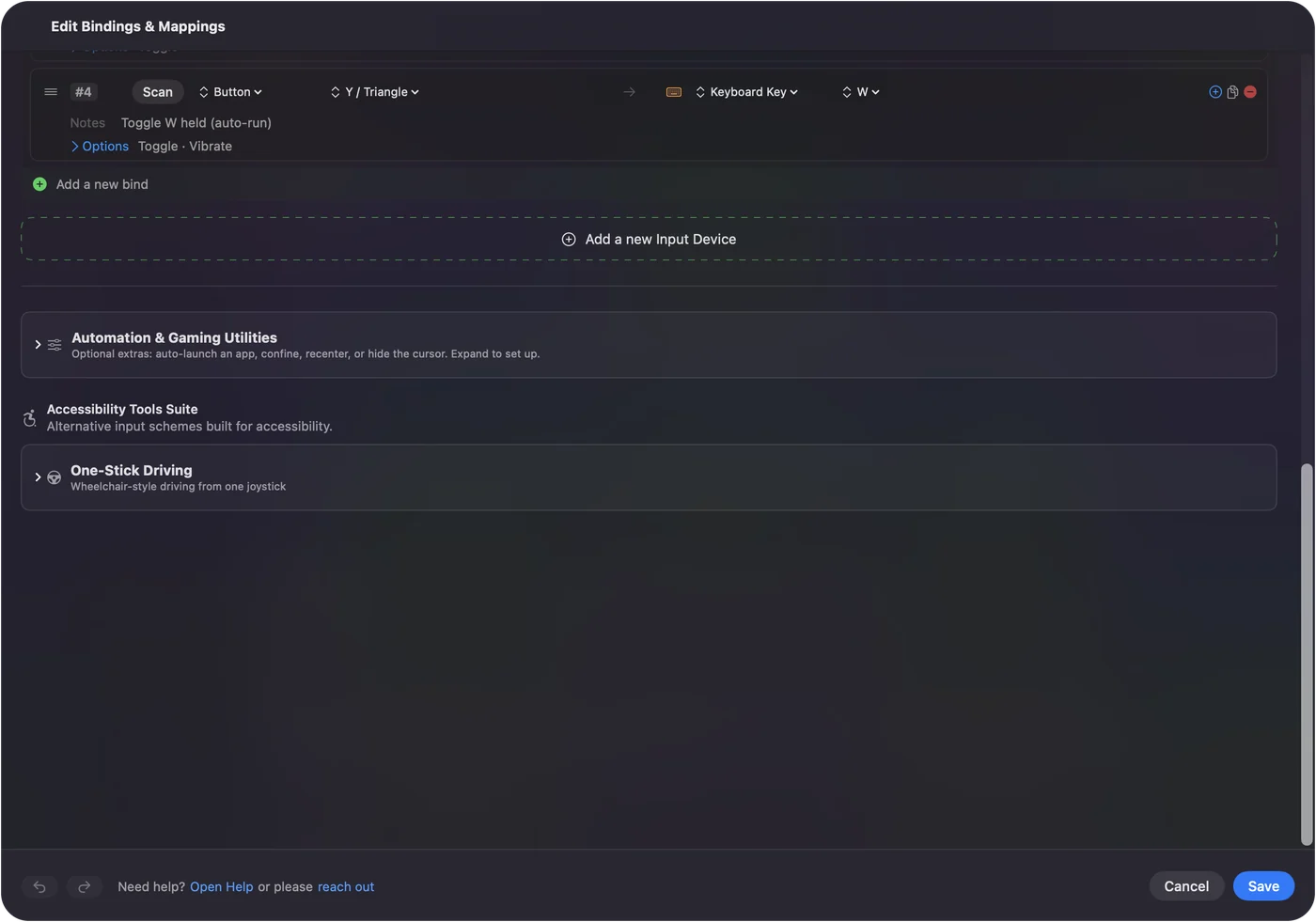
Il PlayStation Access Controller è un'altra strada, fatto per stare su un tavolo con cappucci intercambiabili, e InputConfig legge ogni presa per nome. Vedi la guida all'Access Controller. Un toggle sul tasto di movimento è la singola modifica che libera di più una mano.
Mira inclinando il controller
Con la mira con il giroscopio, il pollice muove il personaggio con la levetta sinistra, inclinare il controller mira e un dito su un grilletto spara, così una mano copre un intero sparatutto. InputConfig legge il movimento da DualSense, DualSense Edge, DualShock 4, Switch Pro Controller e Joy-Con, e trasforma l'inclinazione in movimento del mouse, quindi funziona in qualsiasi gioco che mira con un mouse. I controller Xbox non hanno giroscopio.
- Tu: Nello Smart Preset Maker, aggiungi la mira fine con il giroscopio al layout del gioco e associa un pulsante all'App Action Pause Motion While Held.
- InputConfig: Muove la mira con l'inclinazione del controller e la ferma mentre il pulsante di pausa è premuto, così puoi riportare il polso a un angolo comodo.
- Controllo: Inclina in alto e la mira sale. Tieni premuto il pulsante di pausa, raddrizza il controller, lascia, e la mira resta dov'era.
La mira con il giroscopio su un Mac tratta la velocità e le altre opzioni di movimento. L'inclinazione fa il lavoro che faceva la seconda levetta.
Guida con una levetta
La guida con una levetta è per costruzione uno schema a una mano. Sinistra e destra sterzano, avanti accelera, indietro frena, e riportare la levetta indietro due volte di scatto inserisce la retromarcia. Attivala nell'editor di un preset sotto Accessibility Tools Suite, scegli la levetta e imposta i tasti di accelerazione e frenata su quelli del gioco.
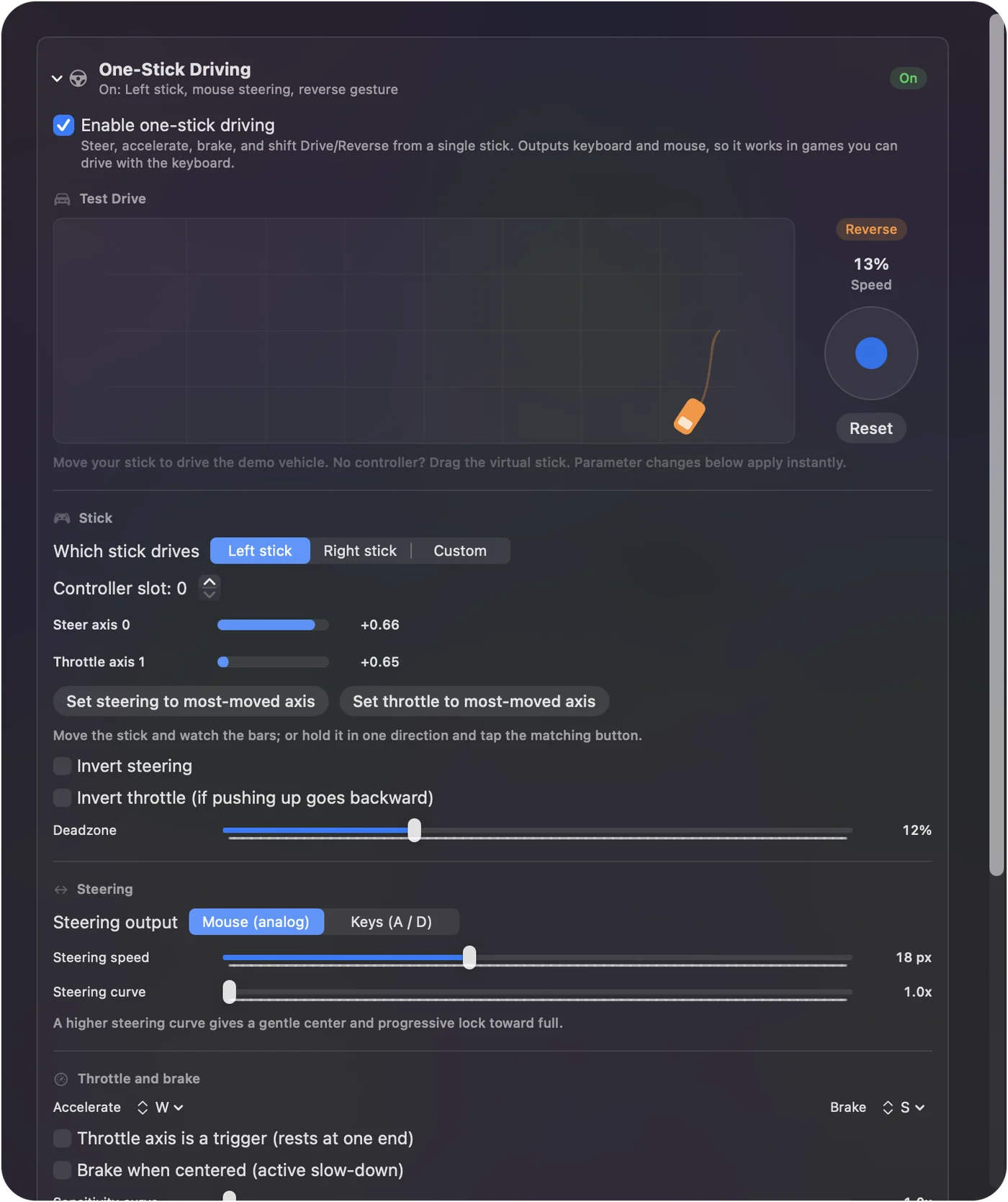
Spingere di più tiene premuto il tasto di accelerazione per una parte maggiore di ogni ciclo, cosa che la maggior parte dei giochi legge come velocità, quindi l'auto ha comunque un acceleratore. Il tempismo dello scatto per la retromarcia è regolabile per una mano più lenta. La guida con una levetta, configurata bene ha ogni impostazione.
Usa invece un tastierino o un mouse
- Un tastierino per una mano. Digita tasti su un Mac come qualsiasi tastiera, quindi i tasti del gioco funzionano così come sono. I compiti in più vanno sui tasti che il gioco non usa: impostali su da F13 a F20 nella memoria del tastierino e associali in InputConfig. La pagina sul tastierino da gioco per una mano tratta Redragon, Azeron e altri.
- Un mouse con tasti laterali. Il mouse mira e fa clic, e i suoi tasti laterali possono inviare tasti: un W commutato per camminare, Shift per correre, E ed R per le abilità. Attiva Block the button's own action sulla riga di un tasto laterale perché smetta di fare anche indietro in un browser.
- Un pedale. Un pedale o un interruttore a pedale può prendersi un compito, come camminare avanti, togliendolo del tutto dalla mano. Vedi le scorciatoie con il pedale.
InputConfig ascolta la tastiera e non blocca né rimappa un tasto, quindi un tasto del tastierino digita comunque la sua lettera. Per questo i compiti in più vanno sui tasti liberi.
Tieni un arresto a portata di mano e conosci i limiti
- Un arresto a un pulsante. L'arresto di emergenza predefinito è una pressione prolungata di due pulsanti. In Settings, General, Emergency Stop, scegli un pulsante e disattiva With Start (Menu / Options / Plus) held too, oppure dai a una riga l'App Action Emergency Stop. Un Joy-Con di lato ha solo Meno o solo Più, quindi fallo prima della prima sessione lunga.
- Nessun controller virtuale. Un gioco che accetta solo un gamepad richiede quello vero.
- Nessuna macro su una pressione prolungata. Una pressione prolungata può far partire qualsiasi uscita, ma una riga con una macro non ha un'azione di pressione prolungata, quindi una macro ha la sua riga.
- Non provato gioco per gioco. Non ho provato ogni gioco con ogni layout qui. Parti dal layout del gioco nello Smart Preset Maker e correggi ciò che non si adatta alla tua mano.
In breve
- Sparatutto. Un DualSense in una mano con mira con il giroscopio e Pause Motion While Held.
- Guida. Guida con una levetta.
- Platform e il resto. Un Joy-Con di lato con combinazioni, toggle e pressioni prolungate.
- MMO. Un tastierino o un mouse con tasti laterali con tasti liberi impostati su da F13 a F20.
Metti il movimento su un toggle e la mira sull'inclinazione, e una mano ha spazio per tutto il resto.
Domande
Posso giocare ai giochi per Mac con una mano?
Sì. Un solo Joy-Con con combinazioni, un DualSense con mira con il giroscopio, la guida con una levetta, un tastierino per una mano o un mouse con tasti laterali possono portare ciascuno un gioco. InputConfig li mappa sui tasti e sul movimento del mouse che un gioco da tastiera si aspetta.
Qual è il miglior controller per una mano su un Mac?
Dipende dal gioco e dalla mano. Un Joy-Con di lato è il più piccolo, un DualSense aggiunge la mira con il giroscopio e il PlayStation Access Controller è fatto per stare su un tavolo. Prova prima quello che hai già.
Posso usare insieme un controller e un mouse?
Sì. Il Mac accetta entrambi insieme, e InputConfig non spegne mai il mouse. In un gioco che usa tastiera e mouse, il mouse può mirare mentre il controller invia i tasti di movimento.
Funziona nei giochi che accettano solo un gamepad?
No. InputConfig invia eventi di tastiera e mouse, non un controller virtuale, quindi un gioco che accetta solo un gamepad richiede il gamepad vero e le sue impostazioni dei pulsanti.
È gratuito?
Sì. InputConfig è gratuito e open source sul Mac App Store, senza account e senza nulla di bloccato. Richiede macOS 14 o successivo.
Altro in italiano
Guide complete, in inglese
Chi scrive. Ryleigh Newman sviluppa InputConfig e ogni giorno usa il proprio Mac con un controller, perché le mani non funzionano bene. Questa pagina è tradotta dall'inglese. I pulsanti e i menu principali dell'app compaiono in italiano quando il Mac è impostato in italiano; questa pagina li chiama così, con il nome inglese tra parentesi. Il resto dell'app e del sito è in inglese.
Questa pagina in altre lingue: English, Deutsch, Español, Français, 日本語, 한국어, Polski, Português, Русский, ไทย, 繁體中文, 简体中文
Gratis. macOS 14 o versioni successive. Senza account, niente lascia il tuo Mac. Open source su GitHub.