Italiano
Esiste TinyTask per Mac?
 Questa app è completamente gratuita. Non devi creare un account. Niente abbonamenti, niente download complicati, e nulla è bloccato. Ottimizzata per Apple Silicon.
No. TinyTask è un'app per Windows, e non esiste una versione per Mac. Il suo sito, tinytask.net, che ho letto il 27 ottobre 2026, offre tinytask.exe, uno zip di quel file e un file di installazione che chiama un file di installazione standard di Windows, e non nomina alcun download per Mac. Una pagina che offre TinyTask per Mac non è di TinyTask.
Il Mac ha un suo registratore gratuito: Automator, che arriva con macOS, registra i tuoi clic e le battute dei tasti come azione Watch Me Do e li riproduce. Se preferisci costruire il compito invece di registrarlo, InputConfig, l'app gratuita per Mac che realizzo io, esegue un elenco a tempo di pressioni di tasti e clic da un solo tasto o pulsante. Non registra, e questa pagina dice chiaramente dove va bene ciascuno.
Passaggi
- Apri Automator, crea un nuovo workflow, fai clic su Record e svolgi il compito una volta.
- Ferma la registrazione, poi aggiungi dopo di essa un'azione Loop se il compito deve ripetersi.
- Per un compito che deve resistere agli spostamenti delle finestre, costruiscilo invece in InputConfig: associa un tasto, spunta Run a sequence of steps (macro) e aggiungi ogni tasto o clic.
- Per un clic ripetuto, scegli Repeats until pressed again e metti un'uscita Mouse Button sulla riga.
- Ferma tutto ciò che sfugge di mano con Control Option Command punto.
Vedi cosa fa TinyTask e cosa gli corrisponde su un Mac
TinyTask è piccolo di proposito: il suo sito dice che il programma pesa 36 KB ed è gratuito per uso personale. Premi registra, fai qualcosa e premi riproduci. La sua pagina di supporto elenca Ctrl Alt Shift R per avviare e terminare una registrazione e Ctrl Shift Alt P per terminare una riproduzione, con Pausa, Break e Scroll Lock come arresti di emergenza. Può anche compilare una registrazione in un suo file .exe, e lavora con le app visibili in primo piano. Su un Mac gli stessi compiti si dividono tra alcuni strumenti:
| Compito di TinyTask | Su un Mac |
|---|---|
| Registrare clic e tasti, poi riprodurli | Automator, Record, salvato come Watch Me Do |
| Riprodurlo ancora e ancora | L'azione Loop di Automator, oppure Repeat su una riga macro di InputConfig |
| Avviare la riproduzione da una scorciatoia | Una riga di InputConfig su un qualsiasi tasto, tasto laterale o pulsante del controller |
| Cliccare ripetutamente su un punto | Un auto clicker, come Repeats until pressed again di InputConfig |
| Trasformare una registrazione in un programma | Automator può salvare un workflow come app |
| Arresto di emergenza | InputConfig: Control Option Command punto |
Nulla su un Mac è un unico file da 36 KB, ma strumenti gratuiti coprono ogni compito di TinyTask.
Registra clic e tasti gratis con Automator
Automator è nella cartella Applicazioni di ogni Mac. Il suo pulsante Record osserva ciò che fai e lo salva come azione Watch Me Do, la cosa più vicina a TinyTask su un Mac.
- Tu: Apri Automator, scegli New Document, poi Workflow. Fai clic su Record nella barra degli strumenti, svolgi il compito una volta e fai clic sul pulsante di stop nella piccola finestra di registrazione.
- macOS: Aggiunge al workflow un'azione Watch Me Do con ogni clic e tasto che hai fatto come evento che puoi eliminare o riordinare.
- Controllo: Rimetti le finestre dove erano e fai clic su Run. Ogni passo dovrebbe cadere dove hai cliccato.
Automator ha bisogno dell'accesso Accessibilità per registrare e per riprodurre, in Impostazioni di Sistema, Privacy e sicurezza, Accessibilità. Per ripetere la registrazione, aggiungi dopo di essa l'azione Loop. La guida di Apple all'azione Loop, che ho letto il 27 ottobre 2026, dice che può ripetere un numero impostato di volte o per un tempo impostato, e può fermarsi e chiedere se continuare. Una registrazione riproduce posizioni sullo schermo, quindi tieni ogni finestra dove era quando hai registrato. I registratori di macro per Mac confronta Automator con i registratori a pagamento.
Costruisci la macro invece di registrarla
Un clic registrato cade su un punto. Una pressione di tasto cade su ciò che ha il focus, ovunque sia la sua finestra. Per questo costruisco le macro di InputConfig con passi invece di registrarle: una macro fatta di scorciatoie continua a funzionare dopo che una finestra si sposta. Una macro è un elenco di passi, e ogni passo è un'uscita con quanto aspettare prima che parta e quanto tenerla premuta.
- Tu: In un preset, fai clic su Add a new bind, premi Scan e premi un tasto che nulla usa, come F13, o un tasto laterale del mouse. Apri le Options della riga, spunta Run a sequence of steps (macro) e fai clic su Add another step per ogni tasto o clic.
- InputConfig: Riproduce i passi in ordine a ogni pressione. Un passo può fare Tap su un tasto, Hold down un tasto mentre girano i passi successivi, rilasciarlo (Release), o fare clic con un pulsante del mouse, ciascuno con la propria Wait e il proprio tempo di pressione in millisecondi.
- Controllo: Fai clic su Save e Activate, metti il cursore in un posto sicuro come una nota vuota e premi il tasto.
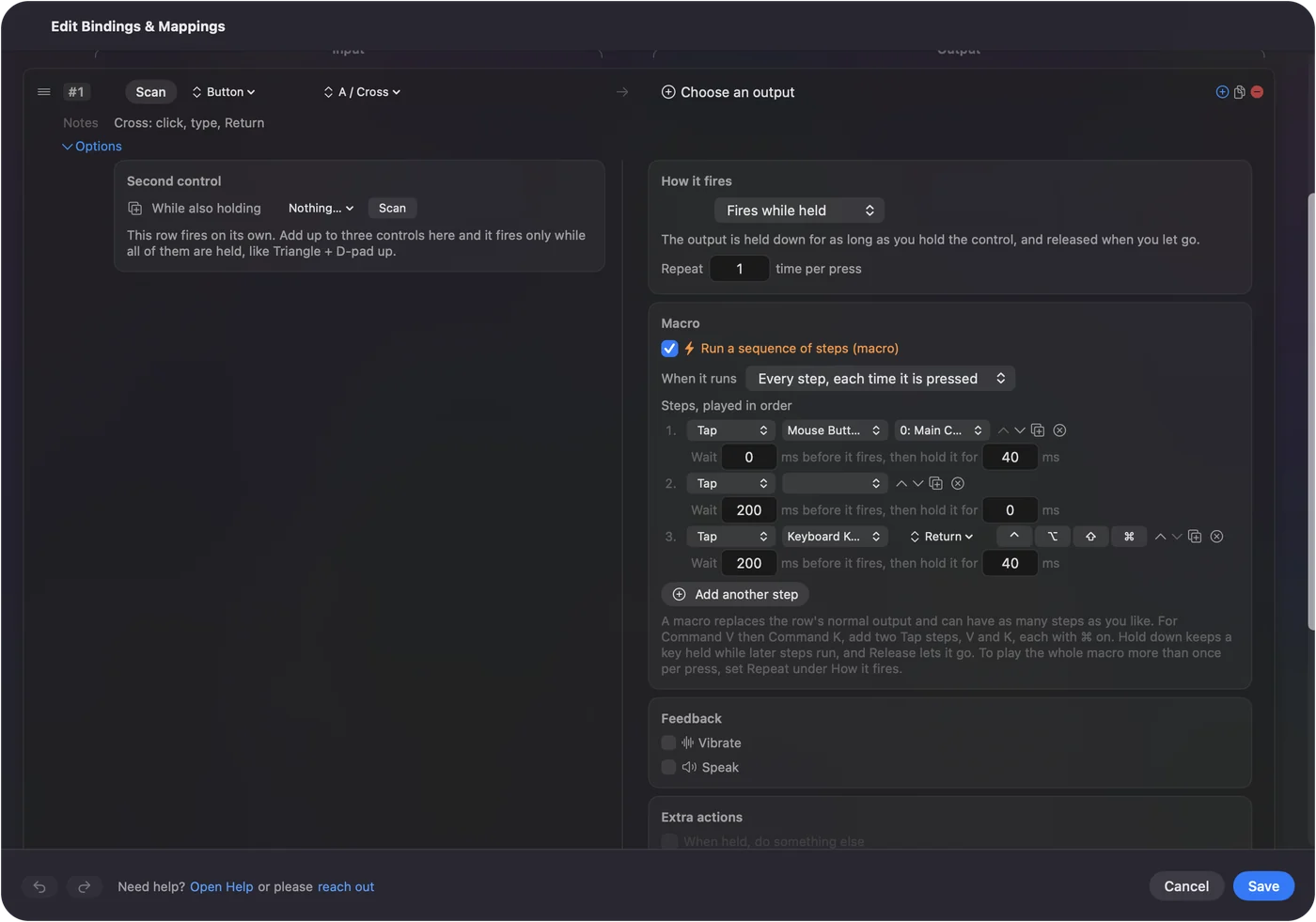
- Più passate per pressione. Repeat, sotto How it fires, riproduce l'intera macro più di una volta per pressione.
- Frasi digitate e app. I passi sono tasti e pulsanti del mouse, quindi metti Type Text o una System Function come Open App sulla riga accanto alla macro, come uscita impilata.
- Un arresto al rilascio. When it runs: Only while held termina la macro nel momento in cui lasci.
Se svolgi il compito sempre allo stesso modo, costruiscilo una volta e sopravvive allo spostamento di una finestra. Come creare una macro su un Mac ne illustra una completa.
Ripeti un clic con un auto clicker
Moltissime persone che cercano TinyTask vogliono un clic ripetuto, in un gioco o in un modulo web. È un auto clicker, e non richiede alcuna registrazione.
- Tu: Su una riga, scegli Repeats until pressed again e mettici un'uscita Mouse Button. Imposta Every sull'intervallo che vuoi.
- InputConfig: Una pressione avvia i clic a quell'intervallo, e la pressione successiva, o il limite Stop after, li termina. Vary by up to aggiunge un più o meno casuale a ogni intervallo.
- Controllo: Premi una volta e i clic partono. Premi di nuovo e si fermano.
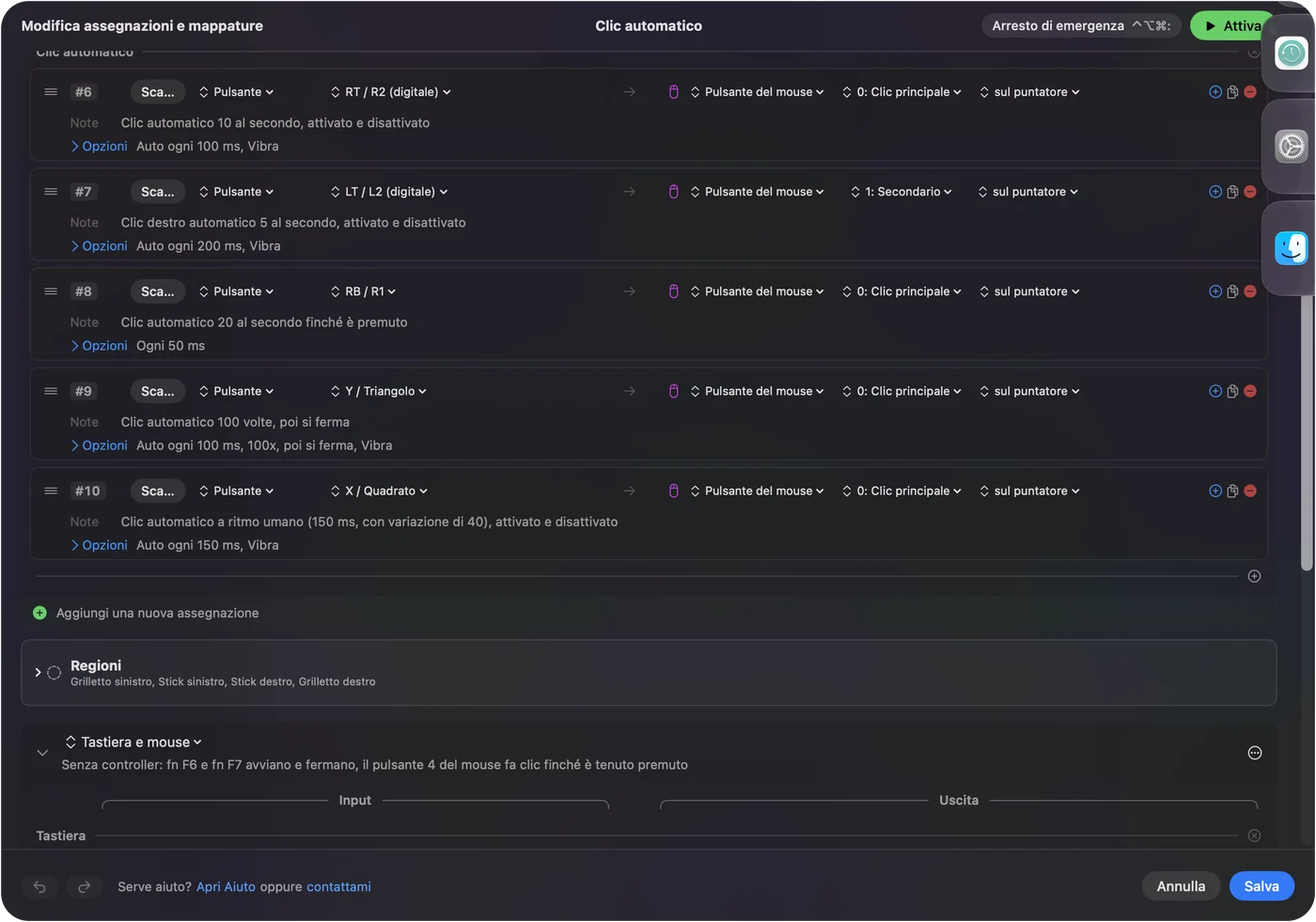
Il preset Auto Clicker integrato parte e si ferma con fn F6 e fn F7 senza alcun controller. Per un punto cliccato più e più volte, un auto clicker batte una registrazione. La pagina sull'auto clicker gratuito per Mac ha la configurazione completa.
Se la riproduzione clicca nel punto sbagliato
Sali questa scala, dal passo più piccolo:
- Rimetti le finestre a posto. Un clic registrato va a una posizione sullo schermo, quindi una finestra spostata o ridimensionata riceve il clic altrove.
- Aggiungi un'attesa. Un passo che parte prima che un'app sia pronta sbaglia. Cambiare app richiede qualche centinaio di millisecondi.
- Controlla il permesso. L'app che riproduce i passi ha bisogno dell'accesso Accessibilità.
- Sostituisci i clic con scorciatoie. Command S trova Salva ovunque sia il pulsante.
- Fermalo. In InputConfig, Control Option Command punto rilascia ogni tasto e pulsante che l'app tiene premuto e termina qualsiasi ripetizione.
Più un compito lo svolgi con i tasti, meno gli importa dove sono le cose sullo schermo.
Salta i download di TinyTask per Mac
Il sito di TinyTask elenca solo file per Windows, quindi un download venduto o offerto come TinyTask per Mac è il file di qualcun altro. Non lo eseguirei. Un .exe di Windows non si apre comunque su macOS. Potresti eseguire il vero TinyTask dentro Windows in una macchina virtuale, ma allora registra dentro quel Windows, non le tue app per Mac.
- Prendi le app per Mac dal Mac App Store o dal sito del produttore. InputConfig è sul Mac App Store, e il suo codice sorgente è pubblico su GitHub.
- Concedi Accessibilità solo ad app di cui ti fidi. Un registratore o un clicker ne ha bisogno, e quel permesso lascia che un'app prema tasti al posto tuo.
Se la pagina di download non è tinytask.net, non è TinyTask.
Cosa InputConfig non può fare
- Registrare. Non ha un pulsante di registrazione per clic e tasti. I passi li costruisci tu, e Record a gesture in InputConfig serve per i gesti della levetta, non per i percorsi del mouse.
- Riprodurre un percorso del mouse. Clicca sul puntatore o su un punto fisso, e non ripercorre un trascinamento registrato.
- Vedere lo schermo. Non cerca un pulsante o un colore prima di cliccare.
- Eseguire ogni uscita come passo. I passi della macro sono tasti e pulsanti del mouse, quindi Type Text e le System Functions stanno accanto alla macro.
- Creare un .exe o un'app. Una macro vive in un preset, e il preset si può condividere come file.
In breve
- Nessun TinyTask per Mac. Il suo sito offre solo file per Windows.
- Registratore gratuito. Il pulsante Record di Automator, con l'azione Loop per ripetere.
- Una macro costruita su un tasto. InputConfig, gratuito, passo per passo con attese.
- Un clic ripetuto. Un auto clicker con Repeats until pressed again.
Registra una volta in Automator per vedere il compito funzionare, poi costruiscilo in InputConfig se deve girare ogni giorno.
Domande
TinyTask funziona su un Mac?
No. Il sito di TinyTask offre solo file per Windows: tinytask.exe, uno zip di esso e un file di installazione per Windows. Su un Mac, il pulsante Record di Automator fa gratis lo stesso lavoro di registrazione.
Cos'è un registratore di attività, e ce n'è uno per Mac?
Un registratore di attività salva i tuoi clic e le battute dei tasti e li riproduce. Automator, che arriva con macOS, li registra come azione Watch Me Do, e la sua azione Loop li ripete.
Esiste un'alternativa gratuita a TinyTask per Mac?
Automator è gratuito e integrato per registrare. InputConfig è un'app gratuita per Mac che esegue una macro costruita di tasti e clic a tempo da un solo tasto o pulsante, e ha un auto clicker per i clic ripetuti.
InputConfig può registrare i movimenti del mio mouse?
No. InputConfig non registra. Costruisci una macro con passi di tasti e clic, ciascuno con la propria attesa e il proprio tempo di pressione, e i clic cadono sul puntatore o su un punto fisso.
Un download di TinyTask per Mac è sicuro?
Il sito di TinyTask non elenca alcuna versione per Mac, quindi un file offerto come TinyTask per Mac viene da qualcun altro. Non lo installerei. Usa invece Automator o un'app dal Mac App Store.
Altro in italiano
Guide complete, in inglese
Chi scrive. Ryleigh Newman sviluppa InputConfig e ogni giorno usa il proprio Mac con un controller, perché le mani non funzionano bene. Questa pagina è tradotta dall'inglese. I pulsanti e i menu principali dell'app compaiono in italiano quando il Mac è impostato in italiano; questa pagina li chiama così, con il nome inglese tra parentesi. Il resto dell'app e del sito è in inglese.
Questa pagina in altre lingue: English, Deutsch, Español, Français, 日本語, 한국어, Polski, Português, Русский, ไทย, 繁體中文, 简体中文
Gratis. macOS 14 o versioni successive. Senza account, niente lascia il tuo Mac. Open source su GitHub.