Español
¿Hay TinyTask para Mac?
 Esta app es totalmente gratis. No tienes que crear una cuenta. No hay suscripciones ni descargas complicadas, y no hay nada bloqueado. Optimizada para Apple Silicon.
No. TinyTask es una app de Windows y no hay versión para Mac. Su propio sitio, tinytask.net, que leí el 27 de octubre de 2026, ofrece tinytask.exe, un zip de ese archivo y un archivo de instalación que llama archivo de instalación estándar de Windows, y no nombra ninguna descarga para Mac. Una página que ofrece TinyTask para Mac no es de TinyTask.
El Mac tiene su propio grabador gratuito: Automator, que viene con macOS, graba tus clics y pulsaciones de teclas como una acción Watch Me Do y los reproduce. Si prefieres crear la tarea en lugar de grabarla, InputConfig, la app gratuita para Mac que hago, ejecuta una lista con tiempos de pulsaciones de teclas y clics desde una tecla o un botón. No graba, y esta página dice con claridad dónde encaja cada uno.
Pasos
- Abre Automator, crea un flujo de trabajo nuevo, haz clic en Record y haz la tarea una vez.
- Detén la grabación y luego añade una acción Loop después si la tarea debe repetirse.
- Para una tarea que debe sobrevivir a que las ventanas se muevan, créala mejor en InputConfig: asigna una tecla, marca Run a sequence of steps (macro) y añade cada tecla o clic.
- Para un clic repetido, elige Repeats until pressed again y pon una salida Mouse Button en la fila.
- Detén cualquier cosa que se descontrole con Control Option Command punto.
Mira qué hace TinyTask y qué lo iguala en un Mac
TinyTask es diminuto a propósito: su sitio dice que el programa pesa 36 KB y es gratuito para uso personal. Pulsas grabar, haces algo y pulsas reproducir. Su página de soporte enumera Ctrl Alt Shift R para iniciar y terminar una grabación y Ctrl Shift Alt P para terminar una reproducción, con Pause, Break y Scroll Lock como paradas de emergencia. También puede compilar una grabación en su propio archivo .exe, y funciona con las apps visibles delante. En un Mac los mismos trabajos se reparten entre unas pocas herramientas:
| Trabajo de TinyTask | En un Mac |
|---|---|
| Grabar clics y teclas y luego reproducirlos | Automator, Record, guardado como Watch Me Do |
| Reproducirlo una y otra vez | La acción Loop de Automator, o Repeat en una fila de macro de InputConfig |
| Iniciar la reproducción con un atajo | Una fila de InputConfig en cualquier tecla, botón lateral o botón de mando |
| Hacer clic una y otra vez en un punto | Un autoclicker, como Repeats until pressed again de InputConfig |
| Convertir una grabación en un programa | Automator puede guardar un flujo de trabajo como app |
| Parada de emergencia | InputConfig: Control Option Command punto |
Nada en un Mac es un archivo de 36 KB, pero las herramientas gratuitas cubren todos los trabajos de TinyTask.
Graba clics y teclas gratis con Automator
Automator está en la carpeta Aplicaciones de todos los Mac. Su botón Record observa lo que haces y lo guarda como una acción Watch Me Do, lo más parecido a TinyTask en un Mac.
- Tú: Abre Automator, elige Documento nuevo y luego Workflow. Haz clic en Record en la barra de herramientas, haz la tarea una vez y haz clic en el botón de detener de la pequeña ventana de grabación.
- macOS: Añade una acción Watch Me Do al flujo de trabajo con cada clic y tecla que hiciste como un evento que puedes borrar o reordenar.
- Comprobación: Vuelve a poner las ventanas donde estaban y haz clic en Ejecutar. Cada paso debería caer donde hiciste clic.
Automator necesita acceso de Accesibilidad para grabar y para reproducir, en Ajustes del Sistema, Privacidad y seguridad, Accesibilidad. Para repetir la grabación, añade la acción Loop después. La guía de la acción Loop de Apple, que leí el 27 de octubre de 2026, dice que puede repetir un número fijo de veces o durante un tiempo fijo, y que puede detenerse y preguntar si continuar. Una grabación reproduce posiciones en la pantalla, así que mantén cada ventana donde estaba cuando grabaste. Los grabadores de macros para Mac compara Automator con los grabadores de pago.
Crea la macro en lugar de grabarla
Un clic grabado cae en un punto. Una pulsación de tecla cae en lo que tenga el foco, esté donde esté su ventana. Por eso creo las macros de InputConfig a partir de pasos en lugar de grabarlas: una macro hecha de atajos sigue funcionando después de mover una ventana. Una macro es una lista de pasos, y cada paso es una salida con cuánto esperar antes de dispararse y cuánto mantenerla.
- Tú: En un preajuste, haz clic en Add a new bind, pulsa Scan y pulsa una tecla que nada use, como F13, o un botón lateral del ratón. Abre Options de la fila, marca Run a sequence of steps (macro) y haz clic en Add another step por cada tecla o clic.
- InputConfig: Reproduce los pasos en orden en cada pulsación. Un paso puede hacer Tap a una tecla, Hold down una tecla mientras se ejecutan los pasos siguientes, Release o hacer clic en un botón del ratón, cada uno con su propio Wait y tiempo de mantener en milisegundos.
- Comprobación: Haz clic en Save y Activate, pon el cursor en un sitio seguro como una nota vacía y pulsa la tecla.
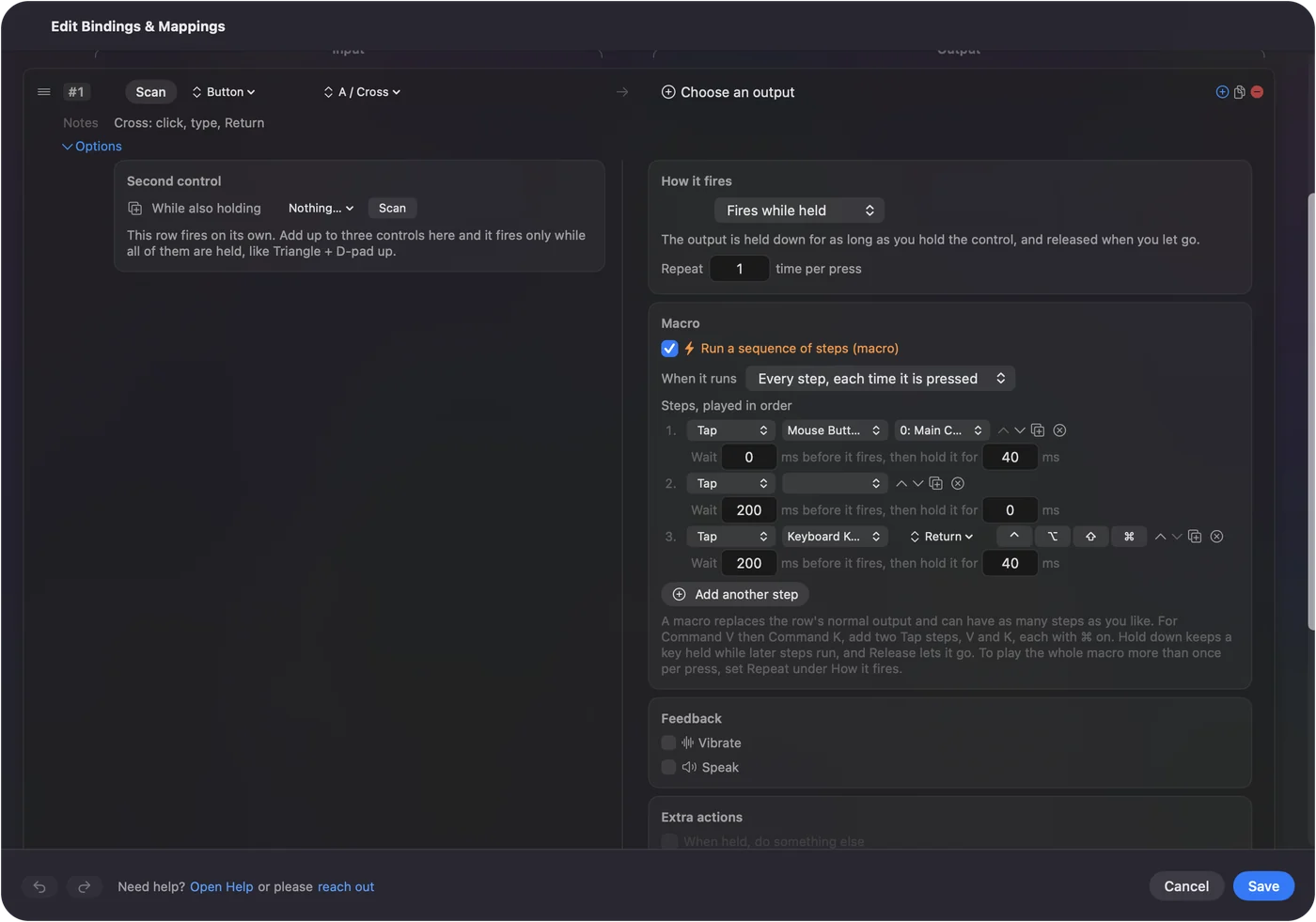
- Varias pasadas por pulsación. Repeat, bajo How it fires, reproduce la macro entera más de una vez por pulsación.
- Frases escritas y apps. Los pasos son teclas y botones del ratón, así que pon Type Text o una System Function como Open App en la fila junto a la macro, como salida apilada.
- Una parada al soltar. When it runs: Only while held termina la macro en el momento en que sueltas.
Si haces la tarea de la misma forma cada vez, créala una vez y sobrevivirá a que se mueva una ventana. Cómo hacer una macro en un Mac recorre una completa.
Repite un clic con un autoclicker
Mucha gente que busca TinyTask quiere un clic repetido, en un juego o en un formulario web. Eso es un autoclicker, y no necesita grabación.
- Tú: En una fila, elige Repeats until pressed again y pon una salida Mouse Button. Fija Every en el intervalo que quieras.
- InputConfig: Una pulsación inicia clics a ese intervalo, y la siguiente pulsación, o el límite de Stop after, los termina. Vary by up to añade un más o menos aleatorio a cada intervalo.
- Comprobación: Pulsa una vez y empiezan los clics. Pulsa otra vez y se detienen.
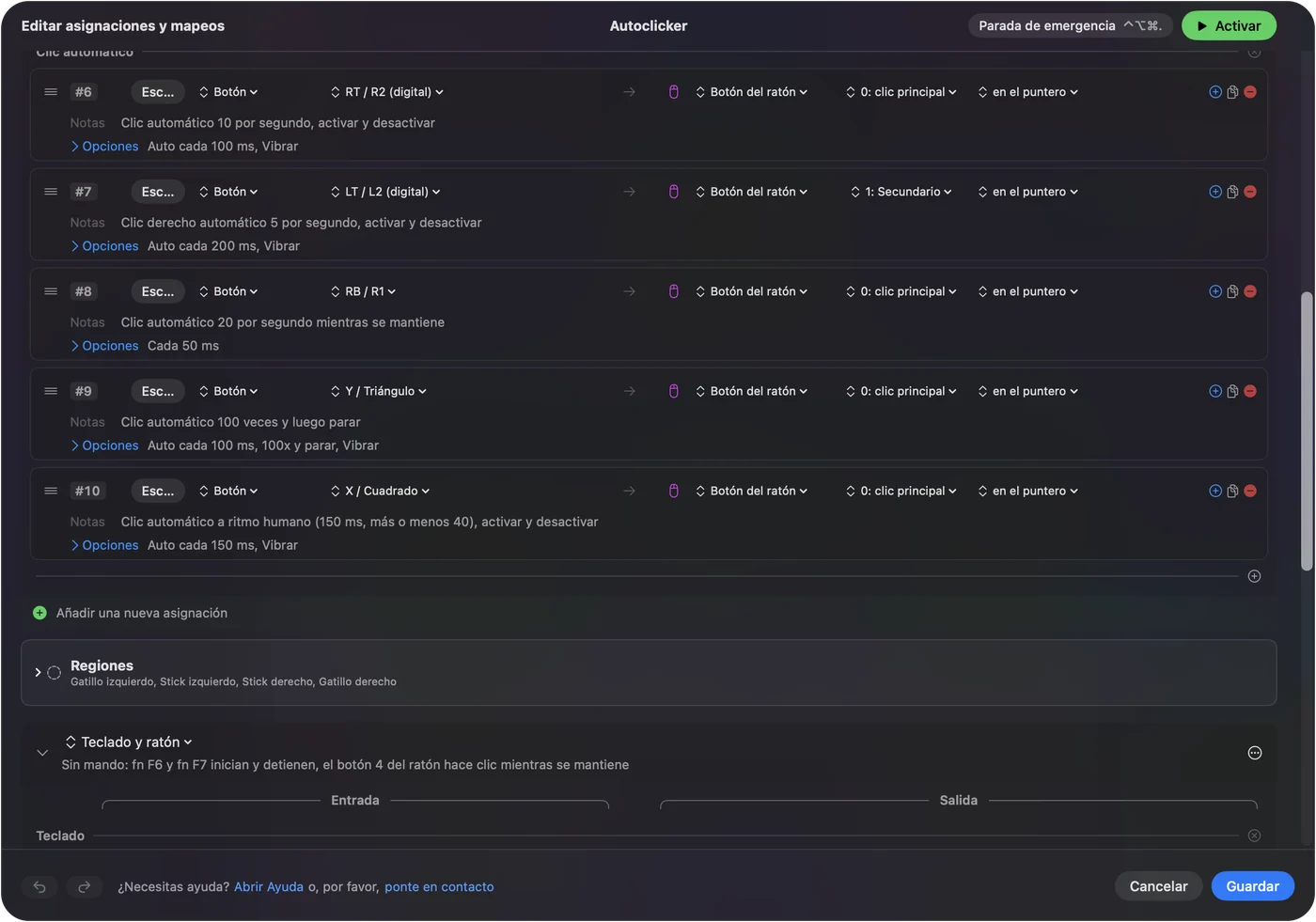
El preajuste Auto Clicker integrado inicia y detiene con fn F6 y fn F7 sin mando. Para un punto en el que se hace clic una y otra vez, un autoclicker supera a una grabación. La página del autoclicker gratuito para Mac tiene la configuración completa.
Si la reproducción hace clic en el sitio equivocado
Sube por esta escalera, empezando por el paso más pequeño:
- Vuelve a poner las ventanas. Un clic grabado va a una posición de pantalla, así que una ventana movida o redimensionada recibe el clic en otro sitio.
- Añade una espera. Un paso que se dispara antes de que una app esté lista falla. Cambiar de app necesita unos cientos de milisegundos.
- Comprueba el permiso. La app que reproduce los pasos necesita acceso de Accesibilidad.
- Cambia clics por atajos. Command S encuentra Guardar esté donde esté el botón.
- Detenla. En InputConfig, Control Option Command punto suelta todas las teclas y botones que la app mantiene y termina cualquier repetición.
Cuanta más tarea haces con teclas, menos le importa dónde estén las cosas en la pantalla.
Evita las descargas de TinyTask para Mac
El sitio de TinyTask enumera solo archivos de Windows, así que una descarga vendida u ofrecida como TinyTask para Mac es el archivo de otra persona. No la ejecutaría. Un .exe de Windows no se abrirá en macOS de todos modos. Podrías ejecutar el TinyTask real dentro de Windows en una máquina virtual, pero entonces graba dentro de ese Windows, no en tus apps de Mac.
- Consigue apps de Mac en la Mac App Store o en el sitio del propio fabricante. InputConfig está en la Mac App Store, y su código fuente es público en GitHub.
- Concede Accesibilidad solo a apps de confianza. Un grabador o un clicker lo necesita, y ese permiso deja que una app pulse teclas por ti.
Si la página de descarga no es tinytask.net, no es TinyTask.
Lo que InputConfig no puede hacer
- Grabar. No tiene botón de grabar para clics y teclas. Tú creas los pasos, y Record a gesture en InputConfig es para gestos de stick, no para trayectorias del ratón.
- Reproducir una trayectoria del ratón. Hace clic en el puntero o en un punto fijo, y no traza un arrastre grabado.
- Ver la pantalla. No busca un botón ni un color antes de hacer clic.
- Ejecutar toda salida como paso. Los pasos de una macro son teclas y botones del ratón, así que Type Text y las System Functions van junto a la macro.
- Crear un .exe o una app. Una macro vive en un preajuste, y el preajuste se puede compartir como archivo.
La versión corta
- No hay TinyTask para Mac. Su sitio ofrece solo archivos de Windows.
- Grabador gratuito. El botón Record de Automator, con la acción Loop para repetir.
- Una macro creada en una tecla. InputConfig, gratis, paso a paso con esperas.
- Un clic repetido. Un autoclicker con Repeats until pressed again.
Graba una vez en Automator para ver la tarea funcionar, y luego créala en InputConfig si tiene que ejecutarse cada día.
Preguntas
¿Funciona TinyTask en un Mac?
No. El propio sitio de TinyTask ofrece solo archivos de Windows: tinytask.exe, un zip de él y un archivo de instalación de Windows. En un Mac, el botón Record de Automator hace gratis el mismo trabajo de grabación.
¿Qué es un grabador de tareas y hay uno para Mac?
Un grabador de tareas guarda tus clics y pulsaciones de teclas y los reproduce. Automator, que viene con macOS, los graba como una acción Watch Me Do, y su acción Loop los repite.
¿Hay una alternativa gratuita a TinyTask para Mac?
Automator es gratuito y viene integrado para grabar. InputConfig es una app gratuita para Mac que ejecuta una macro creada con teclas y clics con tiempos desde una tecla o un botón, y tiene un autoclicker para clics repetidos.
¿Puede InputConfig grabar los movimientos de mi ratón?
No. InputConfig no graba. Creas una macro a partir de pasos de teclas y clics, cada uno con su propia espera y tiempo de mantener, y los clics caen en el puntero o en un punto fijo.
¿Es seguro descargar TinyTask para Mac?
El sitio de TinyTask no enumera ninguna versión para Mac, así que un archivo ofrecido como TinyTask para Mac viene de otra persona. No lo instalaría. Usa Automator o una app de la Mac App Store en su lugar.
Más en español
Guías completas, en inglés
Quién escribe. Ryleigh Newman desarrolla InputConfig y maneja su propio Mac cada día con un mando, porque sus manos no funcionan bien. Esta página está traducida del inglés. Los botones y menús principales de la app aparecen en español cuando el Mac está en español; esta página los nombra así, con el nombre en inglés entre paréntesis. El resto de la app y del sitio está en inglés.
Esta página en otros idiomas: English, Deutsch, Français, Italiano, 日本語, 한국어, Polski, Português, Русский, ไทย, 繁體中文, 简体中文
Gratis. macOS 14 o posterior. Sin cuenta, nada sale de tu Mac. Código abierto en GitHub.