Español
Por qué el Game Mode no funciona en un Mac y cómo arreglarlo
 Esta app es totalmente gratis. No tienes que crear una cuenta. No hay suscripciones ni descargas complicadas, y no hay nada bloqueado. Optimizada para Apple Silicon.
El Game Mode solo funciona mientras un juego está a pantalla completa en un Mac con Apple silicon y macOS Sonoma 14 o posterior, así que un juego en una ventana, un Mac con Intel o un macOS más antiguo es el motivo habitual de que falte. El otro motivo común es que se desactivó una vez para ese juego: la página Use Game Mode de Apple, que leí el 27 de octubre de 2026, dice que entonces sigue desactivado para ese juego hasta que lo vuelvas a activar. No hay ningún interruptor de Game Mode en Ajustes del Sistema. Sigue al juego.
Si juegas con un mando asignado a teclas mediante InputConfig, la app gratuita para Mac que hago, la última parte de esta página explica cómo funcionan juntos.
Pasos
- Comprueba que el Mac tiene Apple silicon y macOS Sonoma 14 o posterior en el menú Apple, Acerca de este Mac.
- Pon el juego a pantalla completa, con su propio ajuste o con el botón verde de la esquina superior izquierda de su ventana.
- Busca el icono Game en la barra de menús. Si está, el Game Mode está funcionando.
- En macOS Tahoe 26, haz clic en el icono Game o pulsa Command-Esc, haz clic en Settings y activa o desactiva el Game Mode para ese juego.
- En Sonoma o Sequoia, haz clic en el menú Game de la barra de menús y elige Turn Game Mode On o Turn Game Mode Off.
Comprueba las tres cosas que necesita
La página de Apple nombra los requisitos, y que falte uno solo significa que no hay Game Mode en absoluto:
- Apple silicon. Un M1 o posterior. Menú Apple, Acerca de este Mac muestra el chip. Los Mac con Intel no tienen Game Mode.
- macOS Sonoma 14 o posterior. La misma ventana muestra la versión.
- Un juego en pantalla completa de macOS. Apple dice que el juego tiene que admitir el modo de pantalla completa de macOS, y el botón verde de la ventana entra en él.
El icono Game de la barra de menús es la prueba: si no está, el Game Mode no está funcionando para ese juego.
Pon el juego en pantalla completa, no en una ventana grande
El Game Mode se activa cuando el juego entra en pantalla completa y termina cuando sales del juego. Una ventana estirada para llenar la pantalla sigue siendo una ventana. Si el ajuste de pantalla del propio juego ofrece más de un tipo de pantalla completa, prueba cada uno y mira si aparece el icono Game. Pulsar el botón verde de la esquina superior izquierda de la ventana del juego es la forma más segura de entrar en la pantalla completa de macOS.
Vuelve a activarlo para un juego
Este es el arreglo cuando un juego que antes iba fluido ya no lo hace. Apple dice que un juego para el que desactivaste el Game Mode lo mantiene desactivado, incluso después de salir y volver a abrirlo.
- macOS Tahoe 26 y posterior. Con el juego a pantalla completa, haz clic en el icono Game de la barra de menús o pulsa Command-Esc para abrir Game Overlay, haz clic en su botón Settings y luego en Game Mode.
- macOS Sonoma 14 y Sequoia 15. Haz clic en el menú Game de la barra de menús y elige Turn Game Mode On.
Ambos pasos funcionan solo mientras el juego sigue a pantalla completa, y se aplican a ese único juego. Apagado para un juego nunca significa apagado para todos, y encendido para uno nunca significa encendido para el resto.
Por qué falta el interruptor o está atenuado
La página de Apple no menciona un interruptor atenuado, así que esto es lo que significan sus reglas en la práctica:
- El juego no está a pantalla completa. Apple dice que activas o desactivas el Game Mode mientras el juego está a pantalla completa. En una ventana no hay nada que cambiar.
- El Mac es un Mac con Intel. No hay menú Game ni icono Game que encontrar.
- macOS no trata la app como un juego. Un ingeniero de Apple escribió en los foros de desarrolladores de Apple en octubre de 2024 que macOS lo decide según la categoría que el desarrollador da a la app. Una app que no está catalogada como juego puede no obtenerlo nunca.
- El juego se ejecuta dentro de un launcher. Un ingeniero de Apple escribió en junio de 2025 que cuando un launcher abre el juego en una ventana nueva mediante Java, parece improbable que el Game Mode se transfiera a ella. Apple no ha enumerado qué launchers lo reciben, así que el icono Game sigue siendo la prueba.
Mantén el Game Mode apagado
Se activa solo con la pantalla completa, así que la forma de mantenerlo apagado es desactivarlo una vez por juego: Game Overlay en Tahoe, o el menú Game en Sonoma y Sequoia. Apple dice que el juego lo recuerda. La página de Apple no enumera ningún interruptor que lo desactive en todos los juegos a la vez. Jugar en una ventana también lo mantiene apagado, porque solo funciona a pantalla completa.
Sabe qué le hace a la batería
La página de Apple no lo dice. Dice que el Game Mode da al juego la primera opción sobre la CPU y la GPU, reduce las tareas en segundo plano y duplica la frecuencia de muestreo de Bluetooth para mandos y AirPods. No he medido lo que cuesta eso en batería, así que no lo desactivaría solo por la batería sin probar el mismo juego de las dos formas.
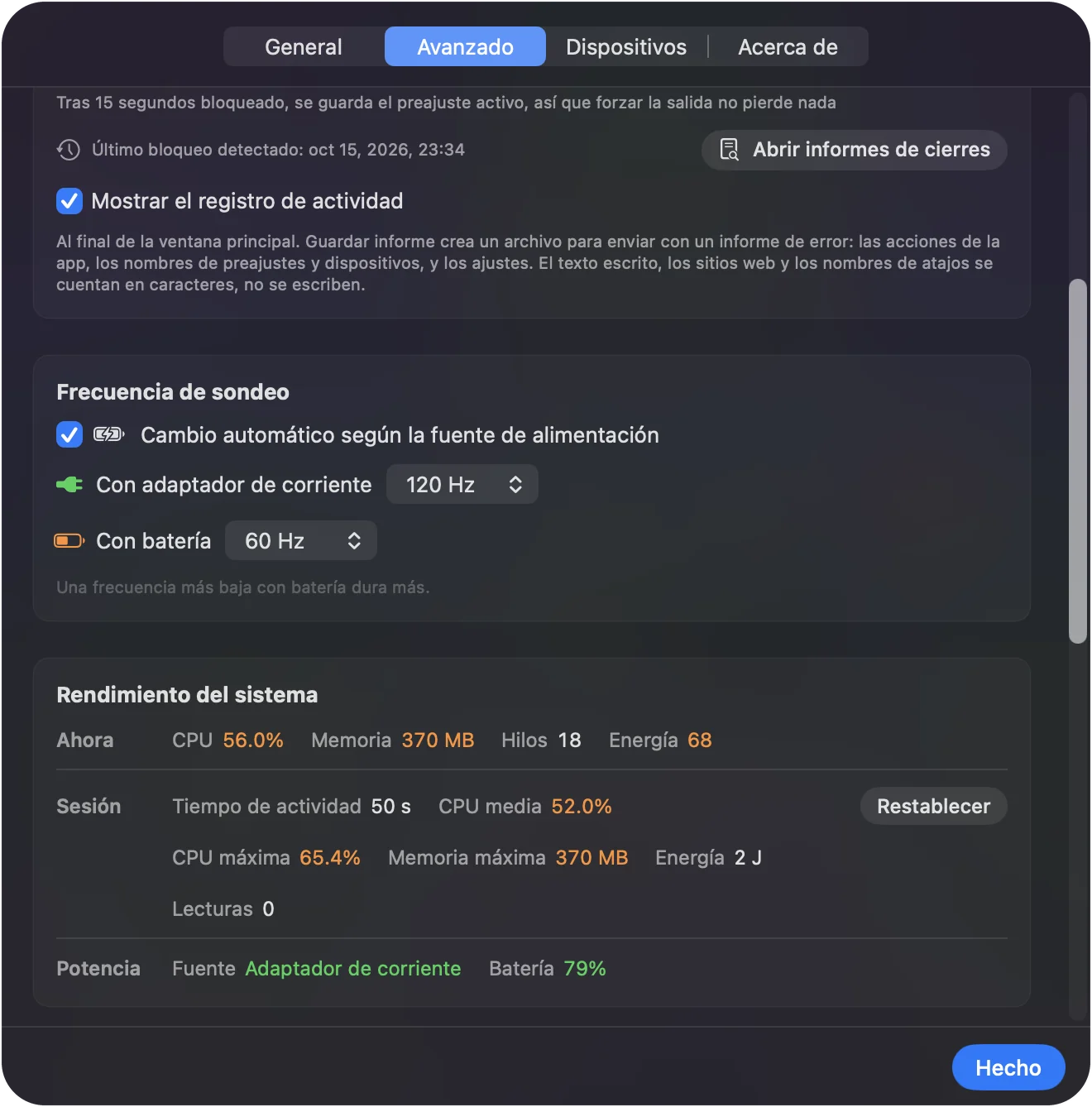
El único ajuste de batería del que puedo hablar es el de InputConfig. En Settings, Advanced, Polling rate, la app puede leer el mando a una frecuencia con el adaptador de corriente y a otra con batería, y cambia en el momento en que lo desenchufas. 120 Hz es el valor predeterminado. Una frecuencia más baja con batería dura más, y 180 o 240 es para apuntar.
Usa el Game Mode con un mando asignado
El Game Mode e InputConfig no se estorban, pero conviene saber tres cosas.
- La lectura. InputConfig lee el mando a su propia frecuencia, que el Game Mode no cambia. El muestreo duplicado de Bluetooth es la parte de Apple del trayecto.
- El botón Home. Con el Game Mode activado, macOS puede quedarse con una pulsación del botón Home o PS, así que no pondría nada importante en él.
- La parada de emergencia. Un juego a pantalla completa puede tragarse los atajos del sistema, incluido Control Option Command punto. Mantener Back y Start juntos durante tres segundos funciona dentro de la propia lectura de InputConfig, así que sigue deteniendo el preajuste.
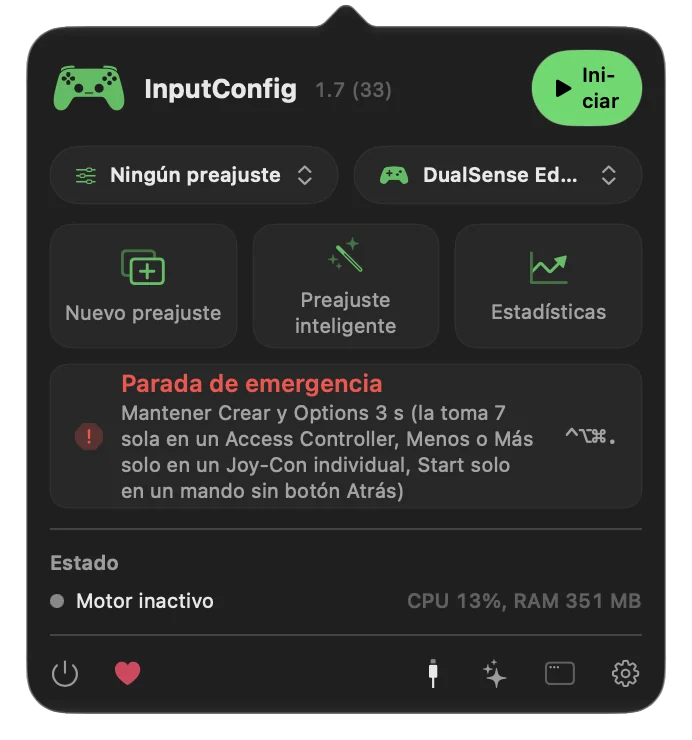
Si el juego es el único lugar donde quieres la disposición, enuméralo en Automation & Gaming Utilities, en Activate when these apps are in front, y el preajuste funciona solo mientras el juego está delante. Mantén Back y Start durante tres segundos cuando un juego a pantalla completa ignore el atajo de teclado.
Si el juego sigue con retraso con el Game Mode activado
Sube por esta escalera, empezando por el paso más pequeño:
- Busca el icono Game. Si falta, el Game Mode no está funcionando, sea lo que sea lo que ajustaste antes.
- Usa un cable. Para un mando que envía la entrada por USB, un cable saca a Bluetooth de la ecuación.
- Compara con él apagado. Desactiva el Game Mode para ese juego, juega un minuto y vuelve a activarlo.
- Revisa la frecuencia de lectura. Si asignas el mando con InputConfig, sube la frecuencia con batería en Settings, Advanced.
- Lee la página del retraso. El retraso de entrada del mando en un Mac cubre las interferencias, el streaming y Steam Input.
La versión corta
- Necesita tres cosas. Apple silicon, Sonoma 14 o posterior, y el juego a pantalla completa.
- Recuerda. Si se desactiva para un juego, sigue desactivado para ese juego hasta que lo actives.
- Sin interruptor global. Game Overlay en Tahoe y el menú Game en Sonoma y Sequoia funcionan juego por juego.
Pon pantalla completa y busca el icono Game antes de cambiar nada más. El contexto de lo que hace el Game Mode está en el Game Mode en un Mac.
Preguntas
¿Por qué no funciona el Game Mode en mi Mac?
El Game Mode necesita un Mac con Apple silicon, macOS Sonoma 14 o posterior y el juego en pantalla completa de macOS. Si se cumplen las tres cosas, puede que se haya desactivado para ese juego, y Apple dice que entonces sigue desactivado hasta que lo vuelvas a activar.
¿Por qué no encuentro el Game Mode en Ajustes del Sistema?
No hay ningún interruptor de Game Mode en Ajustes del Sistema. Sigue al juego: la pantalla completa lo activa, y el icono Game o el menú Game de la barra de menús lo cambia para ese juego.
¿Funciona el Game Mode en un Mac con Intel?
No. Apple pide un Mac con Apple silicon como requisito, así que un Mac con Intel no tiene Game Mode.
¿Gasta batería el Game Mode?
La página de Apple no lo dice, y yo no lo he medido. Apple dice que da prioridad al juego en la CPU y la GPU y duplica la frecuencia de muestreo de Bluetooth.
¿Puedo desactivar el Game Mode en todos los juegos?
La página de Apple no enumera ningún interruptor para eso. Desactívalo una vez en cada juego, desde Game Overlay en Tahoe o el menú Game en Sonoma y Sequoia, y ese juego lo recuerda.
Más en español
Guías completas, en inglés
Quién escribe. Ryleigh Newman desarrolla InputConfig y maneja su propio Mac cada día con un mando, porque sus manos no funcionan bien. Esta página está traducida del inglés. Los botones y menús principales de la app aparecen en español cuando el Mac está en español; esta página los nombra así, con el nombre en inglés entre paréntesis. El resto de la app y del sitio está en inglés.
Esta página en otros idiomas: English, Deutsch, Français, Italiano, 日本語, 한국어, Polski, Português, Русский, ไทย, 繁體中文, 简体中文
Gratis. macOS 14 o posterior. Sin cuenta, nada sale de tu Mac. Código abierto en GitHub.