Español
¿Funciona Razer Synapse en un Mac?
 Esta app es totalmente gratis. No tienes que crear una cuenta. No hay suscripciones ni descargas complicadas, y no hay nada bloqueado. Optimizada para Apple Silicon.
Sí, en Mac con Apple silicon, para una lista corta de dispositivos. Razer Synapse para Mac sigue etiquetado como versión preliminar, es compatible con trece ratones y un conjunto de teclados BlackWidow, Huntsman y otros, y no funciona en Mac con Intel. Las páginas de Razer no coinciden en el macOS mínimo: sus artículos de soporte dicen macOS 13 Ventura, y su página de descargas dice macOS 15 Sequoia. Leí todas el 22 de octubre de 2026.
Un ratón Razer funciona en cualquier Mac como ratón sin instalar nada, y sus botones no necesitan Synapse para tener tareas. Yo hago InputConfig, una app gratuita para Mac, y la he comprobado con un ratón Razer: los botones se escanean y se asignan como los de cualquier otro ratón.
La versión 1.7 de InputConfig, prevista para octubre de 2026, estará disponible por completo en español.
Pasos
- Consulta en la lista de dispositivos compatibles de Razer Synapse para Mac si está tu modelo.
- En un Mac con Apple silicon, instala la versión preliminar de Synapse para Mac desde la página de descargas de Razer.
- Concede todos los permisos que lista, incluidas las extensiones del controlador, y desactiva Karabiner-Elements si lo usas.
- Para quitarlo, abre Aplicaciones, Razer, y ejecuta Razer Uninstaller.
- Con cualquier ratón Razer, pulsa Escanear (Scan) en una fila de InputConfig, pulsa un botón y elige lo que envía.
Conoce lo que ofrece Razer hoy en un Mac
La app de Razer para Mac se llama Razer Synapse para Mac, y su página de descargas todavía la etiqueta como versión preliminar. Esa página y los artículos de soporte de Razer describen lo que hace: ajustes de dispositivo para ratones y teclados compatibles, macros asignadas a teclas o botones, perfiles que cambian cuando se abre una app o un juego, iluminación Chroma mediante una versión preliminar aparte de la app Chroma, y sincronización en la nube con un Razer ID. La FAQ de Razer dice que necesitas internet la primera vez que inicias sesión, y la página de descargas ofrece continuar como invitado.
- Solo Apple silicon. Todas las páginas de Razer que leí dicen que Synapse para Mac es compatible con Mac con Apple silicon.
- El macOS mínimo está en disputa. El artículo de soporte de Razer, actualizado el 8 de mayo de 2026, y su página de compatibilidad con Mac OS, actualizada el 13 de agosto de 2026, dicen macOS 13 Ventura y posteriores. La página de descargas dice macOS 15 Sequoia y posteriores.
- Una lista de dispositivos seleccionada. La FAQ de Razer dice que añadirá compatibilidad con una selección de dispositivos, así que un modelo que hoy falta no está prometido para más adelante.
Leí todo esto el 22 de octubre de 2026. Si usas macOS 13 o 14, cuenta con que Razer puede exigir Sequoia, y mira la página de descargas antes de comprar pensando en el software.
Revisa la lista de dispositivos compatibles
La lista de dispositivos compatibles con Synapse para Mac de Razer se actualizó el 21 de agosto de 2026, y la leí el 22 de octubre de 2026. No tiene auriculares, ni el teclado numérico Tartarus, ni el Naga V3 Pro.
| Categoría | Modelos de la lista de Razer |
|---|---|
| Ratones | Basilisk Mobile, Basilisk V3 35K, Basilisk V3 Pro, Basilisk V3 Pro 35K, Cobra Pro, DeathAdder V3 Pro, DeathAdder V4 Pro, Naga V2 Pro, Pro Click V2, Pro Click V2 Vertical Edition, Viper V3 Pro, Viper V3 Pro SE, Viper V4 Pro |
| Teclados | BlackWidow V4, V4 75%, V4 75% Barebones, V4 Low-profile HyperSpeed, V4 Low-profile Tenkeyless HyperSpeed, V4 Pro, V4 Pro 75%, V4 Tenkeyless HyperSpeed, Huntsman Signature Edition, Huntsman V3 Pro 8KHz, Huntsman V3 Pro Mini, Huntsman V3 Pro Tenkeyless 8KHz, Joro, Pro Type Ergo |
| Alfombrillas | Firefly V2 Pro |
| Accesorios | HyperPolling Wireless Dongle, Mouse Dock Pro and Wireless Charging Puck, Thunderbolt 5 Dock Chroma |
| Creación de contenido | Kiyo V2 |
Razer añade que las colorways especiales y las ediciones con licencia de un dispositivo de la lista solo son compatibles en parte y aparecen como la edición estándar. La página de dispositivos compatibles de Razer es la que hay que mirar antes de comprar. Trece ratones entraron en la lista, así que la mayoría de los ratones Razer en un Mac funcionan sin la app de Razer.
Mac con Intel y versiones antiguas de Synapse
La página de compatibilidad con Mac OS de Razer tiene un aviso de fin de soporte. Las funciones en la nube de Razer Synapse 2.0 terminaron el 28 de octubre de 2025, y el mismo aviso dice que las actualizaciones y los servicios en la nube de Synapse 3 terminaron el 3 de febrero de 2026. Razer dice que Synapse 2.0 sigue funcionando donde está instalado, con perfiles y macros locales, y lista la compatibilidad con Synapse 2.0 solo de Mac OS X 10.6 a 10.14 Mojave.
- Un Mac con Apple silicon. Synapse para Mac, si tu modelo está en la lista.
- Un Mac con Intel con un macOS actual. Razer no lista ningún Synapse para él. El ratón sigue funcionando como ratón, y sus botones se pueden asignar con una app que no sea de Razer.
- Un Mac con Intel con Mojave o anterior. Synapse 2.0, para ciertos dispositivos, sin funciones en la nube.
En un Mac con Intel, el plan para un ratón Razer es la memoria integrada más un mapeador, no Synapse.
Si Synapse para Mac no ve tu ratón
Sube esta escalera, empezando por el paso más pequeño:
- Revisa la lista. Un modelo que no está en ella no se configurará, la instales como la instales.
- Concede todos los permisos. El artículo de permisos de Razer lista Extensiones del controlador, Monitorización de los dispositivos de entrada, Bluetooth, Accesibilidad, Grabación de pantalla y audio del sistema, Acceso total al disco y Notificaciones. Haz clic en el icono System Permission Needed en Synapse y síguelo hasta que cada uno tenga una marca verde. Razer dice que sin ellos puede que no se detecte un dispositivo.
- Desactiva Karabiner-Elements. Razer dice que Karabiner-Elements provoca un conflicto de controlador que impide detectar los dispositivos Razer. Abre Ajustes del Sistema, General, Ítems de inicio y extensiones, baja hasta las extensiones del controlador y desactiva Karabiner-Elements, o desinstálalo.
- Conecta directamente. Usa el cable o el dongle HyperSpeed en el propio Mac, no en un hub, y comprueba que el interruptor del ratón esté en la conexión que usas.
- Reinstala. Quítalo como indica la sección siguiente, reinicia e instala la versión preliminar actual desde la página de descargas de Razer.
Las extensiones del controlador y el conflicto con Karabiner son las dos causas que la gente pasa por alto, porque las apps de Mac rara vez piden ninguna de las dos.
Desinstala Synapse para Mac
Razer incluye su propio desinstalador. Su artículo de desinstalación, actualizado el 2 de noviembre de 2025, da estos pasos:
- Abre el Finder y ve a Aplicaciones.
- Abre la carpeta Razer.
- Haz doble clic en Razer Uninstaller.app.
- Haz clic en Uninstall y sigue el cuadro de diálogo.
El mismo desinstalador quita la app Razer Chroma. Usa Razer Uninstaller en lugar de arrastrar Synapse a la papelera, porque es la vía que documenta Razer. Después, el ratón sigue funcionando como ratón.
Sabe qué funciona sin Synapse
- Puntero, clics y scroll. Todo ratón Razer es un ratón estándar para un Mac, esté en la lista o no.
- Velocidad de seguimiento. Ajustes del Sistema, Ratón la fija. El botón DPI del ratón sigue recorriendo los niveles guardados en el ratón.
- Botones laterales. Normalmente llegan al Mac como Button 4 y Button 5, y cualquier app puede darles una tarea.
- Perfiles integrados. En los modelos que según Razer guardan perfiles en el ratón, los botones configurados en Synapse en otro ordenador siguen funcionando en el Mac.
- Iluminación. Sin Synapse ni la app Chroma, el Mac no puede cambiarla.
Synapse solo importa para la iluminación, los niveles de DPI y lo que guarda el propio ratón. Un ratón Razer en un Mac trata lo básico de cada familia.
Asigna los botones Razer en InputConfig
Yo hago InputConfig, una app gratuita para Mac que funciona en Mac con Apple silicon y con Intel con macOS 14 o posterior. La he comprobado con un ratón Razer, y sus botones se escanean y se asignan como los de cualquier otro ratón.
- Tú: Añade un dispositivo de entrada establecido en el ratón o el trackpad de este Mac, añade una fila, pulsa Escanear (Scan) y pulsa un botón lateral.
- InputConfig: Lo nombra, Button 4, Button 5 o un número mayor, hasta Button 32.
- Comprueba: Elige lo que envía, guarda y pulsa Activar (Activate), y luego pulsa el botón. Si el botón ya hacía algo, activa Block the button's own action en las Opciones de la fila.
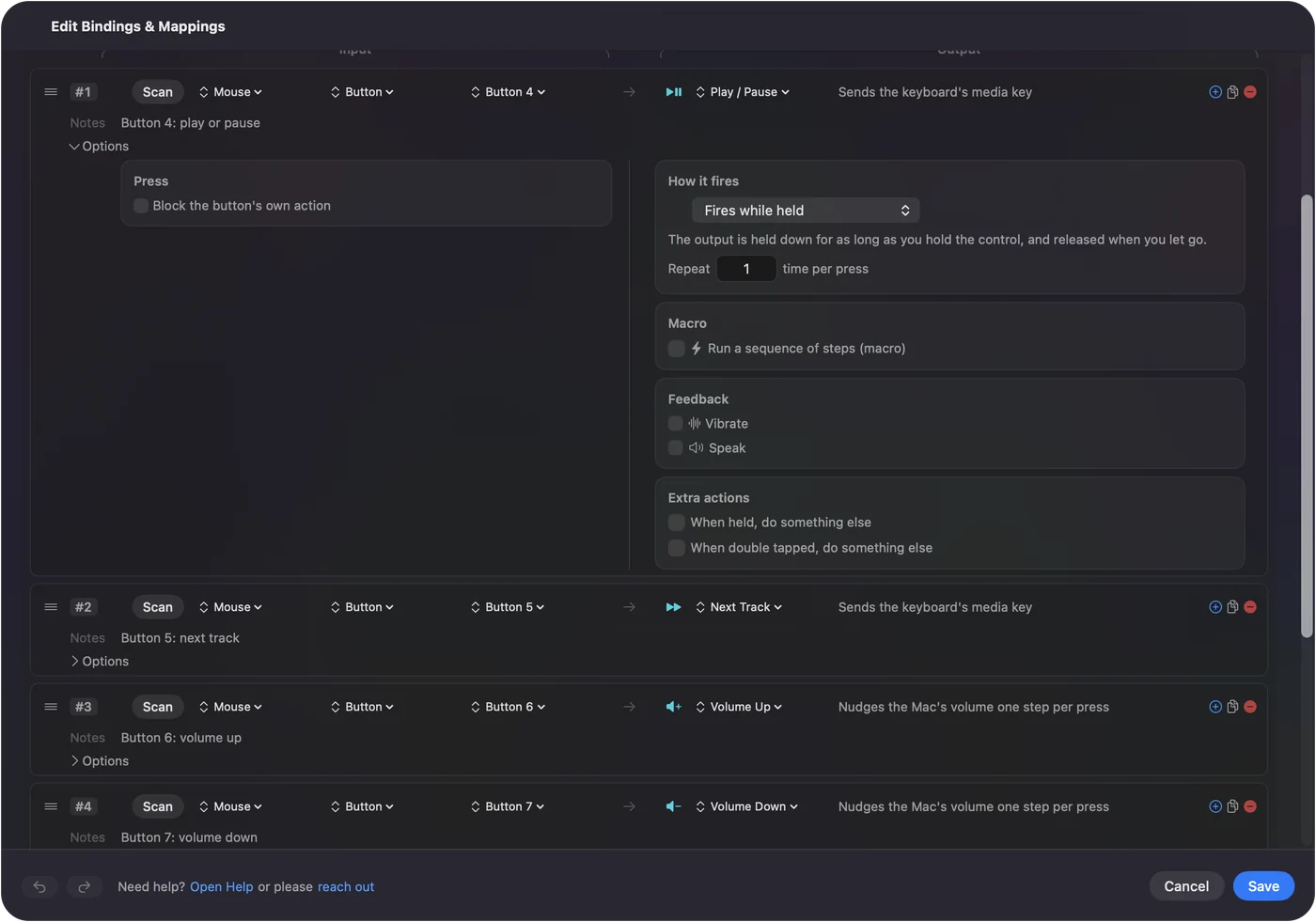
Una cuadrícula para el pulgar del Naga es distinta, porque normalmente envía la fila de números como teclas, e InputConfig escucha las teclas sin bloquearlas. Pon la cuadrícula en F13 a F20 en Synapse, en este Mac para un Naga V2 Pro o en otro ordenador para un modelo con memoria integrada, y luego asigna esas teclas. macOS no pasa de F21 a F24 a las apps. Los botones que se escanean como botones de ratón no necesitan nada de Razer, y solo las teclas disfrazadas necesitan Synapse una vez.


Las páginas de cada modelo van más allá: Naga, Basilisk, DeathAdder, Viper, Pro Click, Orochi y Cobra, Atheris y el teclado numérico Tartarus.
Lo que no puede hacer
- Ajustes de hardware. InputConfig no cambia el DPI, la tasa de sondeo, la iluminación ni la aceleración. Eso lo hace Synapse o la memoria del propio ratón.
- Botones que el ratón se guarda para sí. Un botón de DPI o de perfil no envía nada a macOS, así que no se escanea nada.
- Bloquear teclas. Una tecla del pulgar que escribe 1 sigue escribiendo 1, y por eso importa el cambio a F13 a F20.
- Dos ratones por separado. Todos los ratones conectados cuentan como uno.
Deja que Razer se ocupe de lo que vive en el ratón, y que un mapeador se ocupe de lo que recibe el Mac.
La versión corta
- Apple silicon y un modelo de la lista. Synapse para Mac, todavía versión preliminar.
- Mac con Intel o un modelo que no está en la lista. Sin Synapse, y el ratón sigue funcionando.
- Synapse no lo ve. Concede las extensiones del controlador y los demás permisos, y desactiva Karabiner-Elements.
- Los botones. Escanéalos en InputConfig y da una tarea a cada uno.
Mira primero la lista de Razer, y si tu ratón no está en ella, no has perdido gran cosa.
Preguntas
¿Razer Synapse funciona en un Mac?
Razer Synapse para Mac funciona en Mac con Apple silicon y es compatible con los modelos de la lista de Razer, que tenía trece ratones cuando se actualizó el 21 de agosto de 2026. Razer todavía lo llama versión preliminar.
¿Razer Synapse funciona en un Mac con Intel?
No la versión actual. Razer dice que Synapse para Mac es compatible solo con Apple silicon, y el antiguo Synapse 2.0 figura solo hasta macOS 10.14 Mojave.
¿Qué macOS necesita Razer Synapse para Mac?
Los artículos de soporte de Razer dicen macOS 13 Ventura o posterior, mientras que su página de descargas dice macOS 15 Sequoia o posterior. Mira la página de descargas antes de instalar.
¿Por qué Razer Synapse no detecta mi ratón en un Mac?
Comprueba que el modelo está en la lista de Razer, concede todos los permisos que pide, incluidas las extensiones del controlador, y desactiva Karabiner-Elements, que según Razer entra en conflicto con su controlador.
¿Cómo desinstalo Razer Synapse en un Mac?
Abre Aplicaciones, abre la carpeta Razer, haz doble clic en Razer Uninstaller.app y haz clic en Uninstall.
Más en español
Guías completas, en inglés
Quién escribe. Ryleigh Newman desarrolla InputConfig y maneja su propio Mac cada día con un mando, porque sus manos no funcionan bien. Esta página está traducida del inglés. Los botones y menús principales de la app aparecen en español cuando el Mac está en español; esta página los nombra así, con el nombre en inglés entre paréntesis. El resto de la app y del sitio está en inglés.
Esta página en otros idiomas: English, العربية, Čeština, Dansk, Deutsch, Suomi, Français, עברית, Magyar, Bahasa Indonesia, Italiano, 日本語, 한국어, Norsk, Nederlands, Polski, Português, Русский, Slovenčina, Svenska, ไทย, Türkçe, Українська, Tiếng Việt, 繁體中文, 简体中文
Gratis. macOS 14 o posterior. Sin cuenta, nada sale de tu Mac. Código abierto en GitHub.