한국어
Razer Synapse는 Mac에서 작동하나요?
 이 앱은 완전히 무료입니다. 계정을 만들 필요가 없습니다. 구독도, 번거로운 다운로드도 없고, 잠긴 기능도 없습니다. Apple 실리콘에 최적화되어 있습니다.
네, Apple 실리콘 Mac에서 적은 수의 장치에 한해서 그렇습니다. Mac용 Razer Synapse는 아직 프리뷰로 표시되어 있고, 마우스 열세 종과 BlackWidow, Huntsman 등 키보드 일부를 지원하며, Intel Mac에서는 실행되지 않습니다. 최소 macOS는 Razer의 페이지끼리 다릅니다. 지원 문서는 macOS 13 Ventura라고 하고, 다운로드 페이지는 macOS 15 Sequoia라고 합니다. 모두 2026년 10월 22일에 읽었습니다.
Razer 마우스는 아무것도 설치하지 않아도 어느 Mac에서나 마우스로 작동하고, 버튼에 역할을 주는 데도 Synapse가 필요하지 않습니다. 저는 무료 Mac 앱 InputConfig를 만들고, Razer 마우스로 확인해 보았습니다. 버튼은 다른 마우스의 버튼처럼 스캔되고 바인딩됩니다.
InputConfig 1.7 버전(2026년 10월 출시 예정)부터 앱이 한국어를 완전히 지원합니다.
단계
- Razer의 Synapse for Mac 지원 장치 목록에서 내 모델을 확인하세요.
- Apple 실리콘 Mac에서는 Razer의 다운로드 페이지에서 Mac용 Synapse 프리뷰를 설치하세요.
- 나열된 권한을 모두 허용하세요. Driver Extensions도 포함되며, Karabiner-Elements를 쓴다면 끄세요.
- 삭제하려면 응용 프로그램의 Razer 폴더를 열고 Razer Uninstaller를 실행하세요.
- 어떤 Razer 마우스든 InputConfig 행에서 Scan을 누르고 버튼을 누른 다음 보낼 동작을 고르세요.
Razer가 지금 Mac에서 제공하는 것 알기
Razer의 Mac 앱은 Razer Synapse for Mac이라는 이름이고, 다운로드 페이지는 아직 프리뷰로 표시합니다. 그 페이지와 Razer의 지원 문서는 이 앱이 하는 일을 설명합니다. 지원되는 마우스와 키보드의 장치 설정, 키나 버튼에 묶은 매크로, 앱이나 게임이 열리면 전환되는 프로필, 별도의 Chroma 앱 프리뷰를 통한 Chroma 조명, Razer ID를 통한 클라우드 동기화입니다. Razer의 FAQ는 처음 로그인할 때 인터넷이 필요하다고 말하며, 다운로드 페이지는 게스트로 계속하기를 제공합니다.
- Apple 실리콘 전용. 제가 읽은 모든 Razer 페이지가 Mac용 Synapse는 Apple 실리콘 Mac을 지원한다고 말합니다.
- 최소 macOS는 논란입니다. 2026년 5월 8일에 업데이트된 Razer의 지원 문서와 2026년 8월 13일에 업데이트된 Mac OS 지원 페이지는 macOS 13 Ventura 이상이라고 말합니다. 다운로드 페이지는 macOS 15 Sequoia 이상이라고 말합니다.
- 엄선한 장치 목록. Razer의 FAQ는 엄선한 장치에 대해 지원을 추가할 것이라고 말하므로, 지금 없는 모델이 나중에 지원된다는 약속은 없습니다.
이 모두를 2026년 10월 22일에 읽었습니다. macOS 13이나 14라면 Razer가 Sequoia를 요구할 수 있다고 보고, 소프트웨어를 위해 구입하기 전에 다운로드 페이지를 확인하세요.
지원 장치 목록 확인하기
Razer의 Synapse for Mac 지원 장치 목록은 2026년 8월 21일에 업데이트되었고, 저는 2026년 10월 22일에 읽었습니다. 헤드셋, Tartarus 키패드, Naga V3 Pro는 없습니다.
| 분류 | Razer 목록의 모델 |
|---|---|
| 마우스 | Basilisk Mobile, Basilisk V3 35K, Basilisk V3 Pro, Basilisk V3 Pro 35K, Cobra Pro, DeathAdder V3 Pro, DeathAdder V4 Pro, Naga V2 Pro, Pro Click V2, Pro Click V2 Vertical Edition, Viper V3 Pro, Viper V3 Pro SE, Viper V4 Pro |
| 키보드 | BlackWidow V4, V4 75%, V4 75% Barebones, V4 Low-profile HyperSpeed, V4 Low-profile Tenkeyless HyperSpeed, V4 Pro, V4 Pro 75%, V4 Tenkeyless HyperSpeed, Huntsman Signature Edition, Huntsman V3 Pro 8KHz, Huntsman V3 Pro Mini, Huntsman V3 Pro Tenkeyless 8KHz, Joro, Pro Type Ergo |
| 마우스 패드 | Firefly V2 Pro |
| 액세서리 | HyperPolling Wireless Dongle, Mouse Dock Pro and Wireless Charging Puck, Thunderbolt 5 Dock Chroma |
| 콘텐츠 제작 | Kiyo V2 |
Razer는 목록에 있는 장치의 특별 컬러웨이와 라이선스 에디션은 일부만 지원되며 표준 에디션으로 표시된다고 덧붙입니다. 구입하기 전에 확인할 곳은 Razer의 지원 장치 페이지입니다. 마우스가 열세 종 목록에 올랐으니, Mac에서 대부분의 Razer 마우스는 Razer 앱 없이 실행됩니다.
Intel Mac과 이전 Synapse 버전
Razer의 Mac OS 지원 페이지에는 지원 종료 공지가 있습니다. Razer Synapse 2.0의 클라우드 기능은 2025년 10월 28일에 중단되었고, 같은 공지는 Synapse 3의 업데이트와 클라우드 서비스가 2026년 2월 3일에 끝났다고 말합니다. Razer는 Synapse 2.0이 설치된 곳에서 로컬 프로필과 매크로로 계속 실행된다고 말하며, Synapse 2.0 지원은 Mac OS X 10.6부터 10.14 Mojave까지만 나열합니다.
- Apple 실리콘 Mac. 모델이 목록에 있다면 Mac용 Synapse입니다.
- 최신 macOS의 Intel Mac. Razer가 나열한 Synapse가 없습니다. 마우스는 여전히 마우스로 작동하고, 버튼은 Razer가 아닌 앱으로 바인딩할 수 있습니다.
- Mojave 이하의 Intel Mac. 특정 장치용 Synapse 2.0이며 클라우드 기능은 없습니다.
Intel Mac에서 Razer 마우스의 계획은 Synapse가 아니라 내장 메모리와 매퍼입니다.
Mac용 Synapse가 마우스를 보지 못할 때
가장 작은 단계부터 이 사다리를 오르세요.
- 목록을 확인하세요. 목록에 없는 모델은 앱을 어떻게 설치해도 설정되지 않습니다.
- 모든 권한을 허용하세요. Razer의 권한 문서는 Driver Extensions, Input Monitoring, Bluetooth, Accessibility, Screen & System Audio Recording, Full Disk Access, Notifications를 나열합니다. Synapse의 System Permission Needed 아이콘을 클릭하고 각 항목에 초록색 체크가 생길 때까지 따라가세요. Razer는 이것들이 없으면 장치가 감지되지 않을 수 있다고 말합니다.
- Karabiner-Elements를 끄세요. Razer는 Karabiner-Elements가 드라이버 충돌을 일으켜 Razer 장치가 감지되지 않게 한다고 말합니다. 시스템 설정의 General, Login Items & Extensions를 열고 Driver Extensions까지 스크롤해 Karabiner-Elements를 끄거나 삭제하세요.
- 바로 연결하세요. 허브가 아니라 Mac에 직접 케이블이나 HyperSpeed 동글을 연결하고, 마우스의 스위치가 쓰는 연결 방식으로 되어 있는지 확인하세요.
- 다시 설치하세요. 다음 섹션에 나온 방법으로 삭제하고, 다시 시작한 다음 Razer의 다운로드 페이지에서 현재 프리뷰를 설치하세요.
Driver Extensions와 Karabiner 충돌은 사람들이 놓치는 두 가지 원인입니다. Mac 앱이 이 둘을 요구하는 일은 드물기 때문입니다.
Mac용 Synapse 삭제하기
Razer는 자체 삭제 프로그램을 제공합니다. 2025년 11월 2일에 업데이트된 삭제 문서가 다음 단계를 알려 줍니다.
- Finder를 열고 응용 프로그램으로 이동합니다.
- Razer 폴더를 엽니다.
- Razer Uninstaller.app을 더블 클릭합니다.
- Uninstall을 클릭하고 대화상자를 따릅니다.
같은 삭제 프로그램이 Razer Chroma 앱도 제거합니다. Razer가 문서로 안내한 방법이므로 Synapse를 휴지통으로 끌어다 놓지 말고 Razer Uninstaller를 쓰세요. 삭제한 뒤에도 마우스는 마우스로 작동합니다.
Synapse 없이 되는 것 알기
- 포인터, 클릭, 스크롤. 모든 Razer 마우스는 목록에 있든 없든 Mac에는 표준 마우스입니다.
- 추적 속도. 시스템 설정의 마우스에서 정합니다. 마우스의 DPI 버튼은 여전히 마우스에 저장된 단계를 순서대로 넘깁니다.
- 옆면 버튼. 보통 Button 4와 Button 5로 Mac에 도착하며, 어느 앱이든 역할을 줄 수 있습니다.
- 온보드 프로필. Razer가 마우스에 프로필을 보관한다고 말하는 모델에서는, 다른 컴퓨터의 Synapse에서 설정한 버튼이 Mac에서도 계속 작동합니다.
- 조명. Synapse나 Chroma 앱이 없으면 Mac이 바꿀 수 없습니다.
Synapse가 중요한 것은 조명, DPI 단계, 마우스 자체가 저장하는 것뿐입니다. 모든 제품군의 기본은 Mac의 Razer 마우스에서 다룹니다.
InputConfig에서 Razer 버튼 바인딩하기
저는 macOS 14 이상의 Apple 실리콘과 Intel Mac에서 실행되는 무료 Mac 앱 InputConfig를 만듭니다. Razer 마우스로 확인해 보았고, 버튼은 다른 마우스의 버튼처럼 스캔되고 바인딩됩니다.
- 사용자: 입력 장치를 This Mac's mouse or trackpad로 추가하고, 행을 추가한 다음 Scan을 누르고 옆면 버튼을 누릅니다.
- InputConfig: Button 4, Button 5, 또는 Button 32까지의 더 높은 번호로 이름을 보여 줍니다.
- 확인: 보낼 동작을 고르고 저장하고 Activate한 다음 버튼을 누르세요. 버튼이 이미 어떤 일을 하고 있었다면 행의 Options에서 Block the button's own action을 켜세요.
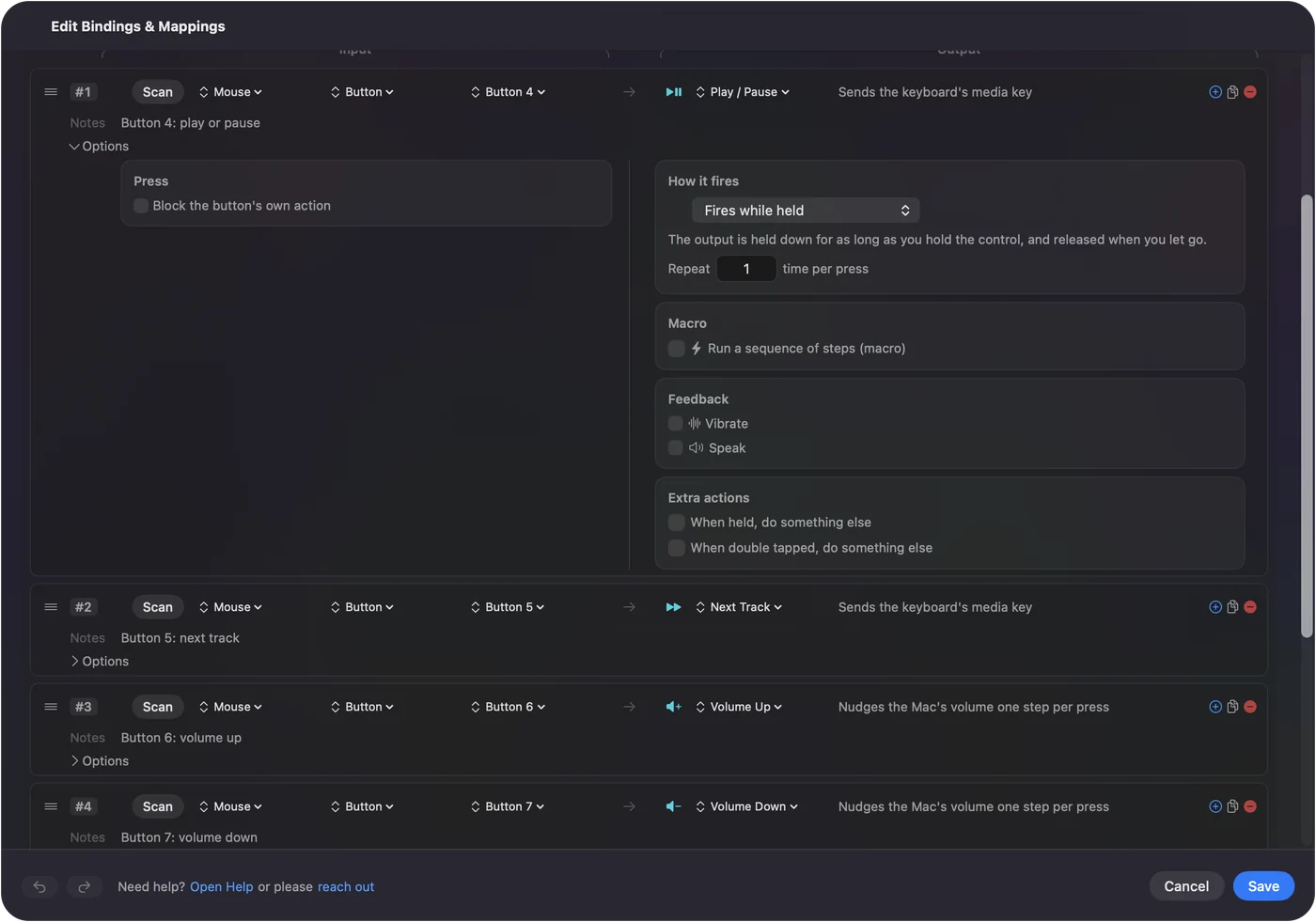
Naga의 엄지 그리드는 다릅니다. 보통 숫자 행을 키로 보내고, InputConfig는 키를 막지 않고 듣기만 하기 때문입니다. Naga V2 Pro는 이 Mac에서, 온보드 메모리가 있는 모델은 다른 컴퓨터에서 Synapse로 그리드를 F13부터 F20으로 설정한 다음 그 키를 바인딩하세요. macOS는 F21부터 F24를 앱에 전달하지 않습니다. 마우스 버튼으로 스캔되는 버튼은 Razer에서 필요한 것이 없고, 키로 위장한 버튼만 Synapse가 한 번 필요합니다.


모델 페이지는 더 자세히 다룹니다. Naga, Basilisk, DeathAdder, Viper, Pro Click, Orochi와 Cobra, Atheris, Tartarus 키패드입니다.
할 수 없는 일
- 하드웨어 설정. InputConfig는 DPI, 폴링 레이트, 조명, 가속을 바꾸지 않습니다. Synapse나 마우스 자체 메모리가 합니다.
- 마우스가 자기만 쓰는 버튼. DPI나 프로필 버튼은 macOS에 아무것도 보내지 않으므로 스캔되는 것이 없습니다.
- 키 막기. 1을 입력하는 엄지 키는 여전히 1을 입력하므로 F13부터 F20으로 바꾸는 것이 중요합니다.
- 마우스 두 개 구별. 연결된 모든 마우스는 하나로 취급됩니다.
마우스 안에 있는 것은 Razer에 맡기고, Mac이 받는 것은 매퍼에 맡기세요.
짧게 정리
- Apple 실리콘과 목록에 있는 모델. 아직 프리뷰인 Mac용 Synapse입니다.
- Intel Mac이나 목록에 없는 모델. Synapse는 없지만 마우스는 여전히 작동합니다.
- Synapse가 보지 못할 때. Driver Extensions와 다른 권한을 허용하고 Karabiner-Elements를 끄세요.
- 버튼. InputConfig에서 스캔하고 각각에 역할을 주세요.
먼저 Razer의 목록을 확인하세요. 마우스가 없더라도 잃는 것은 많지 않습니다.
자주 묻는 질문
Razer Synapse는 Mac에서 작동하나요?
Mac용 Razer Synapse는 Apple 실리콘 Mac에서 실행되고 Razer 목록의 모델을 지원합니다. 2026년 8월 21일에 업데이트되었을 때 마우스는 열세 종이었습니다. Razer는 여전히 프리뷰라고 부릅니다.
Razer Synapse는 Intel Mac에서 작동하나요?
현재 버전은 아닙니다. Razer는 Mac용 Synapse가 Apple 실리콘만 지원한다고 말하며, 이전의 Synapse 2.0은 macOS 10.14 Mojave까지만 나열됩니다.
Mac용 Razer Synapse에는 어떤 macOS가 필요한가요?
Razer의 지원 문서는 macOS 13 Ventura 이상이라고 하고, 다운로드 페이지는 macOS 15 Sequoia 이상이라고 합니다. 설치하기 전에 다운로드 페이지를 확인하세요.
Mac에서 Razer Synapse가 내 마우스를 감지하지 못하는 이유는 무엇인가요?
모델이 Razer 목록에 있는지 확인하고, Driver Extensions를 포함해 요청하는 모든 권한을 허용하고, Razer가 드라이버와 충돌한다고 말하는 Karabiner-Elements를 끄세요.
Mac에서 Razer Synapse는 어떻게 삭제하나요?
응용 프로그램에서 Razer 폴더를 열고 Razer Uninstaller.app을 더블 클릭한 다음 Uninstall을 클릭하세요.
한국어 페이지 더 보기
자세한 안내(영어)
글쓴이 소개. Ryleigh Newman은 InputConfig를 개발하고 있습니다. 손을 쓰기가 어려워서 매일 컨트롤러로 Mac을 조작합니다. 이 페이지는 영어에서 번역했습니다. Mac 언어가 한국어로 설정되어 있으면 앱의 주요 버튼과 메뉴가 한국어로 표시되며, 이 페이지는 그 이름에 영어 이름을 괄호로 함께 적었습니다. 앱의 나머지 부분과 사이트의 다른 페이지는 영어입니다.
이 페이지의 다른 언어: English, العربية, Čeština, Dansk, Deutsch, Español, Suomi, Français, עברית, Magyar, Bahasa Indonesia, Italiano, 日本語, Norsk, Nederlands, Polski, Português, Русский, Slovenčina, Svenska, ไทย, Türkçe, Українська, Tiếng Việt, 繁體中文, 简体中文
무료. macOS 14 이상. 계정이 필요 없고, 데이터는 Mac 밖으로 나가지 않습니다. 소스 코드는 GitHub에 있습니다.