Magyar
Működik a Razer Synapse Macen?
 Ez az alkalmazás teljesen ingyenes. Nem kell fiókot létrehoznod. Nincs előfizetés, nincs bonyolult letöltés, és semmi sincs zárolva. Apple Silicon processzorokra optimalizálva.
Igen, Apple szilíciumos Maceken, rövid eszközlistával. A Razer Synapse Macre még előzetesnek van címkézve, tizenhárom egeret és egy sor BlackWidow, Huntsman és más billentyűzetet támogat, Intel Maceken pedig nem fut. A Razer oldalai nem értenek egyet a minimális macOS-ben: a támogatási cikkei macOS 13 Venturát írnak, a letöltési oldala macOS 15 Sequoiát. Mindet 2026. október 22-én olvastam.
Egy Razer-egér bármelyik Macen egérként működik, semmi telepítése nélkül, és a gombjainak nem kell a Synapse ahhoz, hogy legyen feladatuk. Én készítem az InputConfig appot, egy ingyenes Mac-appot, és Razer-egérrel ellenőriztem: a gombjai ugyanúgy olvashatók be és köthetők le, mint bármelyik másik egéré.
Az InputConfig 1.7-es verziója, amely várhatóan 2026 októberében jelenik meg, teljes egészében elérhető lesz magyarul.
Lépések
- Nézd meg a Razer Synapse Macre támogatott eszközlistáján a modelledet.
- Apple szilíciumos Macen telepítsd a Synapse Macre előzetest a Razer letöltési oldaláról.
- Add meg az összes felsorolt engedélyt, a Driver Extensions elemet is, és kapcsold ki a Karabiner-Elementst, ha használod.
- Az eltávolításhoz nyisd meg az Applications, Razer mappát, és futtasd a Razer Uninstallert.
- Bármelyik Razer-egérnél nyomd meg a Scan gombot egy InputConfig-soron, nyomj meg egy gombot, és válaszd ki, mit küldjön.
Tudd meg, mit kínál ma a Razer Macen
A Razer Mac-appja a Razer Synapse Macre, és a letöltési oldala még mindig előzetesnek címkézi. Ez az oldal és a Razer támogatási cikkei írják le, mit csinál: eszközbeállítások a támogatott egerekhez és billentyűzetekhez, billentyűkhöz vagy gombokhoz kötött makrók, profilok, amelyek váltanak, amikor egy app vagy játék megnyílik, Chroma-világítás egy külön Chroma-app előzetesen át, és felhőszinkron Razer ID-val. A Razer GYIK-ja szerint az első bejelentkezéshez internet kell, a letöltési oldal pedig a vendégként folytatást kínálja.
- Csak Apple szilícium. Minden Razer-oldal, amit olvastam, azt írja, hogy a Synapse Macre az Apple szilíciumos Maceket támogatja.
- A macOS-minimum vitatott. A Razer 2026. május 8-án frissített támogatási cikke és a 2026. augusztus 13-án frissített Mac OS-támogatási oldala macOS 13 Venturát és újabbat ír. A letöltési oldal macOS 15 Sequoiát és újabbat.
- Válogatott eszközlista. A Razer GYIK-ja szerint eszközök egy válogatott körét fogja hozzáadni, így egy ma hiányzó modell későbbre sincs ígérve.
Mindezt 2026. október 22-én olvastam. Ha macOS 13-on vagy 14-en vagy, számíts rá, hogy a Razer Sequoiát kérhet, és nézd meg a letöltési oldalt, mielőtt a szoftver miatt vásárolsz.
Nézd meg a támogatott eszközök listáját
A Razer Synapse Macre támogatott eszközeinek listáját 2026. augusztus 21-én frissítették, és 2026. október 22-én olvastam. Nincs rajta fejhallgató, Tartarus billentyűzet és Naga V3 Pro.
| Kategória | Modellek a Razer listáján |
|---|---|
| Egerek | Basilisk Mobile, Basilisk V3 35K, Basilisk V3 Pro, Basilisk V3 Pro 35K, Cobra Pro, DeathAdder V3 Pro, DeathAdder V4 Pro, Naga V2 Pro, Pro Click V2, Pro Click V2 Vertical Edition, Viper V3 Pro, Viper V3 Pro SE, Viper V4 Pro |
| Billentyűzetek | BlackWidow V4, V4 75%, V4 75% Barebones, V4 Low-profile HyperSpeed, V4 Low-profile Tenkeyless HyperSpeed, V4 Pro, V4 Pro 75%, V4 Tenkeyless HyperSpeed, Huntsman Signature Edition, Huntsman V3 Pro 8KHz, Huntsman V3 Pro Mini, Huntsman V3 Pro Tenkeyless 8KHz, Joro, Pro Type Ergo |
| Egérpadok | Firefly V2 Pro |
| Kiegészítők | HyperPolling Wireless Dongle, Mouse Dock Pro és Wireless Charging Puck, Thunderbolt 5 Dock Chroma |
| Tartalomkészítés | Kiyo V2 |
A Razer hozzáteszi, hogy egy listán lévő eszköz különleges színváltozatai és licencelt kiadásai csak részben támogatottak, és a standard kiadásként jelennek meg. A Razer támogatott eszközök oldala az, amit érdemes megnézni vásárlás előtt. Tizenhárom egér került a listára, így a legtöbb Razer-egér Macen a Razer appja nélkül fut.
Intel Macek és régebbi Synapse-verziók
A Razer Mac OS-támogatási oldalán van egy támogatásmegszűnési közlemény. A Razer Synapse 2.0 felhőfunkciói 2025. október 28-án leálltak, és ugyanez a közlemény azt írja, hogy a Synapse 3 frissítései és felhőszolgáltatásai 2026. február 3-án megszűntek. A Razer szerint a Synapse 2.0 ott fut tovább, ahol telepítve van, helyi profilokkal és makrókkal, és a Synapse 2.0 támogatását csak a Mac OS X 10.6-tól a 10.14 Mojave-ig listázza.
- Apple szilíciumos Mac. Synapse Macre, ha a modelled rajta van a listán.
- Intel Mac mai macOS-en. A Razer nem listáz hozzá Synapse-t. Az egér egérként továbbra is működik, a gombjait pedig köthet le egy nem Razer-es app.
- Intel Mac Mojave-n vagy régebbin. Synapse 2.0, bizonyos eszközökhöz, felhőfunkciók nélkül.
Intel Macen a Razer-egér terve a fedélzeti memória plusz egy leképező, nem a Synapse.
Ha a Synapse Macre nem látja az egeredet
Lépj végig ezen a létrán, a legkisebb lépéssel kezdve:
- Nézd meg a listát. Egy modell, amely nincs rajta, nem lesz beállítva, akárhogy telepíted az appot.
- Add meg az összes engedélyt. A Razer engedélycikke a Driver Extensions, a Bemenet figyelése, a Bluetooth, a Kisegítő lehetőségek, a Screen & System Audio Recording, a Full Disk Access és az Notifications elemet sorolja fel. Kattints a Synapse-ban a System Permission Needed ikonra, és kövesd, amíg mindegyiknél zöld pipa nem lesz. A Razer szerint enélkül lehet, hogy egy eszközt nem észlel.
- Kapcsold ki a Karabiner-Elementst. A Razer szerint a Karabiner-Elements illesztőprogram-ütközést okoz, amely megakadályozza a Razer-eszközök észlelését. Nyisd meg a Rendszerbeállítások, General, Login Items & Extensions oldalt, görgess a Driver Extensions részhez, és kapcsold ki a Karabiner-Elementst, vagy távolítsd el.
- Dugd be közvetlenül. A kábelt vagy a HyperSpeed dongle-t magába a Macbe dugd, ne hubba, és ellenőrizd, hogy az egér kapcsolója arra a csatlakozásra van-e állítva, amelyet használsz.
- Telepítsd újra. Távolítsd el úgy, ahogy a következő szakasz mutatja, indítsd újra, és telepítsd a jelenlegi előzetest a Razer letöltési oldaláról.
A Driver Extensions és a Karabiner-ütközés az a két ok, amelyet az emberek kihagynak, mert a Mac-appok ritkán kérik őket.
Távolítsd el a Synapse-t Macről
A Razer saját eltávolítóval szállít. Az eltávolítási cikke, amelyet 2025. november 2-án frissítettek, ezeket a lépéseket adja:
- Nyisd meg a Findert, és menj az Applications mappába.
- Nyisd meg a Razer mappát.
- Kattints duplán a Razer Uninstaller.app elemre.
- Kattints az Uninstall gombra, és kövesd a párbeszédablakot.
Ugyanez az eltávolító törli a Razer Chroma appot is. A Razer Uninstallert használd ahelyett, hogy a Synapse-t a Kukába húznád, mert ezt az utat dokumentálja a Razer. Utána az egér egérként továbbra is működik.
Tudd meg, mi működik Synapse nélkül
- Mutató, kattintások és görgetés. Minden Razer-egér szabványos egér a Macnek, listán van, vagy sem.
- Követési sebesség. A Rendszerbeállítások, Egér állítja. Az egér DPI-gombja továbbra is lépked az egérben tárolt szinteken.
- Oldalgombok. Általában Button 4 és Button 5 néven érkeznek a Machez, és bármelyik app adhat nekik feladatot.
- Fedélzeti profilok. Azokon a modelleken, amelyekről a Razer azt mondja, hogy a profilokat az egérben tartják, a Synapse-ban egy másik számítógépen beállított gombok a Macen is működnek tovább.
- Világítás. Synapse vagy a Chroma app nélkül a Mac nem tudja megváltoztatni.
A Synapse csak a világításhoz, a DPI-szintekhez és ahhoz számít, amit maga az egér tárol. A Razer-egér Macen oldal minden családra tárgyalja az alapokat.
Kösd le a Razer gombjait az InputConfigban
Én készítem az InputConfig appot, egy ingyenes Mac-appot, amely Apple szilíciumos és Intel Maceken fut macOS 14 vagy újabbal. Razer-egérrel ellenőriztem, és a gombjai ugyanúgy olvashatók be és köthetők le, mint bármelyik másik egéré.
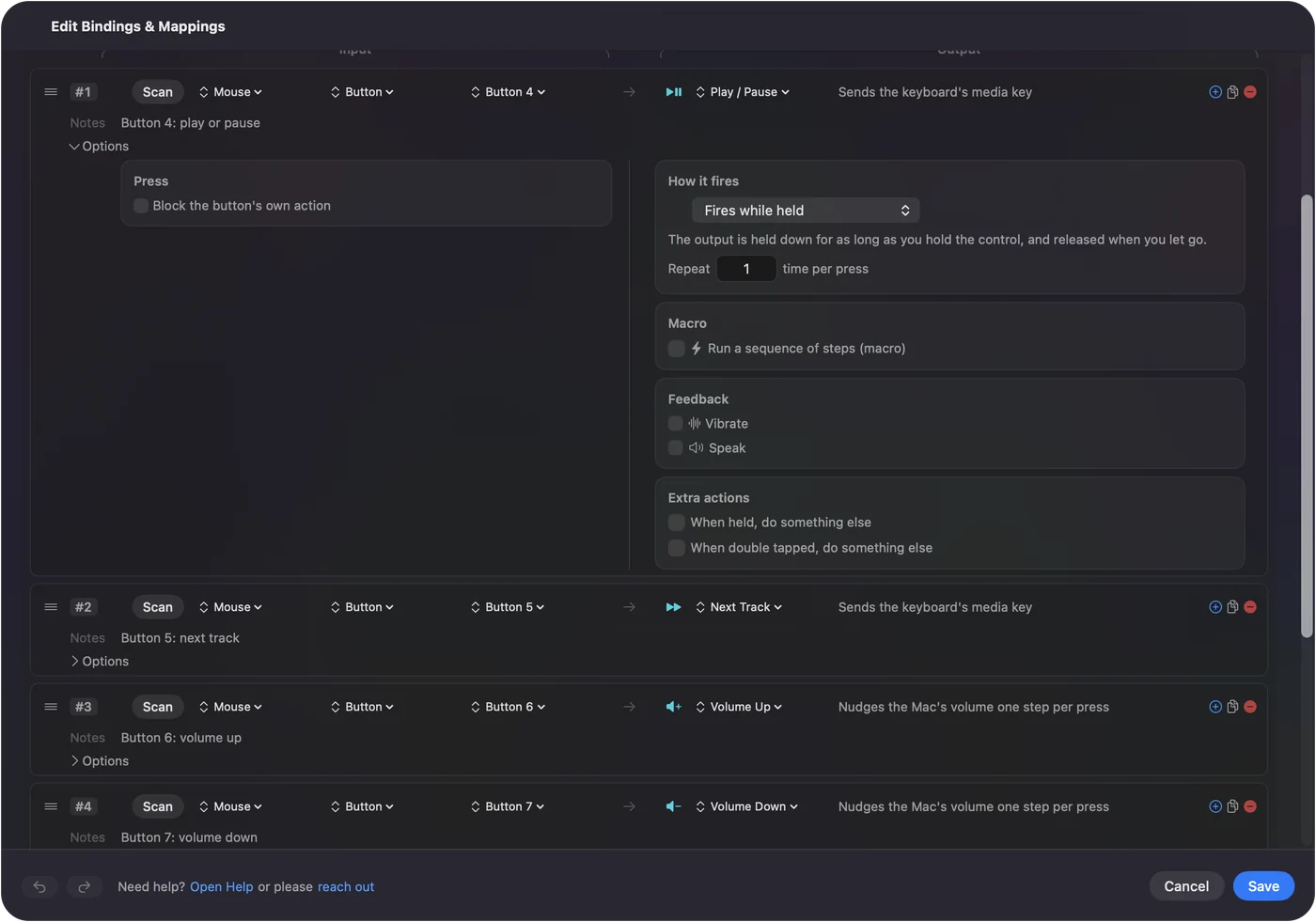
- Te: Adj hozzá egy bemeneti eszközt, amely a This Mac's mouse or trackpad értékre van állítva, adj hozzá egy sort, nyomd meg a Scan gombot, és nyomj meg egy oldalgombot.
- InputConfig: Megnevezi, Button 4, Button 5 vagy magasabb szám, egészen a Button 32 gombig.
- Ellenőrzés: Válaszd ki, mit küldjön, mentsd és aktiváld az Activate gombbal, majd nyomd meg a gombot. Ha a gomb már csinált valamit, kapcsold be a Block the button's own action beállítást a sor Options részében.
A Naga hüvelykujj-rács más, mert általában a számsort küldi billentyűként, az InputConfig pedig blokkolás nélkül hallgatja a billentyűket. Állítsd a rácsot F13-tól F20-ig a Synapse-ban, ezen a Macen egy Naga V2 Pro-hoz, vagy egy másik számítógépen egy fedélzeti memóriás modellhez, aztán kösd le azokat a billentyűket. Az F21-től F24-ig billentyűket a macOS nem adja át az appoknak. Az egérgombként beolvasódó gombokhoz nem kell semmi a Razertől, és csak az álcázott billentyűkhöz kell egyszer a Synapse.


A modelloldalak továbbmennek: Naga, Basilisk, DeathAdder, Viper, Pro Click, Orochi és Cobra, Atheris és a Tartarus billentyűzet.
Amit nem tud
- Hardverbeállítások. Az InputConfig nem változtat DPI-t, lekérdezési gyakoriságot, világítást vagy gyorsítást. A Synapse vagy az egér saját memóriája igen.
- Gombok, amelyeket az egér megtart magának. Egy DPI- vagy profilgomb semmit nem küld a macOS-nek, ezért nem olvasódik be semmi.
- Billentyűk blokkolása. Egy hüvelykujj-billentyű, amely 1-et gépel, továbbra is 1-et gépel, ezért számít az F13-tól F20-ig módosítás.
- Két egér megkülönböztetése. Minden csatlakoztatott egér egynek számít.
Hagyd a Razerre, ami az egérben él, és egy leképezőre, ami a Machez érkezik.
A rövid változat
- Apple szilícium és egy listán lévő modell. Synapse Macre, még előzetes.
- Intel Mac vagy egy nem listázott modell. Nincs Synapse, és az egér továbbra is működik.
- A Synapse nem látja. Add meg a Driver Extensions és a többi engedélyt, és kapcsold ki a Karabiner-Elementst.
- A gombok. Olvasd be őket az InputConfigban, és adj mindegyiknek feladatot.
Előbb nézd meg a Razer listáját, és ha az egered nincs rajta, nem vesztettél sokat.
Kérdések
Működik a Razer Synapse Macen?
A Razer Synapse Macre Apple szilíciumos Maceken fut, és a Razer listáján szereplő modelleket támogatja, amelyen a 2026. augusztus 21-i frissítéskor tizenhárom egér volt. A Razer még mindig előzetesnek nevezi.
Működik a Razer Synapse Intel Macen?
A jelenlegi verzió nem. A Razer szerint a Synapse Macre csak az Apple szilíciumot támogatja, a régebbi Synapse 2.0 pedig csak a macOS 10.14 Mojave-ig van listázva.
Melyik macOS kell a Razer Synapse Macre appnak?
A Razer támogatási cikkei macOS 13 Venturát vagy újabbat írnak, a letöltési oldala viszont macOS 15 Sequoiát vagy újabbat. Telepítés előtt nézd meg a letöltési oldalt.
Miért nem észleli a Razer Synapse az egeremet Macen?
Ellenőrizd, hogy a modell rajta van-e a Razer listáján, add meg az összes kért engedélyt, a Driver Extensions elemet is, és kapcsold ki a Karabiner-Elementst, amely a Razer szerint ütközik az illesztőprogramjával.
Hogyan távolítom el a Razer Synapse-t Macen?
Nyisd meg az Applications mappát, nyisd meg a Razer mappát, kattints duplán a Razer Uninstaller.app elemre, és kattints az Uninstall gombra.
Továbbiak magyarul
Részletes útmutatók, angolul
Ki írja. Ryleigh Newman fejleszti az InputConfigot, és a saját Macjét minden nap kontrollerrel kezeli, mert a kezei nem működnek jól. Ez az oldal angolból fordított. Az alkalmazás felülete és a webhely többi része angol.
Ez az oldal más nyelveken: English, العربية, Čeština, Dansk, Deutsch, Español, Suomi, Français, עברית, Bahasa Indonesia, Italiano, 日本語, 한국어, Norsk, Nederlands, Polski, Português, Русский, Slovenčina, Svenska, ไทย, Türkçe, Українська, Tiếng Việt, 繁體中文, 简体中文
Ingyenes. macOS 14 vagy újabb. Fiók nélkül, semmi sem hagyja el a Macet. Nyílt forráskód a GitHubon.