Magyar
Hogyan használjam a Logitech G Pro X Superlightot Macen?
 Ez az alkalmazás teljesen ingyenes. Nem kell fiókot létrehoznod. Nincs előfizetés, nincs bonyolult letöltés, és semmi sincs zárolva. Apple Silicon processzorokra optimalizálva.
Egérként azonnal működik, amint bedugod a vevőt, és sokaknak ez mindent elintéz. A többletek, vagyis a DPI-szintek, a lekérdezési sebesség, a szenzorkalibrálás és az onboard profilok a G HUB-ból jönnek, a Logitech G-sorozatú eszközök appjából, amelyről a Logitech támogatási oldala azt írja, hogy macOS 12.0-tól fut. A Superlightnak nagyon kevés gombja van, ezért az egyetlen dolog, amit hozzáadnék, az oldalgombok feladata. Az InputConfig az ingyenes Mac-app, amelyet én készítek, és ez bármelyik gombra megteszi, amelyet a Mac lát.
A Logitech G HUB oldalán, amelyet 2026. október 21-én olvastam, a PRO X Superlight 2C szerepel az újonnan hozzáadott eszközök között. A Superlight 2 oldala, amelyet ugyanaznap olvastam, 60 grammos vezeték nélküli egérként írja le, legfeljebb 8 kHz-es lekérdezéssel és szenzorhangolással a G HUB-ban. A kiskereskedői listák szerint a Superlight 2-nek öt gombja van.
Az InputConfig 1.7-es verziója, amely várhatóan 2026 októberében jelenik meg, teljes egészében elérhető lesz magyarul.
Lépések
- Dugd be a LIGHTSPEED vevőt, és ellenőrizd, hogy a mutató és a kattintások működnek.
- Telepítsd a G HUB-ot, ha DPI-re, lekérdezési sebességre vagy kalibrációra van szükséged, és mentsd a beállításokat az egérbe.
- Nyisd meg az InputConfigot, adj hozzá egy sort, nyomd meg a Scan gombot, és nyomj egy oldalgombot.
- Válassz kimenetet, például vissza gombot, parancsikont vagy Mission Controlt.
- Mentsd el és aktiváld a presetet az Activate gombbal, majd teszteld.
Tudd meg, mi működik szoftver nélkül
A Superlight papíron öt gombos egér: bal, jobb, görgőkattintás és két oldalgomb. A mutató, a kattintások és a görgő telepített szoftver nélkül működnek. A DPI-szintjeit, a lekérdezési sebességet és a szenzort az egér állítja be, és az egér megjegyzi őket. A LIGHTSPEED-en át működő vezeték nélküli kapcsolat a Logitech saját vevőjét használja, ezért nem jelenik meg a Bluetooth-beállításokban úgy, ahogy egy MX-egér.
- Az eredeti Superlight. A G HUB a Logitech eszköze hozzá. Egy harmadik fél útmutatója szerint a G HUB támogatja az eredetit és a Superlight 2-t, de Logitech-féle macOS-es eszközlistát nem találtam, ezért a G HUB futtatásakor ellenőrizd a modelledet.
- A Superlight 2. A Logitech oldala szerint a szenzorkalibráció, beleértve az emelési tűrést és az X- és Y-tengely hangolását, a G HUB-ban történik.
- Súly és lekérdezés. A Logitech a Superlight 2-t 60 grammnak írja le, legfeljebb 8 kHz-es lekérdezéssel LIGHTSPEED-en át.
Egy olyan egérnél, amelyet arra terveztek, hogy extrák nélkül működjön, a kérdés csak az, mit kezdesz a két oldalgombbal.
Tudd meg, mit küld minden gomb
Nyomj Scan-t az InputConfigban, és nyomd meg mindegyik gombot. Arra számítok, hogy az oldalgombok Button 4-ként és Button 5-ként szkennelődnek, ahogy a legtöbb egér jelenti őket, de Superlightot nem teszteltem, ezért szkenneld.
| Gomb | Mire számíts | Mit tegyél |
|---|---|---|
| Bal és jobb kattintás | Szabványos kattintások | Az InputConfig ezeket nem tudja megváltoztatni |
| Görgőkattintás | Middle click | Kösd, és ha akarod, blokkold a régi feladatát |
| Két oldalgomb | Általában Button 4 és Button 5 | Köss vissza és előre, vagy bármi másra |
| DPI-gomb, ha a modelled rendelkezik vele | Az egéren belül kezelik | Nem szkennelődik, így a DPI-t csak a G HUB változtatja |
Ha egy gomb szkennelődik, köthető. Ha semmi nem szkennelődik, az az egérhez tartozik. A Superlightban a DPI kivételével nincs rejtett gomb, így a legtöbb, amit látsz, köthető.

Kösd az oldalgombokat
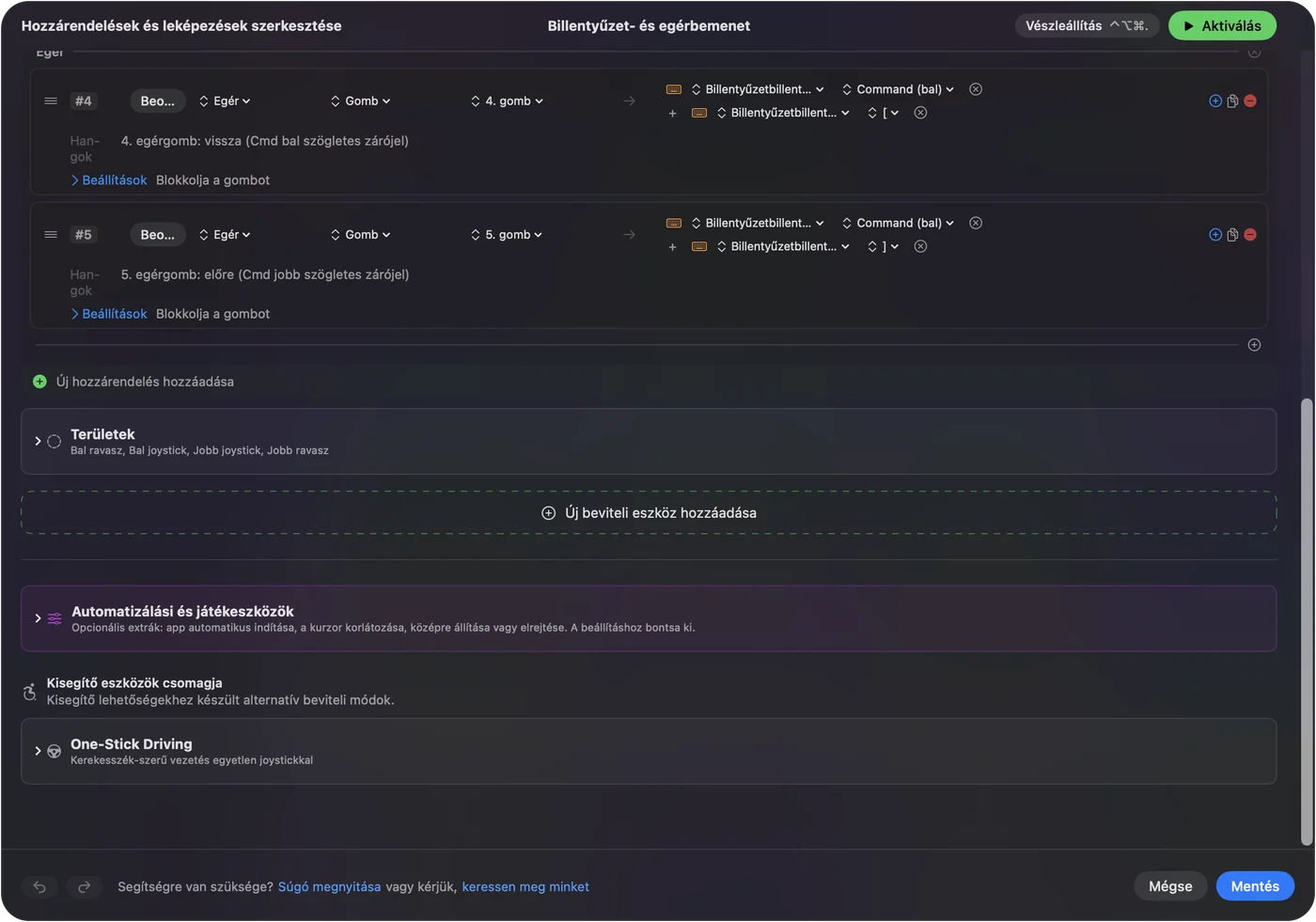
- Te: Adj hozzá egy sort, állítsd az eszközt a This Mac's mouse or trackpad értékre, nyomd meg a Scan gombot, és nyomd meg az elülső oldalgombot.
- InputConfig: Button 4-ként vagy Button 5-ként nevezi meg, és felajánlja a kimeneteket.
- Ellenőrzés: Válaszd a Keyboard Key típust, adj Command és bal szögletes zárójelet a vissza gombhoz, mentsd, aktiváld. A gomb a Safariban visszalép.
A szokásos páros a Command bal szögletes zárójel és a Command jobb szögletes zárójel a vissza és az előre gombhoz, ezt csinálja a beépített Trackpad & Mouse preset is. Sok, Macen játszó ember mást szeretne, például push-to-talkot, képernyőképet vagy gyors mentés billentyűt. A Egér oldalgombjai Macen oldal a teljes útmutató.
Használd az onboard profilokat
A kiskereskedői listák az Superlight 2 onboard memóriájáról írnak, a haladó funkciókhoz pedig telepített G HUB kell. Így egyszer állíts be egy profilt, mentsd az egérbe, és lépj ki a G HUB-ból. Ez Macen jó, mert az egér a DPI- és lekérdezési beállításait megtartja akkor is, amikor a G HUB nem fut. Ha egy profilban egy oldalgomb billentyűt küld, használj F13-tól F20-ig terjedőt, amelyet egyik Mac-app sem használ, és az InputConfigban köss a billentyűre. Az F21-től F24-ig ne használj, mert a macOS nem adja tovább az appoknak. Az InputConfig olvassa a billentyűt, de nem tudja blokkolni, ezért olyat válassz, amelyre más nem reagál.
Nem olvastam olyan Logitech-oldalt, amely felsorolná a Superlight onboard profiljainak számát, ezért nem adok számot. A G HUB megmutatja, hány van. Az F13-tól F19-ig a Macen oldal többet mond arról, miért biztonságosak ezek a billentyűk.
A listák eltérnek a Macről. Egyesek csak Windowst írnak, egy kiskereskedő a Superlight 2-höz macOS 10.11-et vagy újabbat, így a Logitech G HUB-oldalát hiszem el az appról, nem egy eladót. Egy fórumozó azt jelezte, hogy a mentett profilértékek újraindítás után csak akkor léptek életbe, amikor a G HUB-ot újra megnyitotta. Ez egyetlen beszámoló, de ha újraindítás után rossznak tűnik a DPI, nyisd meg egyszer a G HUB-ot.
Tégy többet két gombbal
Két oldalgombos egér is hat feladatot adhat, mert minden sornak van tartási és dupla koppintási művelete.
- Elülső gomb, koppintás. Vissza.
- Elülső gomb, dupla koppintás. A lap bezárása.
- Elülső gomb, tartás. Mission Control.
- Hátsó gomb, koppintás. Előre.
- Hátsó gomb, dupla koppintás. A bezárt lap újranyitása.
- Hátsó gomb, tartás. Diktálás indítása.
Minden sorban kapcsold be a Block the button's own action opciót a Press dobozban, hogy a böngésző ne menjen vissza a saját jogán is. Két gomb koppintással, tartással és dupla koppintással mindegyike hat feladatot ad, és az egérhez nem kell semmit hozzáadni.

Játékok Macen
Sok esport-játékos a Superlightot választja, és Macen kevesebbet játszik, de azért játszik. Olyan játékban, amely maga olvassa az egeret, a futó preset megduplázhat egy lenyomást, ezért teszteld a játékban, mielőtt elköteleződnél. Apponkénti preset segít, mert csak akkor fut, amikor az adott játék van előtérben, a vészleállítás, a Control Option Command pont pedig mindent kikapcsol. Ne használd az InputConfigot az érzékenység változtatására, mert nem érinti a DPI-t. Azt az egér és a G HUB kezeli.
Ha nem működik
Mássz végig ezen a létrán, a legkisebb lépéssel kezdve:
- Dugd vissza a vevőt. A Macen közvetlenül használj portot, ne elosztót, és ellenőrizd, hogy az egér be van-e kapcsolva.
- Próbáld a G HUB javításait. A G HUB nem működik Macen oldal a betöltési képernyőket és az eltűnt egeret tárgyalja.
- Lépj ki a G HUB-ból, és szkenneld újra. Ha az kezel egy gombot, lehet, hogy a lenyomás nem jut el a macOS-ig.
- Aktiváld a presetet. A sorok csak akkor futnak, amíg a preset fut.
- Nézd meg a Kisegítő lehetőségeket. Az InputConfignak szüksége van rá.
Amit nem tud megtenni
- DPI, lekérdezési sebesség vagy kalibráció módosítása. Ezt csak a G HUB csinálja.
- Gombok hozzáadása. Csak a két oldalgombnak és a görgőkattintásnak ad új feladatot.
- Két egér megkülönböztetése. Minden egér egynek számít.
A rövid változat
- Működik. Egérként azonnal.
- G HUB. DPI-hoz, lekérdezéshez, kalibrációhoz és onboard memóriához.
- Oldalgombok. Köss az InputConfigban koppintással, tartással és dupla koppintással.
Állítsd be egyszer a G HUB-ban, mentsd az egérbe, és egy mappert használj arra, mit csinálnak az oldalgombok.
Kérdések
Működik a Logitech G Pro X Superlight Macen?
Igen, szoftver nélkül egérként. A G HUB DPI-t, lekérdezést és kalibrációt ad hozzá, és a Logitech szerint macOS 12.0-tól fut.
Támogatja a G HUB a Superlight 2-t Macen?
A Logitech G HUB oldala az újonnan hozzáadott PRO X Superlight 2C-t említi, a Superlight 2 oldala pedig a G HUB-ban történő szenzorhangolást. Ellenőrizd a modelledet az appban.
Hogyan kötöm át a Superlight oldalgombjait Macen?
Nyomj Scan-t az InputConfigban, és nyomd meg mindkét oldalgombot. Ezután adj mindegyiknek kimenetet, például vissza, előre vagy parancsikont.
Megmaradnak a Superlight beállításai G HUB nélkül?
A kiskereskedői listák onboard memóriát írnak, a haladó funkciókhoz pedig G HUB kell. Egyszer állítsd be, és mentsd az egérbe.
Használható a Superlight DPI-gombja Macen?
A DPI-gomb az egéren belül működik, így a DPI-t csak a G HUB vagy maga az egér változtatja.
Miért álltak vissza a Superlight beállításaim a Macen?
Egy fórumozó azt jelezte, hogy a mentett értékek újraindítás után csak akkor léptek életbe, amikor újra megnyitotta a G HUB-ot. Nyisd meg egyszer a G HUB-ot, és ellenőrizd, hogy a profil az egérbe van-e mentve.
Továbbiak magyarul
Részletes útmutatók, angolul
Ki írja. Ryleigh Newman fejleszti az InputConfigot, és a saját Macjét minden nap kontrollerrel kezeli, mert a kezei nem működnek jól. Ez az oldal angolból fordított. Az alkalmazás felülete és a webhely többi része angol.
Ez az oldal más nyelveken: English, العربية, Čeština, Dansk, Deutsch, Español, Suomi, Français, עברית, Bahasa Indonesia, Italiano, 日本語, 한국어, Norsk, Nederlands, Polski, Português, Русский, Slovenčina, Svenska, ไทย, Türkçe, Українська, Tiếng Việt, 繁體中文, 简体中文
Ingyenes. macOS 14 vagy újabb. Fiók nélkül, semmi sem hagyja el a Macet. Nyílt forráskód a GitHubon.