ไทย
ใช้ Logitech G Pro X Superlight บน Mac อย่างไร
 แอปนี้ใช้ฟรีทั้งหมด ไม่ต้องสร้างบัญชี ไม่มีการสมัครสมาชิก ไม่มีการดาวน์โหลดที่ยุ่งยาก และไม่มีอะไรถูกล็อก ปรับให้เหมาะกับ Apple silicon
มันใช้เป็นเมาส์ได้ทันทีที่เสียบตัวรับสัญญาณ และสำหรับหลายคนแค่นั้นก็พอ ส่วนเสริมอย่างระดับ DPI อัตราโพลลิง การปรับเทียบเซนเซอร์ และโปรไฟล์ในเมาส์ มาจาก G HUB แอปของ Logitech สำหรับอุปกรณ์ซีรีส์ G ซึ่งหน้าซัพพอร์ตของ Logitech บอกว่ารันบน macOS 12.0 ขึ้นไป Superlight มีปุ่มน้อยมาก สิ่งเดียวที่ฉันอยากเพิ่มคือหน้าที่ให้ปุ่มข้างแต่ละปุ่ม InputConfig คือแอป Mac ฟรีที่ฉันทำ และทำเรื่องนั้นได้กับทุกปุ่มที่ Mac มองเห็น
หน้า G HUB ของ Logitech ซึ่งฉันอ่านเมื่อวันที่ 21 ตุลาคม 2026 ระบุ PRO X Superlight 2C ในอุปกรณ์ที่เพิ่มใหม่ หน้า Superlight 2 ของ Logitech ซึ่งอ่านวันเดียวกัน อธิบายเมาส์ไร้สาย 60 กรัม อัตราโพลลิงสูงสุด 8 kHz และการปรับเซนเซอร์ใน G HUB รายการของร้านค้าที่ฉันอ่านระบุห้าปุ่มสำหรับ Superlight 2
InputConfig เวอร์ชัน 1.7 ซึ่งคาดว่าจะออกในเดือนตุลาคม 2026 จะรองรับภาษาไทยอย่างเต็มรูปแบบ
ขั้นตอน
- เสียบตัวรับสัญญาณ LIGHTSPEED และเช็กว่าตัวชี้กับการคลิกทำงาน
- ติดตั้ง G HUB ถ้าต้องการ DPI โพลลิง หรือการปรับเทียบ และบันทึกการตั้งค่าลงเมาส์
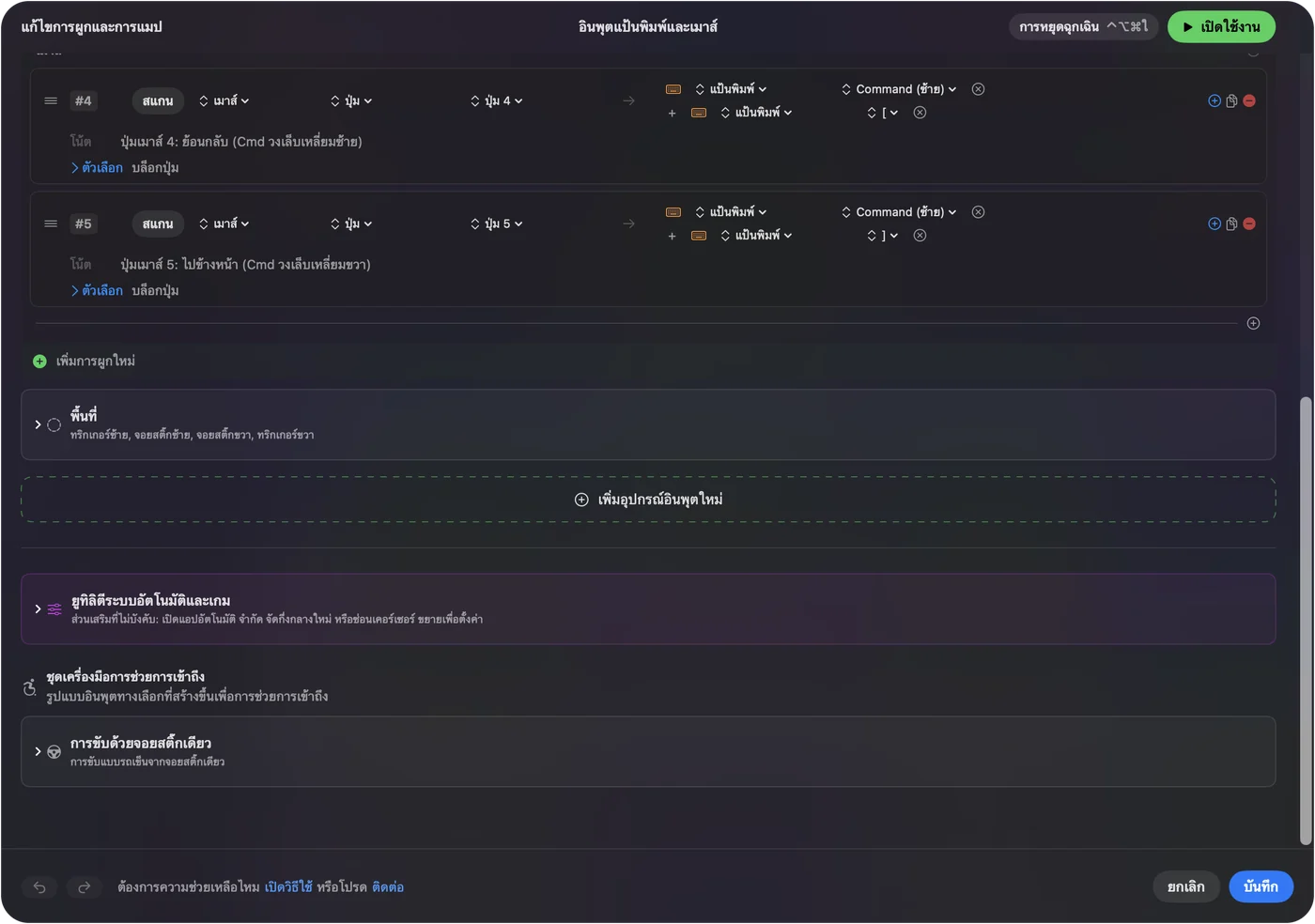
- เปิด InputConfig เพิ่มแถว กด Scan และกดปุ่มข้าง
- เลือกเอาต์พุต เช่น ย้อนกลับ คีย์ลัด หรือ Mission Control
- Save และ Activate พรีเซ็ต แล้วทดสอบ
รู้ว่าอะไรใช้ได้โดยไม่ต้องมีซอฟต์แวร์
Superlight เป็นเมาส์ห้าปุ่มบนกระดาษ มีซ้าย ขวา คลิกลูกล้อ และปุ่มข้างสองปุ่ม ตัวชี้ การคลิก และลูกล้อทำงานโดยไม่ต้องติดตั้งอะไร ระดับ DPI อัตราโพลลิง และเซนเซอร์ตั้งในเมาส์ และเมาส์จำไว้ การเชื่อมไร้สายผ่าน LIGHTSPEED ใช้ตัวรับสัญญาณของ Logitech เอง จึงไม่ปรากฏในการตั้งค่าบลูทูธแบบที่เมาส์ MX ปรากฏ
- Superlight ตัวแรก G HUB คือเครื่องมือของ Logitech สำหรับมัน คู่มือของบุคคลที่สามที่ฉันอ่านบอกว่า G HUB รองรับตัวแรกและ Superlight 2 แต่ฉันไม่พบรายการอุปกรณ์ของ Logitech สำหรับ macOS ดังนั้นเช็กรุ่นของคุณเมื่อ G HUB รัน
- Superlight 2 หน้าของ Logitech บอกว่าการปรับเทียบเซนเซอร์ รวมถึงค่าความทนต่อการยกเมาส์และการปรับแกน X และ Y ทำใน G HUB
- น้ำหนักและโพลลิง Logitech อธิบาย Superlight 2 ว่าหนัก 60 กรัม โพลลิงสูงสุด 8 kHz ผ่าน LIGHTSPEED
สำหรับเมาส์ที่สร้างมาโดยไม่มีส่วนเสริม คำถามเดียวคือจะให้ปุ่มข้างสองปุ่มทำอะไร
ดูว่าแต่ละปุ่มส่งอะไร
กด Scan ใน InputConfig และกดแต่ละปุ่ม ฉันคาดว่าปุ่มข้างจะ Scan เป็น Button 4 และ Button 5 แบบที่เมาส์ส่วนใหญ่รายงาน แต่ฉันยังไม่ได้ทดสอบ Superlight เอง ดังนั้นให้ Scan ดู
| ปุ่ม | ที่คาดไว้ | ต้องทำอะไร |
|---|---|---|
| คลิกซ้ายและขวา | การคลิกมาตรฐาน | InputConfig เปลี่ยนสิ่งเหล่านี้ไม่ได้ |
| คลิกลูกล้อ | คลิกกลาง | ผูกมัน และบล็อกหน้าที่เดิมถ้าต้องการ |
| ปุ่มข้างสองปุ่ม | โดยทั่วไปคือ Button 4 และ Button 5 | ผูกกับย้อนกลับและไปข้างหน้า หรืออะไรก็ได้ |
| ปุ่ม DPI ถ้ารุ่นของคุณมี | จัดการภายในเมาส์ | ไม่มีอะไร Scan ได้ ดังนั้นมีแต่ G HUB ที่เปลี่ยน DPI |
ถ้าปุ่มไหน Scan ได้ คุณผูกมันได้ ถ้าไม่มีอะไร Scan ปุ่มนั้นเป็นของเมาส์ Superlight ไม่มีอะไรซ่อนนอกจาก DPI ดังนั้นสิ่งที่คุณเห็นส่วนใหญ่คือสิ่งที่ผูกได้

ผูกปุ่มข้าง
- คุณ: เพิ่มแถว ตั้งอุปกรณ์เป็นเมาส์หรือแทร็คแพดของ Mac เครื่องนี้ กด Scan และกดปุ่มข้างด้านหน้า
- InputConfig: ตั้งชื่อเป็น Button 4 หรือ Button 5 และเสนอเอาต์พุต
- เช็ก: เลือก Keyboard Key เพิ่ม Command และวงเล็บเหลี่ยมซ้ายสำหรับย้อนกลับ แล้ว Save และ Activate ปุ่มจะย้อนกลับใน Safari
คู่ที่ใช้บ่อยคือ Command วงเล็บซ้าย และ Command วงเล็บขวา สำหรับย้อนกลับและไปข้างหน้า ซึ่งเป็นสิ่งที่พรีเซ็ต Trackpad & Mouse ในตัวทำ หลายคนที่เล่นเกมบน Mac ต้องการอย่างอื่น เช่น push-to-talk การจับภาพหน้าจอ หรือคีย์เซฟด่วน ปุ่มข้างเมาส์บน Macมีขั้นตอนทั้งหมด
ใช้โปรไฟล์ในเมาส์
รายการของร้านค้าอธิบายหน่วยความจำในตัวบน Superlight 2 โดยฟีเจอร์ขั้นสูงต้องติดตั้ง G HUB ดังนั้นคุณตั้งโปรไฟล์ครั้งเดียว บันทึกลงเมาส์ แล้วถอด G HUB ได้ วิธีนี้เหมาะกับ Mac เพราะเมาส์จำค่า DPI และโพลลิงไว้แม้ G HUB ไม่ได้รัน ถ้าตั้งปุ่มข้างให้ส่งคีย์ในโปรไฟล์นั้น ให้ใช้ F13 ถึง F20 ซึ่งไม่มีแอป Mac ใช้ และผูกคีย์ใน InputConfig หลีกเลี่ยง F21 ถึง F24 เพราะ macOS ไม่ส่งให้แอป InputConfig อ่านคีย์ได้แต่บล็อกไม่ได้ จึงเลือกอันที่ไม่มีอะไรตอบสนอง
ฉันไม่ได้อ่านหน้าของ Logitech ที่ระบุจำนวนโปรไฟล์ในเมาส์ของ Superlight ดังนั้นจะไม่ให้ตัวเลข G HUB แสดงว่ามีให้กี่อัน F13 ถึง F19 บน Macมีเพิ่มเติมว่าทำไมคีย์เหล่านั้นปลอดภัย
รายการต่างๆ ไม่ตรงกันเรื่อง Mac บางรายการระบุเฉพาะ Windows และร้านหนึ่งระบุ macOS 10.11 ขึ้นไปสำหรับ Superlight 2 ดังนั้นฉันเชื่อหน้า G HUB ของ Logitech สำหรับแอป ไม่ใช่ผู้ขาย ผู้ใช้ฟอรัมคนหนึ่งรายงานว่าค่าโปรไฟล์ที่บันทึกไว้ไม่มีผลหลังรีสตาร์ตจนกว่าจะเปิด G HUB อีกครั้ง นั่นเป็นรายงานเดียว แต่ถ้า DPI ของคุณดูผิดหลังรีบูต ให้เปิด G HUB หนึ่งครั้ง
ทำให้สองปุ่มทำได้มากขึ้น
เมาส์ที่มีปุ่มข้างสองปุ่มยังมีงานหกอย่างได้ เพราะแต่ละแถวมีการกดค้างและการแตะสองครั้ง
- ปุ่มหน้า แตะ ย้อนกลับ
- ปุ่มหน้า แตะสองครั้ง ปิดแท็บ
- ปุ่มหน้า กดค้าง Mission Control
- ปุ่มหลัง แตะ ไปข้างหน้า
- ปุ่มหลัง แตะสองครั้ง เปิดแท็บที่ปิดไปอีกครั้ง
- ปุ่มหลัง กดค้าง เริ่มการป้อนด้วยเสียง
เปิด Block the button's own action ในกล่อง Press ของแต่ละแถว เพื่อไม่ให้เบราว์เซอร์ย้อนกลับเองด้วย สองปุ่มที่มีทั้งแตะ กดค้าง และแตะสองครั้ง ให้งานหกอย่างโดยไม่ต้องเพิ่มอะไรให้เมาส์

เกมบน Mac
นักกีฬาอีสปอร์ตจำนวนมากเลือก Superlight และเล่นเกมบน Mac น้อยกว่า แต่ก็มี ในเกมที่อ่านเมาส์เอง พรีเซ็ตที่รันอยู่อาจทำให้การกดซ้ำสองครั้ง ดังนั้นทดสอบในเกมก่อนตัดสินใจ พรีเซ็ตต่อแอปช่วยได้ เพราะรันเฉพาะเมื่อเกมนั้นอยู่ด้านหน้า และการหยุดฉุกเฉิน Control Option Command จุด ปิดทุกอย่าง อย่าใช้ InputConfig เปลี่ยนความไว เพราะมันไม่แตะ DPI เมาส์และ G HUB จัดการเรื่องนั้น
ถ้ามันไม่ทำงาน
ไล่ตามบันไดนี้ เริ่มจากขั้นเล็กที่สุด:
- เสียบตัวรับสัญญาณใหม่ ใช้พอร์ตบน Mac โดยตรง ไม่ใช่ฮับ และเช็กว่าเปิดเมาส์อยู่
- ลองวิธีแก้ของ G HUB G HUB ไม่ทำงานบน Macครอบคลุมหน้าจอโหลดและเมาส์ที่หายไป
- ออกจาก G HUB แล้ว Scan อีกครั้ง ถ้ามันจัดการปุ่ม การกดอาจไปไม่ถึง macOS
- Activate พรีเซ็ต แถวทำงานเฉพาะขณะที่มันรัน
- เช็กการช่วยการเข้าถึง InputConfig ต้องการมัน
สิ่งที่ทำไม่ได้
- เปลี่ยน DPI โพลลิง หรือการปรับเทียบ มีแต่ G HUB ที่ทำได้
- เพิ่มปุ่ม มันให้หน้าที่ใหม่แก่ปุ่มข้างสองปุ่มและการคลิกลูกล้อเท่านั้น
- แยกเมาส์สองตัว เมาส์ทุกตัวนับเป็นหนึ่ง
สรุปสั้นๆ
- ใช้ได้ ในฐานะเมาส์ ทันที
- G HUB สำหรับ DPI โพลลิง การปรับเทียบ และหน่วยความจำในเมาส์
- ปุ่มข้าง ผูกใน InputConfig พร้อมแตะ กดค้าง และแตะสองครั้ง
ตั้งเมาส์ใน G HUB ครั้งเดียว บันทึกลงเมาส์ และใช้ตัวแมปสำหรับสิ่งที่ปุ่มข้างทำ
คำถาม
Logitech G Pro X Superlight ใช้บน Mac ได้ไหม
ได้ ในฐานะเมาส์โดยไม่ต้องมีซอฟต์แวร์ G HUB เพิ่ม DPI โพลลิง และการปรับเทียบ และรันบน macOS 12.0 ขึ้นไปตาม Logitech
G HUB รองรับ Superlight 2 บน Mac ไหม
หน้า G HUB ของ Logitech ระบุ PRO X Superlight 2C ว่าเพิ่มใหม่ และหน้า Superlight 2 อธิบายการปรับเซนเซอร์ใน G HUB เช็กรุ่นของคุณในแอป
ฉันรีแมปปุ่มข้าง Superlight บน Mac อย่างไร
กด Scan ใน InputConfig และกดปุ่มข้างแต่ละปุ่ม แล้วให้แต่ละปุ่มมีเอาต์พุต เช่น ย้อนกลับ ไปข้างหน้า หรือคีย์ลัด
Superlight จำการตั้งค่าได้โดยไม่มี G HUB ไหม
รายการของร้านค้าอธิบายหน่วยความจำในตัว โดยฟีเจอร์ขั้นสูงต้องใช้ G HUB ตั้งครั้งเดียวและบันทึกลงเมาส์
ใช้ปุ่ม DPI ของ Superlight บน Mac ได้ไหม
ปุ่ม DPI ทำงานภายในเมาส์ ดังนั้นมีแต่ G HUB หรือตัวเมาส์เองที่เปลี่ยน DPI
ทำไมการตั้งค่า Superlight ของฉันรีเซ็ตบน Mac
ผู้ใช้ฟอรัมคนหนึ่งเห็นค่าที่บันทึกมีผลหลังเปิด G HUB อีกครั้งหลังรีสตาร์ตเท่านั้น เปิด G HUB หนึ่งครั้งและเช็กว่าโปรไฟล์บันทึกลงเมาส์แล้ว
หน้าอื่นเป็นภาษาไทย
คู่มือฉบับเต็ม เป็นภาษาอังกฤษ
ผู้เขียน Ryleigh Newman เป็นผู้พัฒนา InputConfig และใช้คอนโทรลเลอร์ควบคุม Mac ของตัวเองทุกวัน เพราะมือใช้งานได้ไม่ดีนัก หน้านี้แปลมาจากภาษาอังกฤษ หน้าตาแอปและส่วนอื่นของเว็บไซต์เป็นภาษาอังกฤษ
หน้านี้ในภาษาอื่น: English, العربية, Čeština, Dansk, Deutsch, Español, Suomi, Français, עברית, Magyar, Bahasa Indonesia, Italiano, 日本語, 한국어, Norsk, Nederlands, Polski, Português, Русский, Slovenčina, Svenska, Türkçe, Українська, Tiếng Việt, 繁體中文, 简体中文
ฟรี macOS 14 ขึ้นไป ไม่ต้องมีบัญชี ไม่มีข้อมูลออกจาก Mac ของคุณ โอเพนซอร์สบน GitHub.