ไทย
เมาส์ Satechi และ Anker ใช้กับ Mac ได้ไหม
 แอปนี้ใช้ฟรีทั้งหมด ไม่ต้องสร้างบัญชี ไม่มีการสมัครสมาชิก ไม่มีการดาวน์โหลดที่ยุ่งยาก และไม่มีอะไรถูกล็อก ปรับให้เหมาะกับ Apple silicon
ได้ เมาส์ Satechi และ Anker ใช้บน Mac ได้ทั้งคู่ในฐานะเมาส์ โดยไม่ต้องมีไดรเวอร์ คำถามคือเรื่องปุ่ม Satechi M1 ไม่มีปุ่มนิ้วโป้งด้านข้าง ซึ่ง BetaNews เรียกว่าอาจเป็นข้อเสียใหญ่สำหรับบางคนตอนเปิดตัว ดังนั้นไม่มีอะไรให้ผูกเกินการคลิกลูกล้อและสองปุ่มหลัก เมาส์แนวตั้งของ Anker เป็นอีกเรื่อง เพราะคำตอบในชุมชน Anker บอกว่าปุ่มย้อนกลับและไปข้างหน้าของมันไม่ถูกจดจำบน Mac OS X ซึ่งอาจเกี่ยวกับรุ่นเก่า
ฉันทำ InputConfig แอป Mac ฟรีที่อ่านปุ่มเพิ่มของเมาส์และผูกแต่ละปุ่ม ฉันยังไม่ได้ทดสอบเมาส์ Satechi หรือ Anker เอง สิ่งที่ฉันอธิบายมาจากรายการสินค้าของร้านค้า บทความเปิดตัว และกระทู้ฟอรัม Anker หนึ่งกระทู้ ซึ่งฉันอ่านเมื่อวันที่ 21 ตุลาคม 2026
InputConfig เวอร์ชัน 1.7 ซึ่งคาดว่าจะออกในเดือนตุลาคม 2026 จะรองรับภาษาไทยอย่างเต็มรูปแบบ
ขั้นตอน
- จับคู่เมาส์ผ่าน Bluetooth ในการตั้งค่าระบบ หรือเสียบดองเกิล USB ของมันพร้อมอะแดปเตอร์ถ้ามี
- คลิก เลื่อน และกดทุกปุ่ม เพื่อดูว่าปุ่มไหนที่ Mac ตอบสนอง
- เปิด InputConfig เพิ่มแถว กด Scan แล้วกดปุ่มเพื่อดูว่ามาถึงไหม
- ผูกปุ่มที่ Scan ได้ เช่นการคลิกลูกล้อ Back หรือ Forward
- บันทึกและเปิดพรีเซ็ต แล้วลองใน Safari
ดูว่าเมาส์แต่ละรุ่นให้อะไร
เมาส์เหล่านี้ออกแบบมาสำหรับเจ้าของ Mac และปุ่มต่างกันมาก:
| เมาส์ | สิ่งที่ฉันพบ | บน Mac |
|---|---|---|
| Satechi M1 | ตัวเครื่องอะลูมิเนียม ชาร์จผ่าน USB-C ได้ Bluetooth สำหรับทั้งสองมือ ไม่มีปุ่มนิ้วโป้งด้านข้างตาม BetaNews ร้านค้าระบุว่ารองรับ macOS | ตัวชี้ สองปุ่มคลิก และลูกล้อ กด Scan ที่การคลิกลูกล้อ |
| เมาส์แนวตั้ง Anker | รูปทรงตั้งตรงเชิงสรีรศาสตร์ คำตอบในชุมชน Anker บอกว่าปุ่มนิ้วโป้งสองปุ่มของมันไม่ถูกจดจำบน Mac OS X | กด Scan เพื่อดูว่าปุ่มนิ้วโป้งมาถึงบนรุ่นของคุณไหม |
ร้านค้าไม่ตรงกันเรื่องจำนวนปุ่มและเวอร์ชัน Bluetooth ของ Satechi M1 ดังนั้นฉันถือทั้งสองอย่างว่ายังไม่ยืนยัน M1 เป็นตัวชี้ก่อน และ Anker แนวตั้งคือตัวที่ควร Scan
ดูว่าแต่ละปุ่มส่งอะไร
เปิด InputConfig เพิ่มแถว กด Scan แล้วกดทุกปุ่ม เมาส์ Mac ที่มีปุ่มน้อยเช็กได้เร็ว
| ปุ่มควบคุม | สิ่งที่คาดได้ | ต้องทำอะไร |
|---|---|---|
| คลิกซ้ายและขวา | คลิกซ้ายและคลิกขวา | ปล่อยไว้ |
| คลิกลูกล้อ | คลิกกลาง | ผูกมัน และบล็อกการกระทำของมันเองถ้าแอปชนกัน |
| ปุ่มนิ้วโป้งของ Anker (ย้อนกลับและไปข้างหน้า) | อาจเป็น Button 4 และ Button 5 หรือไม่มีอะไรในบางรุ่น | Scan มัน ถ้าแถวปรากฏ ให้ผูก |
| ด้านข้างของ Satechi M1 | ไม่มีอะไร เพราะไม่มีปุ่มข้าง | ใช้การกดค้างหรือการกดสองครั้งบนการคลิกลูกล้อแทน |
| สวิตช์ DPI บน Anker | น่าจะอยู่ภายในเมาส์ | ถ้า Scan ว่าง แอป Mac อ่านไม่ได้ |
ฉันพูดว่า "คาด" เพราะฉันยังไม่ได้ Scan เมาส์ทั้งสองรุ่น ถ้า Scan ยังว่างบนปุ่มหนึ่ง ไม่มีแอป Mac ไหนผูกมันได้ รวมถึงแอปนี้

ผูกปุ่ม
- คุณ: เพิ่มแถว เลือก Mouse กด Scan แล้วกดปุ่ม เลือกเอาต์พุต เช่น Keyboard Key พร้อม Command และวงเล็บเหลี่ยมสำหรับ Back หรือ Forward หรือ System Function สำหรับ Mission Control
- InputConfig: บอกชื่อปุ่มและรันเอาต์พุตทุกครั้งที่กด
- เช็ก: Save และ Activate แล้วกดใน Safari หรือ Finder
การคลิกลูกล้อคือปุ่มที่ดีที่สุดบน Satechi เพราะไม่มีอะไรอื่นใช้บน Mac Mission Control เป็นตัวเลือกที่ดี ถ้าแอปตอบสนองต่อปุ่มดิบอยู่แล้ว ให้ติ๊ก Block the button's own action บนแถวนั้น ปุ่มข้างเมาส์บน Macมีขั้นตอนทั้งหมด
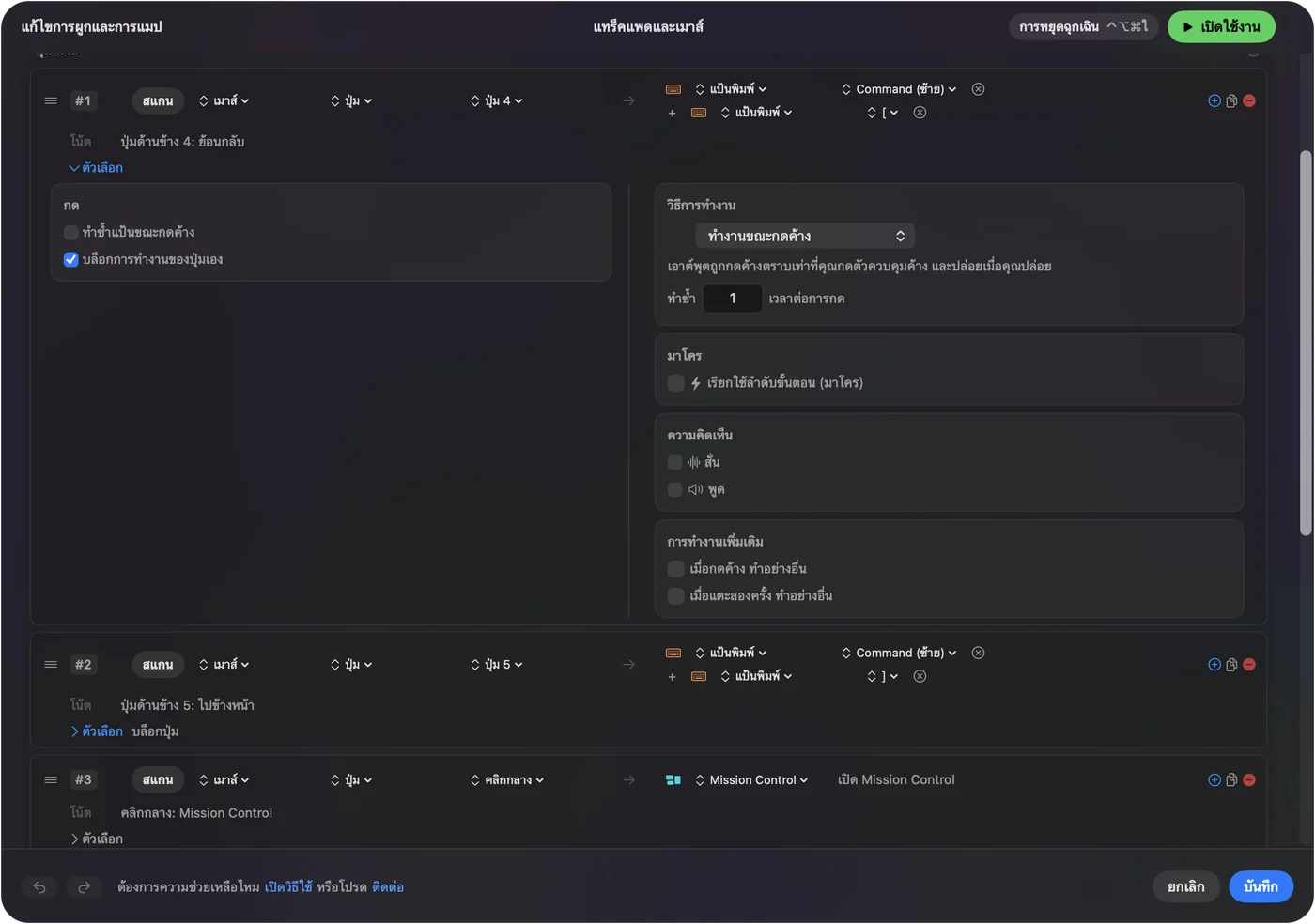
ได้มากขึ้นจากเมาส์ที่มีปุ่มน้อย
เมื่อเมาส์มีสามตัวควบคุม การกดค้างและการกดสองครั้งทำให้ได้มากขึ้น ใน Options ของแถว เปิด When held, do something else และ When double tapped, do something else
- คลิกลูกล้อ แตะสำหรับ Mission Control กดค้างสำหรับ Show Desktop กดสองครั้งสำหรับ Launchpad
- ปุ่มนิ้วโป้งบน Anker แตะสำหรับ Back กดค้างสำหรับภาพหน้าจอ
- มาโคร คัดลอก รอ และวาง โดยมีการรอระหว่างขั้น
- ทำซ้ำขณะกดค้าง ก้าวต่อเนื่องขณะกดปุ่มค้าง
การกระทำเมื่อกดค้างและดับเบิลคลิกและมาโครเมาส์ครอบคลุมสิ่งเหล่านี้ หนึ่งปุ่มสามงานดีกว่าสามปุ่มที่เอื้อมไม่ถึง
เพิ่มเลย์เอาต์ต่อแอปและบล็อกการกระทำเดิม
- ต่อแอป พรีเซ็ตระบุแอปใต้ Automation & Gaming Utilities และเข้ามาแทนเมื่อแอปหนึ่งอยู่ด้านหน้า
- สลับอัตโนมัติ เมื่อเปิด Switch presets when the front app changes ใน Settings, Advanced เลย์เอาต์ตามแอปด้านหน้า
- บล็อกของเดิม มีสำหรับปุ่มกลางและปุ่มข้าง ไม่ใช่คลิกซ้ายหรือขวา
- ครั้งละหนึ่งพรีเซ็ต Control Option Command จุด คือปุ่มหยุดฉุกเฉิน
ดูการกระทำต่างกันในแต่ละแอปสำหรับขั้นตอน
ไอเดียสำหรับเจ้าของ Satechi และ Anker
- โต๊ะ MacBook กับ Satechi การคลิกลูกล้อเปิด Mission Control และการกดสองครั้งเริ่ม Dictation
- เมาส์แนวตั้ง Anker สำหรับข้อมือเจ็บ ถ้าปุ่มนิ้วโป้งมาถึง Back และ Forward ช่วยไม่ต้องเอื้อมไปคีย์บอร์ด
- Mac ที่ใช้ร่วมกันในครอบครัว เมาส์ทุกตัวที่เชื่อมต่อนับเป็นหนึ่ง ดังนั้นเมาส์ทั้งสองได้งานเหมือนกัน
- ผู้ใช้ Magic Trackpad เก็บแทร็คแพดไว้สำหรับท่าทางและเมาส์สำหรับความแม่นยำ ดูแทร็คแพดและเมาส์ด้วยกัน
เมาส์สวยที่มีสามตัวควบคุมก็ยังเป็นเมาส์ที่มีประโยชน์ได้
ถ้าปุ่มไม่ทำอะไร
ไล่ตามบันไดนี้ เริ่มจากขั้นเล็กที่สุด:
- กด Scan บนมัน ถ้าเลข Button มาถึง ปัญหาอยู่ที่พรีเซ็ต
- เช็ก Bluetooth ลบเมาส์ในการตั้งค่าระบบ แล้ว Bluetooth และจับคู่ใหม่
- Activate และเช็กการช่วยการเข้าถึง การตั้งค่าระบบ แล้วความเป็นส่วนตัวและความปลอดภัย แล้วการช่วยการเข้าถึง ต้องระบุ InputConfig
- ปิดเครื่องมือเมาส์อื่น พวกมันอาจใช้ปุ่มไปแล้ว
- เช็กรุ่น คำตอบซัพพอร์ตของ Anker บอกว่าปุ่มนิ้วโป้งบางปุ่มไม่ถูกจดจำบน Mac OS X ดังนั้นรุ่นของคุณอาจไม่ส่งมัน
ถ้า Scan ไม่เห็นอะไร ปุ่มไม่ถึง Mac
สิ่งที่ทำไม่ได้
InputConfig ไม่เปลี่ยน DPI อัตราโพล ไฟ ความเร่งของตัวชี้ หรือความรู้สึกการเลื่อน และอ่านปุ่มที่ไม่ส่งอะไรถึง macOS ไม่ได้ มันให้เมาส์สองตัวมีงานต่างกันสำหรับปุ่มเดียวกันไม่ได้ ถ้าปุ่มนิ้วโป้งไม่ Scan ได้ การเปลี่ยนเมาส์คือวิธีแก้
สรุปสั้นๆ
- ใช้ได้ ตัวชี้ การคลิก และลูกล้อบนทั้งสองรุ่น
- Satechi M1 ไม่มีปุ่มนิ้วโป้งด้านข้าง ดังนั้นผูกการคลิกลูกล้อ
- Anker แนวตั้ง Scan ปุ่มนิ้วโป้งและดูว่ามาถึงไหม
Scan ก่อน แล้วตัดสินใจว่าเมาส์ทำอะไรได้
คำถาม
เมาส์ Satechi M1 ใช้บน Mac ได้ไหม
ได้ ร้านค้าระบุว่ารองรับ macOS และเชื่อมต่อผ่าน Bluetooth ไม่มีปุ่มนิ้วโป้งด้านข้างตาม BetaNews
ปุ่มย้อนกลับและไปข้างหน้าของเมาส์แนวตั้ง Anker ใช้บน Mac ได้ไหม
คำตอบในชุมชน Anker บอกว่าไม่ถูกจดจำบน Mac OS X กด Scan ใน InputConfig บนรุ่นของคุณเพื่อดูว่ามาถึงไหม
ผูกปุ่มบนเมาส์ Satechi หรือ Anker บน Mac อย่างไร
กด Scan ใน InputConfig แล้วกดปุ่ม ถ้ามันบันทึกชื่อ ให้คีย์ลัดหรือมาโครใดก็ได้
ใช้เมาส์แนวตั้ง Anker กับ Mac ได้ไหม
ได้ในฐานะเมาส์ ปุ่มที่เกินสองปุ่มหลักขึ้นอยู่กับรุ่น
ทำไมเมาส์ Bluetooth ของฉันหลุดการเชื่อมต่อบน Mac
ลบมันในการตั้งค่าระบบ แล้ว Bluetooth และจับคู่ใหม่ และเช็กแบตเตอรี่
หน้าอื่นเป็นภาษาไทย
คู่มือฉบับเต็ม เป็นภาษาอังกฤษ
ผู้เขียน Ryleigh Newman เป็นผู้พัฒนา InputConfig และใช้คอนโทรลเลอร์ควบคุม Mac ของตัวเองทุกวัน เพราะมือใช้งานได้ไม่ดีนัก หน้านี้แปลมาจากภาษาอังกฤษ หน้าตาแอปและส่วนอื่นของเว็บไซต์เป็นภาษาอังกฤษ
หน้านี้ในภาษาอื่น: English, العربية, Čeština, Dansk, Deutsch, Español, Suomi, Français, עברית, Magyar, Bahasa Indonesia, Italiano, 日本語, 한국어, Norsk, Nederlands, Polski, Português, Русский, Slovenčina, Svenska, Türkçe, Українська, Tiếng Việt, 繁體中文, 简体中文
ฟรี macOS 14 ขึ้นไป ไม่ต้องมีบัญชี ไม่มีข้อมูลออกจาก Mac ของคุณ โอเพนซอร์สบน GitHub.