ไทย
วิธีใช้ปุ่มเมาส์ใน Excel และ Google Sheets บน Mac
 แอปนี้ใช้ฟรีทั้งหมด ไม่ต้องสร้างบัญชี ไม่มีการสมัครสมาชิก ไม่มีการดาวน์โหลดที่ยุ่งยาก และไม่มีอะไรถูกล็อก ปรับให้เหมาะกับ Apple silicon
งานที่ควรวางบนปุ่มเมาส์ในสเปรดชีตคืองานที่ทำระหว่างเซลล์: เลิกทำ ทำซ้ำ เติมลง เติมขวา และไปชีตถัดไป ทั้ง Excel และ Google Sheets ไม่มีการตั้งค่าปุ่มเมาส์ ดังนั้นปุ่มจึงกดคีย์ลัดแทน InputConfig แอป Mac ฟรีที่ฉันทำ สแกนปุ่มเมาส์ใดก็ได้และส่งคีย์หรือคีย์ลัดทั้งชุด และตาม Excel เป็นแอปด้านหน้าได้ แอปนี้ฟรีทั้งหมด และไม่ต้องสร้างบัญชี
คีย์มาจากหน้าคีย์ลัด Excel ของ Microsoftและหน้าคีย์ลัด Sheets ของ Google ซึ่งฉันอ่านเมื่อวันที่ 21 ตุลาคม 2026 Sheets รันในเบราว์เซอร์ ซึ่งเปลี่ยนส่วนต่อแอป และฉันอธิบายด้านล่าง
InputConfig เวอร์ชัน 1.7 ซึ่งคาดว่าจะออกในเดือนตุลาคม 2026 จะรองรับภาษาไทยอย่างเต็มรูปแบบ
ขั้นตอน
- ติดตั้ง InputConfig และอนุญาตการเข้าถึงการช่วยการเข้าถึงในการตั้งค่าระบบ แล้วความเป็นส่วนตัวและความปลอดภัย แล้วการช่วยการเข้าถึง
- เพิ่มแถว ตั้งอินพุตเป็น Mouse กด Scan แล้วคลิกปุ่มข้าง
- ตั้งเอาต์พุตเป็น Keyboard Key และเลือก Command แล้วเพิ่ม Z สำหรับเลิกทำ หรือคีย์สำหรับงานที่ต้องการ
- ติ๊ก Block the button's own action บนปุ่มข้างและปุ่มกลาง เพื่อให้ Back และ Forward เลิกทำงานในเบราว์เซอร์
- สำหรับ Excel ระบุไว้ใต้ Activate when these apps are in front และเปิด Switch presets when the front app changes แล้วคลิก Activate
สิ่งที่ Excel, Sheets และ macOS ให้เมาส์
ทั้งสองแอปอ่านปุ่มซ้าย ปุ่มขวา และลูกล้อ Excel เป็นแอป Mac ดังนั้นพรีเซ็ตตามมันได้ Google Sheets เป็นหน้าเว็บ ดังนั้นแอปด้านหน้าคือ Safari หรือ Chrome และพรีเซ็ตที่ตาม Chrome ก็ตามทุกแท็บในนั้น นั่นคือสิ่งเดียวที่ต้องวางแผนรอบ
เมาส์ Mac หลายรุ่นส่ง Button 4 และ Button 5 เป็นย้อนกลับและไปข้างหน้า ซึ่งในเบราว์เซอร์ออกจากสเปรดชีตและไปหน้าก่อนหน้า นั่นเป็นเรื่องน่าตกใจกลางชีตยาว และเป็นเหตุผลแรกที่ต้องผูกปุ่มเหล่านี้เอง ใน Sheets ปุ่มข้างอาจเป็นปุ่มที่อันตราย ดังนั้นบล็อกมันหรือให้งานสเปรดชีต
ดูว่าแต่ละปุ่มส่งอะไร
ปุ่มเมาส์มาถึง Mac เป็นคลิกซ้าย คลิกขวา คลิกกลาง หรือ Button 4 ขึ้นไป กด Scan แล้วคลิกปุ่ม ถ้า Scan ระบุชื่อคีย์แทนปุ่มเมาส์ เมาส์กำลังส่งคีย์ และวิธีแก้อยู่ที่F13 ถึง F19 บน Mac
| ปุ่ม | มักรายงานอย่างไร | งานสเปรดชีตที่ดี |
|---|---|---|
| คลิกซ้ายและคลิกขวา | คลิกซ้ายและคลิกขวา | ปล่อยไว้ บล็อกไม่ได้ |
| กดลูกล้อ | คลิกกลาง | เติมลง หรือวางเฉพาะค่า |
| ปุ่มข้าง | Button 4 และ Button 5 | เลิกทำและทำซ้ำ หรือชีตก่อนหน้าและถัดไป |
| ตารางนิ้วโป้งหรือปุ่มเพิ่ม | Button 6 ขึ้นไป | เติมขวา ค้นหา วางแบบพิเศษ |
| ลูกล้อเอียง | เลื่อนด้านข้าง | เลื่อนข้ามชีตกว้าง ดูหน้าลูกล้อเอียง |
| ปุ่ม DPI หรือโปรไฟล์ | มักไม่มีอะไรที่ Mac อ่านได้ | ไม่มีอะไร ถ้า Scan ไม่ได้ยินการกด ไม่มีแอปไหนอ่านได้ |
หน้าลูกล้อเอียงครอบคลุมการเลื่อนด้านข้าง ซึ่งเป็นอีกสิ่งที่เมาส์สำหรับสเปรดชีตทำได้ดี
วางคีย์ลัดบนปุ่ม
ขั้นที่ 1: Scan และให้เลิกทำ
- คุณ: เพิ่มแถว ตั้งอุปกรณ์เป็นเมาส์หรือแทร็คแพดของ Mac เครื่องนี้ อินพุตเป็น Mouse และชนิดเป็น Button จากนั้นกด Scan แล้วคลิกปุ่มข้าง ตั้งเอาต์พุตเป็น Keyboard Key เลือก Command ใต้ Modifier Keys คลิกปุ่มบวกและเพิ่ม Z
- InputConfig: กด Command Z ทุกครั้งที่กดปุ่ม
- เช็ก: พิมพ์อะไรในเซลล์ กดปุ่ม และข้อความหายไป
ขั้นที่ 2: หยุดงานเก่า
- คุณ: เปิด Options ของแถวและติ๊ก Block the button's own action ในช่อง Press
- InputConfig: ขณะพรีเซ็ตทำงาน แอปเลิกเห็นปุ่มนั้น
- เช็ก: ในเบราว์เซอร์ ปุ่มไม่ย้อนกลับหน้าอีกต่อไป

| งาน | Excel บน Mac | Google Sheets บน Mac |
|---|---|---|
| เลิกทำ | Command Z | Command Z |
| ทำซ้ำ | Command Y หรือ Shift Command Z | Command Y หรือ Shift Command Z |
| เติมลง | Command D | Command D |
| เติมขวา | Command R | Command R |
| ชีตถัดไป | Option ลูกศรขวา | Option ลูกศรขวา บน MacBook, Option ลูกศรลง ในกรณีอื่น |
| ชีตก่อนหน้า | Option ลูกศรซ้าย | Option ลูกศรซ้าย บน MacBook, Option ลูกศรขึ้น ในกรณีอื่น |
| วางแบบพิเศษหรือวางค่า | Command Control V เปิดการวางแบบพิเศษ | Shift Command V วางเฉพาะค่า |
| เติมช่วงที่เลือก | ไม่อยู่ในรายการนี้ | Command Return |
| ค้นหาและแทนที่ | Shift Command H | Shift Command H |
หน้าของ Microsoft ยังระบุ Control Page Down สำหรับชีตถัดไป และลูกศรกับ Option คือคู่ที่ให้ควบคู่กันสำหรับ Mac ถ้าคู่หนึ่งไม่ทำอะไรบนคีย์บอร์ดของคุณ ลองอีกคู่
มาโครและงานหลายขั้นตอน
มาโครคือแถวที่ติ๊ก Run a sequence of steps และแต่ละขั้นเป็นคีย์ คีย์ลัด หรือการคลิกพร้อมการรอของตัวเอง สามอย่างที่เหมาะกับสเปรดชีต:
- เติมลงแล้วเติมขวา Command D รอสั้นๆ แล้ว Command R เลือกบล็อกก่อน แล้วมันคัดลอกแถวบนและคอลัมน์ซ้ายข้ามบล็อก
- คัดลอกแล้ววางค่า Command C แล้ว Shift Command V ใน Sheets เลือกปลายทางก่อนกด
- วันที่วันนี้และต่อไป Sheets ระบุ Command เซมิโคลอน สำหรับวันที่ เพิ่ม Tab เป็นขั้นถัดไปเพื่อไปเซลล์ถัดไป
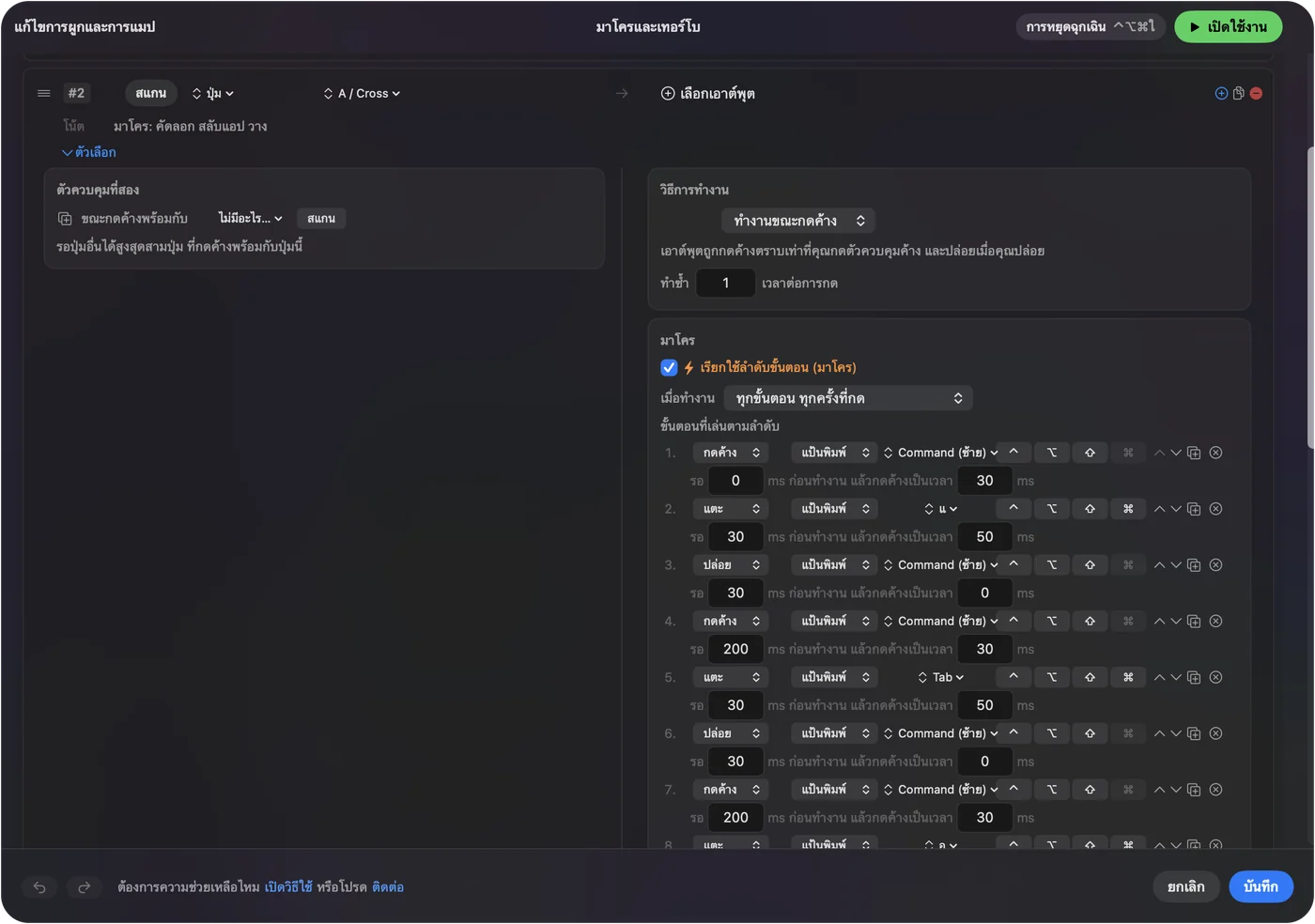
ฉันยังไม่ได้รันสิ่งเหล่านี้ใน Excel หรือ Sheets เอง ดังนั้นลองแต่ละอย่างบนสำเนาของชีต มาโครที่เติมเซลล์จะเขียนทับ ดังนั้นทดสอบในที่ที่การเขียนทับไม่เป็นอันตราย
กดค้าง ทำซ้ำ แตะสองครั้ง และสลับตามแอป
- แตะและกดค้าง เลิกทำเมื่อแตะและทำซ้ำเมื่อกดค้าง การแตะเร็วส่งเอาต์พุตปกติ และการกดค้างเกินเวลาที่ตั้งส่งอย่างอื่น
- ทำซ้ำคีย์ขณะกดค้าง สำหรับการไล่ดูชีต ปุ่มที่กดค้างกดต่อเนื่อง สำหรับเลิกทำอาจย้อนไกลกว่าที่ตั้งใจ ดังนั้นปิดไว้
- ดับเบิลคลิก แถวชนิด Double click ทำงานเมื่อคลิกครั้งที่สองของคู่ เหมาะกับการกดลูกล้อสำหรับเติมลง
- บล็อกการกระทำของปุ่มเอง มีสำหรับปุ่มกลางและปุ่มข้าง
สำหรับ Excel เปิดส่วน Automation & Gaming Utilities ของพรีเซ็ต เพิ่ม Excel ใต้ Activate when these apps are in front และใน Settings, Advanced เปิด Switch presets when the front app changes ทำงานได้ครั้งละหนึ่งพรีเซ็ต ดังนั้นแต่ละแอปมีพรีเซ็ตของตัวเอง

สำหรับ Sheets ฉันจะไม่ใช้พรีเซ็ตต่อแอปกับเบราว์เซอร์เลย เพราะ Command Y และ Command D ทำอย่างอื่นในแท็บอื่น พรีเซ็ตที่เปิดเมื่อทำงานสเปรดชีตและปิดทีหลังปลอดภัยกว่า ปุ่มหยุดฉุกเฉินคือ Control Option Command จุด ในเบราว์เซอร์ เลย์เอาต์สเปรดชีตทำงานอยู่ในทุกแท็บ ดังนั้นเก็บไว้ใช้เฉพาะชั่วโมงที่ต้องการ
เลย์เอาต์สำหรับเมาส์ที่คุณมี
- เมาส์ที่มีตารางนิ้วโป้ง เลิกทำ ทำซ้ำ เติมลง และเติมขวาในแถวแรก การย้ายชีตและค้นหาในแถวที่สอง
- แทร็คบอล ลูกบอลวางเคอร์เซอร์เซลล์ ปุ่มเล็กทำเลิกทำและทำซ้ำ
- เมาส์แนวตั้ง ปุ่มข้างสองปุ่ม: เลิกทำและทำซ้ำ หรือชีตก่อนหน้าและถัดไปถ้าคุณอยู่ในเวิร์กบุ๊กตลอด
- เมาส์สำหรับป้อนข้อมูล การกดค้างที่การกดลูกล้อพิมพ์คำที่ซ้ำได้ด้วยเอาต์พุต Type Text เช่นสถานะที่คุณป้อนทั้งวัน
เลิกทำและทำซ้ำก่อน แล้วเติมลง
ถ้าปุ่มไม่ทำอะไรใน Excel หรือ Sheets
ไล่ตามบันไดนี้ เริ่มจากขั้นเล็กที่สุด:
- เช็กว่าพรีเซ็ตเปิดอยู่ คลิก Activate และให้แน่ใจว่าแอปด้านหน้าคือแอปที่พรีเซ็ตตาม
- เช็กการช่วยการเข้าถึง ในการตั้งค่าระบบ แล้วความเป็นส่วนตัวและความปลอดภัย แล้วการช่วยการเข้าถึง
- คลิกเซลล์ คีย์ลัดสเปรดชีตหลายอย่างต้องให้ตารางเป็นโฟกัส ไม่ใช่แถบสูตรหรือกล่องโต้ตอบ
- ลองคีย์อื่น ทำซ้ำมีสองคีย์และชีตมีสองคู่ ลองอันที่สองถ้าอันแรกไม่ทำอะไร
- เช็ก Scan ถ้าปุ่ม Scan ได้เป็นคีย์ ให้ตั้งเป็น F13 ถึง F20 ในซอฟต์แวร์ของผู้ผลิตก่อน
- ปิดซอฟต์แวร์ของผู้ผลิต Logi Options+ และแอปคล้ายกันยึดปุ่มได้
สิ่งที่ทำไม่ได้
- อ่านชีต InputConfig ส่งคีย์ การคลิก และการเลื่อน มันอ่านเซลล์หรือรู้ว่าชีตไหนเปิดอยู่ไม่ได้
- ตามแท็บเบราว์เซอร์เดียว พรีเซ็ตตามแอปด้านหน้า และ Chrome เป็นแอปเดียวสำหรับทุกแท็บ
- แยกเมาส์สองตัว เมาส์ทุกตัวที่เชื่อมต่อนับเป็นหนึ่งอุปกรณ์
- เปลี่ยนความรู้สึกการเลื่อน ความเร็วและทิศทางการเลื่อนเป็นของ macOS แอปของผู้ผลิต หรือ LinearMouse, Mac Mouse Fix และ SteerMouse
สรุปสั้นๆ
- คีย์ ไม่ใช่ปุ่ม Command Z, Command Y, Command D และ Command R ใช้ได้ในทั้งสองแอป
- บล็อกปุ่มของเบราว์เซอร์ ปุ่ม Back ใน Sheets ออกจากหน้า ดังนั้นบล็อกหรือผูกใหม่
- ตามแอปอย่างระวัง Excel ตามพรีเซ็ตของตัวเองได้ Sheets อยู่ในเบราว์เซอร์ ดังนั้นใช้พรีเซ็ตที่คุณเปิดเอง
เลิกทำและทำซ้ำบนปุ่มข้างสองปุ่มคือการเปลี่ยนแปลงที่ฉันจะทำก่อน
คำถาม
ใช้ปุ่มข้างเมาส์สำหรับเลิกทำใน Excel บน Mac ได้ไหม
ได้ Scan ปุ่มใน InputConfig แล้วให้ Command Z โดยมี Command Y หรือ Shift Command Z สำหรับทำซ้ำบนอีกปุ่ม ติ๊ก Block the button's own action เพื่อให้ปุ่มเลิกทำงานเก่า
สลับชีตใน Excel ด้วยปุ่มเมาส์อย่างไร
ให้ปุ่มข้างหนึ่ง Option ลูกศรขวา และอีกปุ่ม Option ลูกศรซ้าย ซึ่ง Microsoft ระบุสำหรับชีตถัดไปและก่อนหน้าบน Mac Control Page Down และ Control Page Up เป็นอีกคู่
ทำไมปุ่มย้อนกลับของเมาส์ออกจาก Google Sheets
ในเบราว์เซอร์ Button 4 มักเป็นย้อนกลับ จึงไปหน้าก่อนหน้า ผูกปุ่มกับคีย์ลัดสเปรดชีตใน InputConfig และบล็อกการกระทำเดิม
คีย์ลัดเติมลงบน Mac คืออะไร
Command D ในทั้ง Excel และ Sheets Command R เติมขวา
พรีเซ็ตตามเฉพาะแท็บ Google Sheets ได้ไหม
ไม่ได้ พรีเซ็ตตามแอปด้านหน้า และเบราว์เซอร์เป็นแอปเดียวสำหรับทุกแท็บ ดังนั้นเปิดเลย์เอาต์เองเมื่อต้องการ
หน้าอื่นเป็นภาษาไทย
คู่มือฉบับเต็ม เป็นภาษาอังกฤษ
ผู้เขียน Ryleigh Newman เป็นผู้พัฒนา InputConfig และใช้คอนโทรลเลอร์ควบคุม Mac ของตัวเองทุกวัน เพราะมือใช้งานได้ไม่ดีนัก หน้านี้แปลมาจากภาษาอังกฤษ หน้าตาแอปและส่วนอื่นของเว็บไซต์เป็นภาษาอังกฤษ
หน้านี้ในภาษาอื่น: English, العربية, Čeština, Dansk, Deutsch, Español, Suomi, Français, עברית, Magyar, Bahasa Indonesia, Italiano, 日本語, 한국어, Norsk, Nederlands, Polski, Português, Русский, Slovenčina, Svenska, Türkçe, Українська, Tiếng Việt, 繁體中文, 简体中文
ฟรี macOS 14 ขึ้นไป ไม่ต้องมีบัญชี ไม่มีข้อมูลออกจาก Mac ของคุณ โอเพนซอร์สบน GitHub.