Español
Cómo usar los botones del ratón en Excel y Google Sheets en un Mac
 Esta app es totalmente gratis. No tienes que crear una cuenta. No hay suscripciones ni descargas complicadas, y no hay nada bloqueado. Optimizada para Apple Silicon.
Las funciones que vale la pena poner en un botón del ratón en una hoja de cálculo son las que haces entre celdas: deshacer, rehacer, rellenar hacia abajo, rellenar hacia la derecha y pasar a la siguiente hoja. Ni Excel ni Google Sheets tienen un ajuste de botones del ratón, así que un botón pulsa la tecla del atajo en su lugar. InputConfig, la app gratuita para Mac que hago, detecta cualquier botón del ratón y envía una tecla o un atajo completo, y puede seguir a Excel como app en primer plano. Esta app es totalmente gratuita, y no tienes que crear una cuenta.
Las teclas vienen de la página de atajos de teclado de Excel de Microsoft y de la página de atajos de teclado de Google Sheets, que leí el 21 de octubre de 2026. Google Sheets funciona en un navegador, lo que cambia la parte por app, y la explico más abajo.
La versión 1.7 de InputConfig, prevista para octubre de 2026, estará disponible por completo en español.
Pasos
- Instala InputConfig y permite el acceso de Accesibilidad en Ajustes del Sistema, Privacidad y seguridad, Accesibilidad.
- Añade una fila, pon la entrada en Mouse, pulsa Scan y haz clic en un botón lateral.
- Pon la salida en Keyboard Key y elige Command, luego añade Z para deshacer, o la tecla de la función que quieras.
- Marca Block the button's own action en los botones laterales y central, para que Atrás y Adelante dejen de actuar en el navegador.
- Para Excel, ponlo en Activate when these apps are in front, activa Switch presets when the front app changes y pulsa Activate.
Lo que dan Excel, Sheets y macOS a un ratón
Ambas apps leen el botón izquierdo, el derecho y la rueda. Excel es una app de Mac, así que un preset puede seguirla. Google Sheets es una página web, así que la app en primer plano es Safari o Chrome, y un preset que sigue a Chrome sigue a todas las pestañas de Chrome. Eso es lo único que hay que planear.
Muchos ratones de Mac envían el Botón 4 y el Botón 5 como atrás y adelante, que en un navegador sale de la hoja y va a la página anterior. Es una sorpresa desagradable en mitad de una hoja larga, y es la primera razón para asignar estos botones tú mismo. En Google Sheets, los botones laterales pueden ser los peligrosos, así que bloquéalos o dales una función de hoja de cálculo.
Averigua qué envía cada botón
Un botón del ratón llega al Mac como clic izquierdo, clic derecho, clic central o Botón 4 en adelante. Pulsa Scan y luego haz clic en el botón. Si Scan nombra una tecla en lugar de un botón del ratón, el ratón envía una tecla, y la solución está en F13 a F19 en un Mac.
| Botón | Cómo suele informar | Buena función en una hoja |
|---|---|---|
| Clic izquierdo y derecho | Clic izquierdo y clic derecho | Déjalos. No se pueden bloquear. |
| Pulsar la rueda | Clic central | Rellenar hacia abajo, o pegar solo valores. |
| Botones laterales | Botón 4 y Botón 5 | Deshacer y rehacer, o hoja anterior y siguiente. |
| Rejilla del pulgar u otros botones extra | Botón 6 en adelante | Rellenar hacia la derecha, Buscar, Pegado especial. |
| Rueda de inclinación | Desplazamiento lateral | Desplazarse por hojas anchas. Consulta la página de la rueda de inclinación. |
| Botón de DPI o de perfil | A menudo nada que el Mac pueda leer | Nada. Si Scan no oye ninguna pulsación, ninguna app puede leerlo. |
La página de la rueda de inclinación cubre el desplazamiento lateral, que es la otra cosa en la que un ratón para hojas de cálculo es bueno.
Pon los atajos en los botones
Paso 1: Escanea y asigna deshacer
- Tú: Añade una fila, pon el dispositivo en This Mac's mouse or trackpad, la entrada en Mouse y el tipo en Button, luego pulsa Scan y haz clic en el botón lateral. Pon la salida en Keyboard Key, elige Command en Modifier Keys, pulsa el botón de más y añade Z.
- InputConfig: Pulsa Command Z cada vez que pulsas el botón.
- Comprobación: Escribe algo en una celda, pulsa el botón, y la entrada desaparece.
Paso 2: Detén la función anterior
- Tú: Abre las opciones de la fila y marca Block the button's own action en el recuadro de pulsación.
- InputConfig: Mientras el preset se ejecuta, las apps dejan de ver ese botón.
- Comprobación: En un navegador, el botón ya no vuelve una página atrás.

| Función | Excel en un Mac | Google Sheets en un Mac |
|---|---|---|
| Deshacer | Command Z | Command Z |
| Rehacer | Command Y o Shift Command Z | Command Y o Shift Command Z |
| Rellenar hacia abajo | Command D | Command D |
| Rellenar hacia la derecha | Command R | Command R |
| Hoja siguiente | Option flecha derecha | Option flecha derecha en un MacBook, Option flecha abajo en los demás |
| Hoja anterior | Option flecha izquierda | Option flecha izquierda en un MacBook, Option flecha arriba en los demás |
| Pegado especial o pegar valores | Command Control V abre Pegado especial | Shift Command V pega solo valores |
| Rellenar un rango seleccionado | No aparece en esta lista | Command Return |
| Buscar y reemplazar | Shift Command H | Shift Command H |
La página de Microsoft también enumera Control Page Down para la hoja siguiente, y las flechas con Option son las que da junto a esa para un Mac. Si una pareja no hace nada en tu teclado, prueba la otra.
Macros y tareas de varios pasos
Una macro es una fila con Run a sequence of steps marcado, y cada paso es una tecla, un atajo o un clic con su propia espera. Tres que encajan con una hoja de cálculo:
- Rellenar hacia abajo y luego hacia la derecha. Command D, una espera corta y después Command R. Selecciona primero un bloque, y copia la fila de arriba y la columna de la izquierda por todo él.
- Copiar y luego pegar valores. Command C, y después Shift Command V en Sheets. Selecciona el destino antes de pulsarlo.
- La fecha de hoy y lo que sigue. Sheets enumera Command punto y coma para la fecha. Añade Tab como paso siguiente para llegar a la celda siguiente.
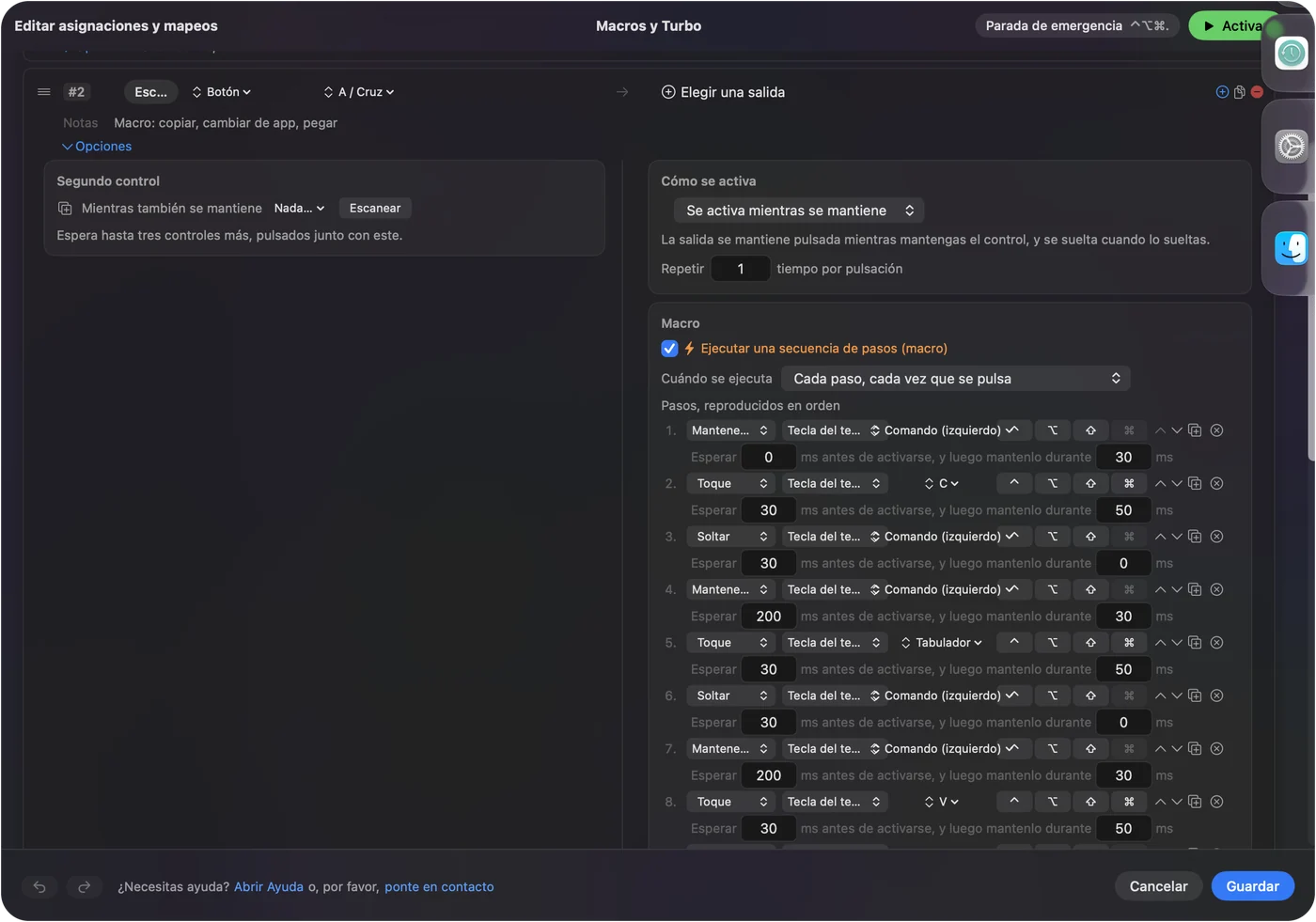
No he ejecutado estas macros en Excel ni en Sheets yo mismo, así que pruébalas cada una en una copia de una hoja. Una macro que rellena celdas las sobrescribe, así que pruébala donde sobrescribir no haga daño.
Mantener, repetir, doble clic y cambiar por app
- Un toque y un mantener. Deshacer con el toque y rehacer con el mantener. Un toque rápido envía la salida normal, y mantener más allá del tiempo que fijes envía otra cosa.
- Repetir teclas mientras se mantiene. Para recorrer hojas, un botón mantenido sigue pulsando. Para deshacer puede retroceder más de lo que querías, así que déjalo desactivado.
- Doble clic. Una fila de tipo Double click se dispara en el segundo clic de un par. Encaja con pulsar la rueda para rellenar hacia abajo.
- Bloquear la acción propia del botón. Disponible para el botón central y los botones laterales.
Para Excel, abre la sección Automation & Gaming Utilities del preset, añade Excel en Activate when these apps are in front, y en Settings, Advanced, activa Switch presets when the front app changes. Solo se ejecuta un preset a la vez, así que cada app tiene su propio preset.

En Sheets, yo no usaría un preset por app para el navegador, porque Command Y y Command D hacen otras cosas en otras pestañas. Un preset que activas al trabajar con hojas de cálculo y desactivas después es más seguro. La parada de emergencia es Control Option Command period. En un navegador, una disposición de hoja de cálculo está activa en todas las pestañas, así que mantenla solo durante las horas que la necesites.
Disposiciones para el ratón que tienes
- Ratón con rejilla del pulgar. Deshacer, rehacer, rellenar hacia abajo y rellenar hacia la derecha en la primera fila, movimientos de hoja y Buscar en la segunda.
- Trackball. La bola posiciona el cursor de celda. Los botones pequeños hacen deshacer y rehacer.
- Ratón vertical. Dos botones laterales: deshacer y rehacer, o hoja anterior y siguiente si vives en un libro de trabajo.
- Ratón para introducir datos. Mantener la pulsación de la rueda puede escribir una palabra repetida con la salida Type Text, como un estado que introduces todo el día.
Deshacer y rehacer primero, y después rellenar hacia abajo.
Si un botón no hace nada en Excel o Sheets
Sube esta escalera, empezando por el paso más pequeño:
- Revisa que el preset esté activo. Pulsa Activate, y asegúrate de que la app en primer plano es la que sigue el preset.
- Revisa Accesibilidad. En Ajustes del Sistema, Privacidad y seguridad, Accesibilidad.
- Haz clic en una celda. Muchos atajos de hoja de cálculo necesitan la cuadrícula enfocada, no la barra de fórmulas ni un cuadro de diálogo.
- Prueba la otra tecla. Rehacer tiene dos teclas y las hojas tienen dos parejas. Prueba la segunda si la primera no hace nada.
- Revisa el Scan. Si el botón se escanea como una tecla, ponlo en F13 a F20 en el software del fabricante primero.
- Cierra el software del fabricante. Logi Options+ y apps similares pueden tomar el control de un botón.
Lo que no puede hacer
- Leer la hoja. InputConfig envía teclas, clics y desplazamientos. No puede leer una celda ni saber qué hoja está abierta.
- Seguir una sola pestaña del navegador. Un preset sigue la app en primer plano, y Chrome es una sola app para todas sus pestañas.
- Distinguir dos ratones. Cada ratón conectado cuenta como un dispositivo.
- Cambiar la sensación del desplazamiento. La velocidad y la dirección del desplazamiento son de macOS, de la app del fabricante, o de LinearMouse, Mac Mouse Fix y SteerMouse.
La versión corta
- Teclas, no botones. Command Z, Command Y, Command D y Command R funcionan en las dos apps.
- Bloquea los botones del navegador. Un botón de atrás en Sheets sale de la página, así que bloquéalo o reasígnalo.
- Sigue la app, con cuidado. Excel puede seguir su propio preset. Sheets vive en el navegador, así que usa un preset que actives tú mismo.
Deshacer y rehacer en los dos botones laterales es el cambio que haría primero.
Preguntas
¿Puedo usar los botones laterales del ratón para deshacer en Excel en un Mac?
Sí. Escanea el botón en InputConfig y dale Command Z, con Command Y o Shift Command Z para rehacer en el otro. Marca Block the button's own action para que el botón deje de hacer su función anterior.
¿Cómo cambio de hoja en Excel con un botón del ratón?
Da a un botón lateral Option flecha derecha y al otro Option flecha izquierda, que Microsoft enumera para la hoja siguiente y anterior en un Mac. Control Page Down y Control Page Up son la otra pareja.
¿Por qué mi botón de atrás del ratón sale de Google Sheets?
En un navegador, el Botón 4 suele ser atrás, así que va a la página anterior. Asigna el botón a un atajo de hoja de cálculo en InputConfig y bloquea su acción original.
¿Cuál es el atajo para rellenar hacia abajo en un Mac?
Command D, tanto en Excel como en Sheets. Command R rellena hacia la derecha.
¿Puede un preset seguir solo la pestaña de Google Sheets?
No. Un preset sigue la app en primer plano, y un navegador es una sola app para todas sus pestañas, así que activa la disposición tú mismo cuando la necesites.
Más en español
Guías completas, en inglés
Quién escribe. Ryleigh Newman desarrolla InputConfig y maneja su propio Mac cada día con un mando, porque sus manos no funcionan bien. Esta página está traducida del inglés. Los botones y menús principales de la app aparecen en español cuando el Mac está en español; esta página los nombra así, con el nombre en inglés entre paréntesis. El resto de la app y del sitio está en inglés.
Esta página en otros idiomas: English, العربية, Čeština, Dansk, Deutsch, Suomi, Français, עברית, Magyar, Bahasa Indonesia, Italiano, 日本語, 한국어, Norsk, Nederlands, Polski, Português, Русский, Slovenčina, Svenska, ไทย, Türkçe, Українська, Tiếng Việt, 繁體中文, 简体中文
Gratis. macOS 14 o posterior. Sin cuenta, nada sale de tu Mac. Código abierto en GitHub.