Español
¿Cómo asigno botones laterales del ratón en League of Legends en un Mac?
 Esta app es totalmente gratis. No tienes que crear una cuenta. No hay suscripciones ni descargas complicadas, y no hay nada bloqueado. Optimizada para Apple Silicon.
En League of Legends, pulsa Escape, abre Options y Keybindings, haz clic en una acción y pulsa el botón lateral. La página de soporte de atajos de Riot dice que el juego acepta Mouse 1, 2, 3, 4 y 5, y que los botones a partir de Mouse 5 no se detectan y no se pueden asignar en las opciones del juego. Eso cubre un ratón normal de dos botones laterales. Un botón de rejilla del pulgar, un botón que el juego ignora o una segunda función por botón es donde entra InputConfig, la app gratuita para Mac que hago.
Leí las páginas de Riot el 21 de octubre de 2026. Todavía tienen una sección para Mac sobre el cursor del ratón, así que el cliente de Mac está soportado. Las fuentes no coinciden sobre si funciona de forma nativa en chips Apple o a través de Rosetta, así que no afirmo ninguna de las dos cosas.
La versión 1.7 de InputConfig, prevista para octubre de 2026, estará disponible por completo en español.
Pasos
- Pulsa Escape en una partida, abre Options y elige Keybindings.
- Haz clic en una acción, pulsa un botón lateral y mira si el juego muestra Mouse 4 o Mouse 5.
- Si tu ratón envía teclas, pon los botones de F14 a F20 en su software y guárdalos.
- En InputConfig, añade una fila de Mouse, pulsa Scan y pulsa el botón, luego elige la tecla que usa la acción.
- Añade League of Legends a la lista de apps del preset, pulsa Activate y prueba en una partida de práctica.
Lo que funciona sin instalar nada
La asignación de teclas viene integrada. En una partida, pulsa Escape, abre Options y elige Keybindings. En el cliente de League, haz clic en el engranaje arriba a la derecha y elige Hotkeys. Algunas teclas solo se pueden asignar en el cliente. La página de Riot dice que Restore Defaults en los ajustes de Hotkeys del cliente lo devuelve todo a su estado original.
Tres reglas de la página valen la pena antes de planear una disposición. Shift, Control, Alternate, Command y Function no se pueden asignar por sí solas. Command más una tecla se puede asignar, pero solo en el cliente, y choca con los atajos existentes de macOS. Escape, Caps Lock, F9, F12 e Enter están reservadas para el juego o el cliente, así que evítalas. Un Mac puede asignar un botón lateral directamente, pero no puede asignar Command, así que planea con teclas simples y de F13 a F20.
La wiki de League enumera los valores predeterminados que importan para los botones laterales: Q, W, E y R para las habilidades, y los objetos en 5, 6 y 7 con el accesorio en 4, porque al objeto de visión se le asignó la tecla 4. Da Y para bloquear la cámara y F1 para seleccionarte a ti mismo, con F2 a F5 para los aliados. No encontré un valor predeterminado para el movimiento de ataque en una página actual, así que revisa el tuyo en Keybindings.
Averigua qué envía cada botón
Un ratón de dos botones laterales suele enviar el Botón 4 y el Botón 5, y League los toma como Mouse 4 y Mouse 5. Un ratón MMO a menudo escribe números desde su rejilla del pulgar, y un número en League es una ranura de objeto, así que una rejilla puede disparar objetos por sí sola, sin configuración. Scan muestra la verdad.
- Tú: Abre InputConfig, añade una fila de Mouse, elige This Mac's mouse or trackpad, pulsa Scan y pulsa el botón.
- InputConfig: Lo nombra, por ejemplo Botón 5.
- Comprobación: Un botón que se escanea como Botón 4 o 5 puede ir directo a Keybindings. Uno que se escanea como una tecla es una tecla del teclado.
| Botón | Lo que dice la página de Riot | Lo que haría |
|---|---|---|
| Mouse 1 y 2 | Asignable, pero el juego los usa para seleccionar y mover | Déjalos. |
| Mouse 3 | Asignable | El botón de la rueda. Bueno para un ping o la tienda. |
| Mouse 4 y 5 | Asignable | Asignar en el juego, o enviar teclas. |
| Mouse 6 en adelante | No se detecta, no se puede asignar | Envía teclas con InputConfig en su lugar. |

Asigna un botón lateral a un objeto o un hechizo
Decide en el juego qué tecla quieres, y luego haz que el botón la envíe. Un botón lateral que envía la tecla de tu primer objeto, en el 5, ahorra un estiramiento de la mano izquierda en una pelea.
- Tú: Añade una fila de Mouse para el Botón 4, pulsa Scan, pulsa el botón, elige Keyboard Key y la tecla del objeto o del hechizo. Marca Block the button's own action para que el juego vea una sola entrada.
- InputConfig: Pulsa esa tecla cada vez que pulsas el botón.
- Comprobación: En una partida de práctica, pulsa el botón. El objeto o el hechizo se activa.
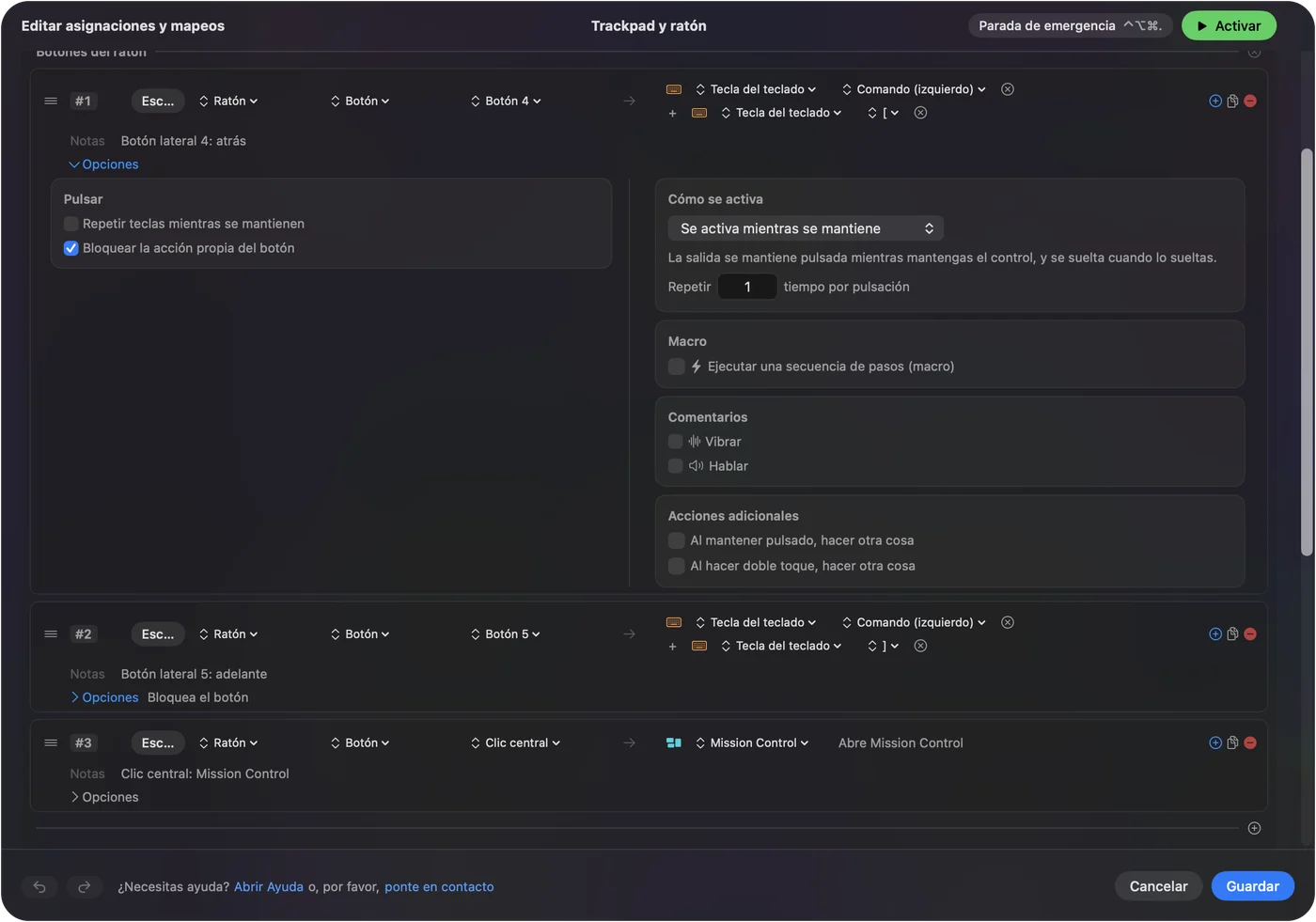
Evita las salidas con Command en League. Según la página de Riot, una combinación con Command choca con los atajos de macOS, así que una tecla simple es la salida más segura.
Macros, mantener pulsado y doble toque
Las Opciones de una fila pueden ejecutar una macro, y cada fila puede tener una segunda salida para mantener pulsado y otra para doble toque. Para League me limitaría a la comodidad: un botón lateral que envía una tecla de ping con un toque y otro ping distinto con un doble toque, o un botón que abre la tienda y luego el objeto que más compras. Los juegos tienen reglas sobre scripts y sobre una pulsación que hace muchas cosas. No he revisado las reglas actuales de Riot, así que una pulsación para una acción es el patrón en el que confío, y leería sus reglas antes de crear un combo largo.

Haz que la disposición siga al juego
Incluye League of Legends en Automation & Gaming Utilities, en Activate when these apps are in front, y activa Switch presets when the front app changes en Settings, Advanced. Solo se ejecuta un preset a la vez, así que los mismos dos botones laterales son Atrás y Adelante en un navegador, y objetos en el juego. La propia página de solución de problemas de Riot también dice que desinstales el software de periféricos de terceros si las teclas fallan, lo que es una razón más para mantener simple el perfil del ratón.
Ideas para jugadores de verdad
- Jugadores mid y ADC. Pon los objetos y tu accesorio en el pulgar, y las teclas de habilidades bajo los dedos.
- Jugadores con trackpad o ratón pequeño. El Mouse 4 y el 5 son dos entradas más sin salir de la fila de inicio.
- Jugadores con las manos cansadas. Creé InputConfig para mis propias manos, así que un botón del pulgar que reemplaza un alcance de dos teclas es lo primero que probaría.
- Dueños de ratones MMO. Una rejilla que escribe números ya dispara objetos. Usa el resto para pings y el bloqueo de cámara. Consulta ratón MMO en un Mac.
- Jugadores con mando. Riot tiene un modo de mando de accesibilidad para WASD, y no pude confirmarlo en Mac. Consulta MMOs, MOBAs y juegos de estrategia con mando.
Si un botón no hace nada en League
Sube esta escalera, empezando por el paso más pequeño:
- Pulsa Scan. Mira si es un botón del ratón, una tecla o nada.
- Prueba Keybindings. Haz clic en una acción y pulsa el botón. Mouse 6 en adelante no se registrará.
- Evita las teclas reservadas. Escape, Caps Lock, F9, F12 e Enter ya tienen funciones.
- Revisa el modo del cursor. Riot dice que Software Mouse quita la aceleración y que OS X Native usa la del Mac, así que un cursor que se siente mal es un ajuste aparte en Options, Game.
- Reinicia el archivo de entrada. Riot dice que un archivo de configuración de entrada dañado puede hacer que las teclas dejen de responder, y da pasos para borrar input.ini en una partida personalizada. Sigue su página.
- Para el preset. Control Option Command period lo desactiva.
Lo que no puede hacer
- Asignar Command. Riot dice que Command por sí solo no se puede asignar, y Command con una tecla está limitado al cliente.
- Bloquear una tecla escrita. InputConfig escucha el teclado y no lo bloquea.
- Leer botones de perfil. Los botones de DPI y de perfil solo hablan con el software del fabricante.
- Cambiar el DPI o el sondeo. Lo hace la app del fabricante o una herramienta como LinearMouse, Mac Mouse Fix o SteerMouse.
- Prometer un comportamiento con el anticheat. No he probado League en todos los Mac, y no puedo hablar por el anticheat.
La versión corta
- Directo primero. Mouse 4 y 5 se asignan en Keybindings.
- Teclas para el resto. InputConfig envía teclas para cualquier botón por encima de Mouse 5.
- Teclas simples. Evita Command, y deja libres F9, F12 e Enter.
Riot lee cinco botones del ratón, e InputConfig cubre todo lo que hay más allá de ellos.
Preguntas
¿Puedo asignar botones laterales del ratón en League of Legends en un Mac?
Sí, para Mouse 4 y Mouse 5. La página de atajos de Riot enumera Mouse 1 a 5 como asignables y dice que los botones a partir de Mouse 5 no se detectan.
¿Cuáles son las teclas predeterminadas de objetos en League of Legends?
La wiki de League enumera el objeto de visión o accesorio en 4 y los espacios de objetos en 5, 6 y 7, con Q, W, E y R para las habilidades. Revisa Keybindings para tus propias ranuras.
¿Puedo usar Command en las asignaciones de League of Legends en un Mac?
Solo como Command más otra tecla, y solo en la pantalla de Hotkeys del cliente. Riot advierte de que choca con los atajos existentes de macOS.
¿Por qué el cursor del ratón se siente distinto en League en un Mac?
Riot ofrece dos ajustes: OS X Native, que usa la aceleración del Mac, y Software Mouse, que no usa ninguna. Cámbialo en Options, Game, y evita Software Mouse con tasas de fotogramas bajas.
¿Funciona InputConfig con League of Legends?
Envía las teclas que elijas cuando se pulsa un botón lateral, y necesita el permiso de Accesibilidad. No he probado todos los Mac, y no he revisado las reglas de Riot sobre macros, así que me mantengo en una pulsación para una acción.
Más en español
Guías completas, en inglés
Quién escribe. Ryleigh Newman desarrolla InputConfig y maneja su propio Mac cada día con un mando, porque sus manos no funcionan bien. Esta página está traducida del inglés. Los botones y menús principales de la app aparecen en español cuando el Mac está en español; esta página los nombra así, con el nombre en inglés entre paréntesis. El resto de la app y del sitio está en inglés.
Esta página en otros idiomas: English, العربية, Čeština, Dansk, Deutsch, Suomi, Français, עברית, Magyar, Bahasa Indonesia, Italiano, 日本語, 한국어, Norsk, Nederlands, Polski, Português, Русский, Slovenčina, Svenska, ไทย, Türkçe, Українська, Tiếng Việt, 繁體中文, 简体中文
Gratis. macOS 14 o posterior. Sin cuenta, nada sale de tu Mac. Código abierto en GitHub.