العربية
كيف أربط أزرار الماوس الجانبية في League of Legends على Mac؟
 هذا التطبيق مجاني بالكامل. لا تحتاج إلى إنشاء حساب. لا اشتراكات ولا تنزيلات معقدة، ولا شيء مقفل. محسّن لشرائح Apple.
في League of Legends اضغط Escape، وافتح Options ثم Keybindings، وانقر إجراءً واضغط الزر الجانبي. تقول صفحة دعم Riot للاختصارات إن اللعبة تقبل Mouse 1 و2 و3 و4 و5، وإن الأزرار بعد Mouse 5 لا تُكتشف ولا يمكن ربطها في خيارات اللعبة. وهذا يغطي ماوسًا عاديًّا بزرين جانبيين. أما شبكة الإبهام، أو زر تتجاهله اللعبة، أو مهمة ثانية لكل زر، فهنا يأتي دور InputConfig، تطبيق Mac المجاني الذي أصنعه.
قرأت صفحات Riot في 21 أكتوبر 2026. ما زال فيها قسم لـ Mac عن مؤشر الماوس، فعميل Mac مدعوم. واختلفت المصادر هل يعمل أصليًّا على Apple silicon أو عبر Rosetta، فلا أدّعي أيًّا منهما.
الإصدار 1.7 من InputConfig، المتوقع في أكتوبر 2026، سيدعم اللغة العربية بالكامل.
الخطوات
- اضغط Escape في مباراة، وافتح Options، واختر Keybindings.
- انقر إجراءً، واضغط زرًّا جانبيًّا، وانظر هل تعرض اللعبة Mouse 4 أو Mouse 5.
- إن كان ماوسك يرسل مفاتيح، فاضبط الأزرار على F14 إلى F20 في برنامجه واحفظها.
- في InputConfig، أضف صف ماوس، واضغط Scan، واضغط الزر، ثم اختر المفتاح الذي يستخدمه الإجراء.
- أضف League of Legends إلى قائمة تطبيقات الإعداد المسبق، واضغط Activate، واختبر في مباراة أداة التدريب.
ما الذي يعمل دون تثبيت شيء
إعادة الربط مدمجة. في مباراة، اضغط Escape، وافتح Options، واختر Keybindings. وفي عميل League، انقر الترس أعلى اليمين واختر Hotkeys. بعض المفاتيح لا يمكن ربطها إلا في العميل. وتقول صفحة Riot إن Restore Defaults في إعدادات الاختصارات في العميل يعيد كل شيء.
ثلاث قواعد من الصفحة تستحق المعرفة قبل أن تخطط تخطيطًا. لا يمكن ربط Shift وControl وAlternate وCommand وFunction وحدها. ويمكن ربط Command مع مفتاح، لكن في العميل فقط، ويصطدم باختصارات macOS الموجودة. وEscape وCaps Lock وF9 وF12 وEnter محجوزة للعبة أو للعميل، فتجنبها. يستطيع Mac ربط زر جانبي مباشرة، لكنه لا يستطيع ربط Command، فخطط حول المفاتيح العادية وF13 إلى F20.
تسرد ويكي League الإعدادات الافتراضية المهمة للأزرار الجانبية: Q وW وE وR للقدرات، والعناصر على 5 و6 و7 والتعويذة على 4، لأن عنصر الرؤية أُعطي مفتاح 4. وتعطي Y لتثبيت الكاميرا وF1 لاختيار النفس، مع F2 إلى F5 للحلفاء. لم أجد افتراضيًّا للهجوم المتحرك في صفحة حالية، فراجع مفتاحك في Keybindings.
اعرف ما الذي يرسله كل زر
الماوس ذو الزرين الجانبيين يرسل عادة Button 4 وButton 5، وتقبلهما League على أنهما Mouse 4 وMouse 5. وماوس MMO كثيرًا ما يكتب أرقامًا من شبكة إبهامه، ومفتاح الرقم في League خانة عنصر، فتطلق الشبكة العناصر وحدها دون إعداد. ويبيّن Scan الحقيقة.
- أنت: افتح InputConfig، وأضف صف ماوس، واختر This Mac's mouse or trackpad، واضغط Scan، واضغط الزر.
- InputConfig: يسمّيه، مثل Button 5.
- التحقق: الزر الذي يُمسح على أنه Button 4 أو Button 5 يذهب مباشرة إلى Keybindings. والذي يُمسح كمفتاح هو مفتاح لوحة مفاتيح.
| الزر | ما تقوله صفحة Riot | ما أفعله |
|---|---|---|
| Mouse 1 و2 | قابلان للربط، لكن اللعبة تستخدمهما للتحديد والحركة | اتركهما. |
| Mouse 3 | قابل للربط | ضغط العجلة. جيد لإشارة أو للمتجر. |
| Mouse 4 و5 | قابلان للربط | اربط في اللعبة، أو أرسل مفاتيح. |
| Mouse 6 وما بعده | لا يُكتشف ولا يمكن ربطه | أرسل مفاتيح بـ InputConfig بدلًا من ذلك. |

اربط زرًّا جانبيًّا بعنصر أو تعويذة
قرر في اللعبة أي مفتاح تريد، ثم اجعل الزر يرسله. الزر الجانبي الذي يرسل مفتاح عنصرك الأول، على 5، يوفر مدّ اليد اليسرى في القتال.
- أنت: أضف صف ماوس لـ Button 4، واضغط Scan، واضغط الزر، واختر Keyboard Key، وحدّد مفتاح العنصر أو التعويذة. حدّد Block the button's own action لتري اللعبة مدخلًا واحدًا.
- InputConfig: يضغط ذلك المفتاح في كل مرة تضغط الزر.
- التحقق: في مباراة تدريب، اضغط الزر. يُطلق العنصر أو التعويذة.
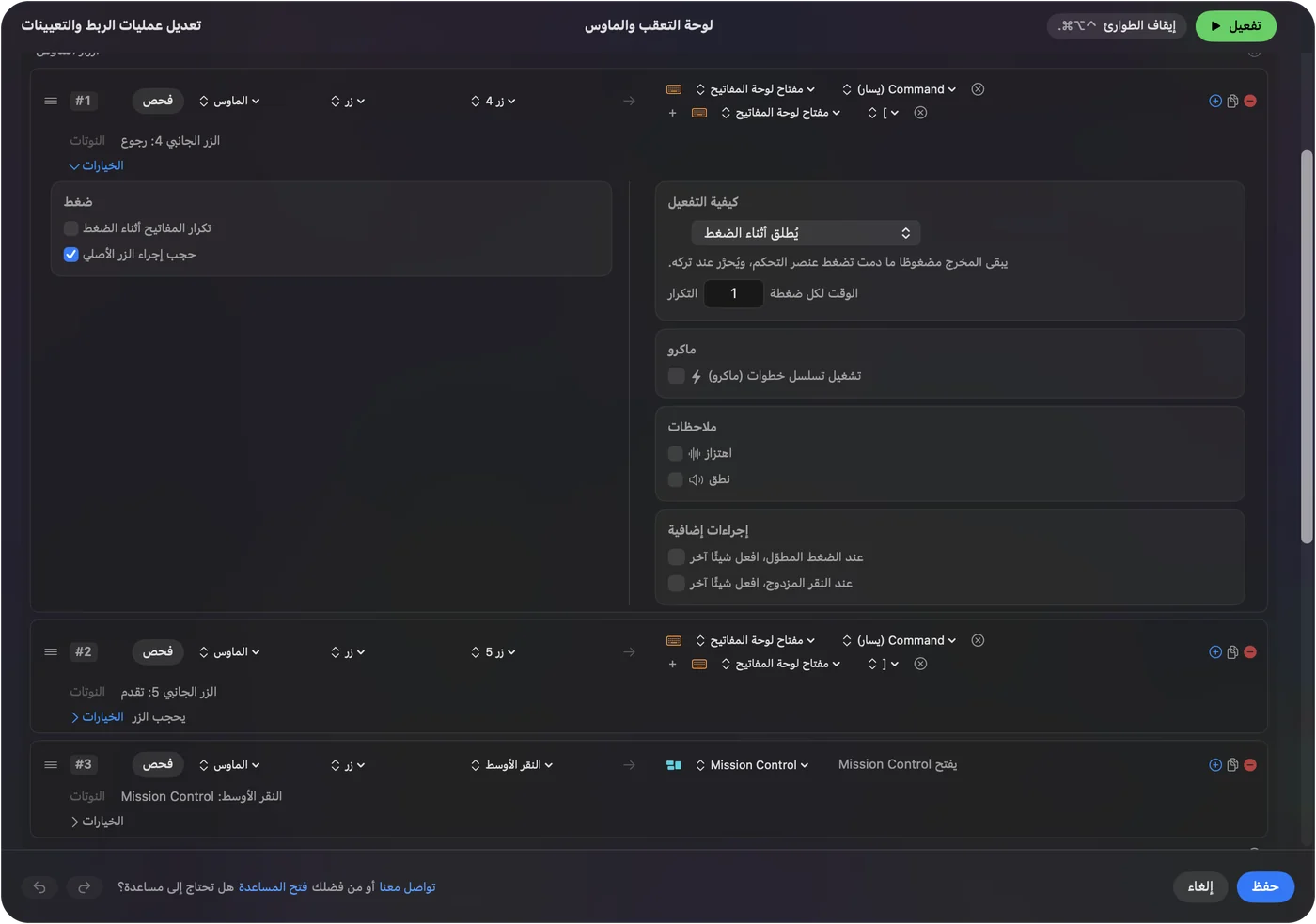
تجنب المخرجات المبنية على Command في League. تقول صفحة Riot إن تركيبة مفتاح Command تصطدم باختصارات macOS، فالمفتاح العادي مخرج أأمن.
الماكرو والضغط المطول والنقر المزدوج
تستطيع خيارات الصف تشغيل ماكرو، ويمكن أن يحمل كل صف مخرجًا ثانيًا للضغط المطول وآخر للنقر المزدوج. وفي League أبقيه في حدود الراحة: زر جانبي يرسل مفتاح إشارة عند النقرة وإشارة مختلفة عند النقرة المزدوجة، أو زر يفتح المتجر ثم العنصر الذي تشتريه أكثر. للألعاب قواعد عن البرامج النصية وعن ضغطة واحدة تفعل أشياء كثيرة. لم أراجع قواعد Riot الحالية، فضغطة واحدة لإجراء واحد هي النمط الذي أثق به، وأي تركيبة طويلة سأقرأ قواعدهم عنها أولًا.

اجعل التخطيط يتبع اللعبة
أدرج League of Legends تحت Automation & Gaming Utilities، في Activate when these apps are in front، وفعّل Switch presets when the front app changes في Settings ثم Advanced. يعمل إعداد مسبق واحد فقط في كل مرة، فيكون الزران الجانبيان نفسهما رجوعًا وتقدمًا في المتصفح وعناصر في اللعبة. وتقول صفحة استكشاف الأخطاء من Riot أيضًا أن تزيل برامج الملحقات من طرف ثالث إن تصرفت المفاتيح بغرابة، وهذا سبب آخر لإبقاء ملف الماوس بسيطًا.
أفكار للاعبين حقيقيين
- لاعبو Mid وADC. ضع العناصر والتعويذة على الإبهام، وأبقِ مفاتيح القدرات تحت الأصابع.
- اللاعبون بلوحة تعقب أو ماوس صغير. Mouse 4 و5 مدخلان إضافيان دون مغادرة صف الأرقام.
- اللاعبون ذوو الأيدي المتعبة. صنعت InputConfig ليديّ، فزر إبهام يحل محل مدّ إلى مفتاحين هو أول ما أجربه.
- أصحاب ماوس MMO. الشبكة التي تكتب أرقامًا تطلق العناصر أصلًا. استخدم الباقي للإشارات وتثبيت الكاميرا. انظر ماوس MMO على Mac.
- لاعبو ذراع الألعاب. لدى Riot وضع ذراع لتسهيلات الاستخدام لـ WASD، ولم أستطع التأكد منه على Mac. انظر ألعاب MMO وMOBA والاستراتيجية بذراع ألعاب.
إن لم يفعل زر شيئًا في League
اصعد هذا السلم، بأصغر خطوة أولًا:
- اضغط Scan. انظر هل هو زر ماوس أو مفتاح أو لا شيء.
- جرّب Keybindings. انقر إجراءً واضغط الزر. لن يُسجَّل Mouse 6 وما بعده.
- تجنب المفاتيح المحجوزة. لـ Escape وCaps Lock وF9 وF12 وEnter مهام أصلًا.
- راجع وضع المؤشر. تقول Riot إن Software Mouse يزيل التسارع وOS X Native يستخدم تسارع Mac، فالمؤشر الذي يبدو خطأ إعداد منفصل تحت Options ثم Game.
- أعد ضبط ملف الإدخال. تقول Riot إن ملف إدخال تالفًا قد يوقف استجابة المفاتيح، وتعطي خطوات لحذف input.ini في مباراة مخصصة. اتبع صفحتها.
- أوقف الإعداد المسبق. يوقفه Control Option Command نقطة.
ما لا يستطيعه
- ربط Command. تقول Riot إن Command وحده لا يمكن ربطه، وCommand مع مفتاح محدود بالعميل.
- حجب مفتاح مكتوب. يستمع InputConfig إلى لوحة المفاتيح ولا يحجبها.
- قراءة أزرار الملفات. أزرار DPI والملفات تكلّم برنامج الشركة فقط.
- تغيير DPI أو معدل الاستطلاع. يفعل ذلك تطبيق الشركة أو أداة مثل LinearMouse أو Mac Mouse Fix أو SteerMouse.
- الوعد بسلوك مكافحة الغش. لم أجرّب League على كل Mac، ولا أستطيع الحديث عن مكافحة الغش.
الخلاصة
- المباشر أولًا. يُربط Mouse 4 و5 في Keybindings.
- مفاتيح للباقي. يرسل InputConfig مفاتيح لكل ما فوق Mouse 5.
- مفاتيح عادية. تجنب Command، وابتعد عن F9 وF12 وEnter.
تقرأ Riot خمسة أزرار ماوس، ويغطي InputConfig كل ما بعدها.
أسئلة
هل أستطيع ربط أزرار الماوس الجانبية في League of Legends على Mac؟
نعم لـ Mouse 4 وMouse 5. تسرد صفحة اختصارات Riot Mouse 1 إلى 5 كقابلة للربط وتقول إن الأزرار بعد Mouse 5 لا تُكتشف.
ما مفاتيح العناصر الافتراضية في League of Legends؟
تسرد ويكي League عنصر الرؤية أو التعويذة على 4 وخانات العناصر على 5 و6 و7، مع Q وW وE وR للقدرات. راجع Keybindings لخاناتك.
هل أستطيع استخدام Command في ارتباطات League of Legends على Mac؟
فقط كـ Command مع مفتاح آخر، وفقط في شاشة الاختصارات في العميل. وتحذر Riot من أنه يصطدم باختصارات macOS الموجودة.
لماذا يبدو مؤشر الماوس مختلفًا في League على Mac؟
تقدم Riot إعدادين، OS X Native الذي يستخدم تسارع Mac، وSoftware Mouse الذي لا يستخدم تسارعًا. بدّل تحت Options ثم Game، وتجنب Software Mouse عند معدلات إطارات منخفضة.
هل يعمل InputConfig مع League of Legends؟
يرسل المفاتيح التي تختارها عند الضغط على زر جانبي، ويحتاج إلى إذن تسهيلات الاستخدام. لم أجرّبه على كل Mac، ولم أراجع قواعد Riot عن الماكرو، فألتزم بضغطة واحدة لإجراء واحد.
المزيد بالعربية
أدلة مفصلة، بالإنجليزية
من يكتب. InputConfig من تطوير Ryleigh Newman، ويُستخدم كل يوم لتشغيل جهاز Mac بيد تحكم، لأن يدي Ryleigh لا تعملان جيدًا. هذه الصفحة مترجمة من الإنجليزية. واجهة التطبيق وبقية الموقع بالإنجليزية.
هذه الصفحة بلغات أخرى: English, Čeština, Dansk, Deutsch, Español, Suomi, Français, עברית, Magyar, Bahasa Indonesia, Italiano, 日本語, 한국어, Norsk, Nederlands, Polski, Português, Русский, Slovenčina, Svenska, ไทย, Türkçe, Українська, Tiếng Việt, 繁體中文, 简体中文
مجاني. macOS 14 أو أحدث. بلا حساب، ولا شيء يغادر جهاز Mac. مفتوح المصدر على GitHub.