العربية
كيف تضبط Wacom ExpressKey Remote على Mac؟
 هذا التطبيق مجاني بالكامل. لا تحتاج إلى إنشاء حساب. لا اشتراكات ولا تنزيلات معقدة، ولا شيء مقفل. محسّن لشرائح Apple.
ثبّت برنامج Wacom، ووصّل مستقبِل ExpressKey Wireless، وافتح Wacom Center حيث يظهر الريموت باسم EK Remote. كل زر يأخذ مهمته هناك. البرنامج هو الطريقة الوحيدة لضبط الريموت على Mac، وما يستطيعه لكل زر إجراء واحد: ضغطة مفتاح أو نقرة أو ما يشبهها. وإن أردت ضغطة مطولة أو نقرة مزدوجة أو ماكرو أو تطبيقًا يُفتح أو نصًّا يُكتب، فالحيلة أن يرسل البرنامج مفتاحًا لا يستخدمه شيء آخر، ثم تعطي ذلك المفتاح المهمة الحقيقية في InputConfig، تطبيق Mac المجاني الذي أصنعه.
معلومات Wacom من صفحات المساعدة عند Wacom نفسها عن ExpressKeys وعن تعيين الوظائف وعن ضغطات المفاتيح، قرأتها في 21 أكتوبر 2026، ومن قوائم بيع وموضوع في مجتمع Wacom وجدتها في اليوم نفسه. لم أجرّب ExpressKey Remote بنفسي. لا تقول صفحات Wacom هل يمكن أن يكون المفتاح المكتوب في نافذة ضغطة المفتاح F13، فتحقق من ذلك أولًا، واضغط Scan لترى ما يصل إلى Mac.
الإصدار 1.7 من InputConfig، المتوقع في أكتوبر 2026، سيدعم اللغة العربية بالكامل.
الخطوات
- ثبّت برنامج Wacom من Wacom، ووصّل مستقبِل ExpressKey Wireless بمنفذ USB، وافتح Wacom Center.
- اختر EK Remote في قائمة الأجهزة، ثم تبويب Outer أو Inner أو Ring.
- أعطِ كل زر ضغطة المفتاح F13 إلى F20 في نافذة Keystroke، واضغط Apply.
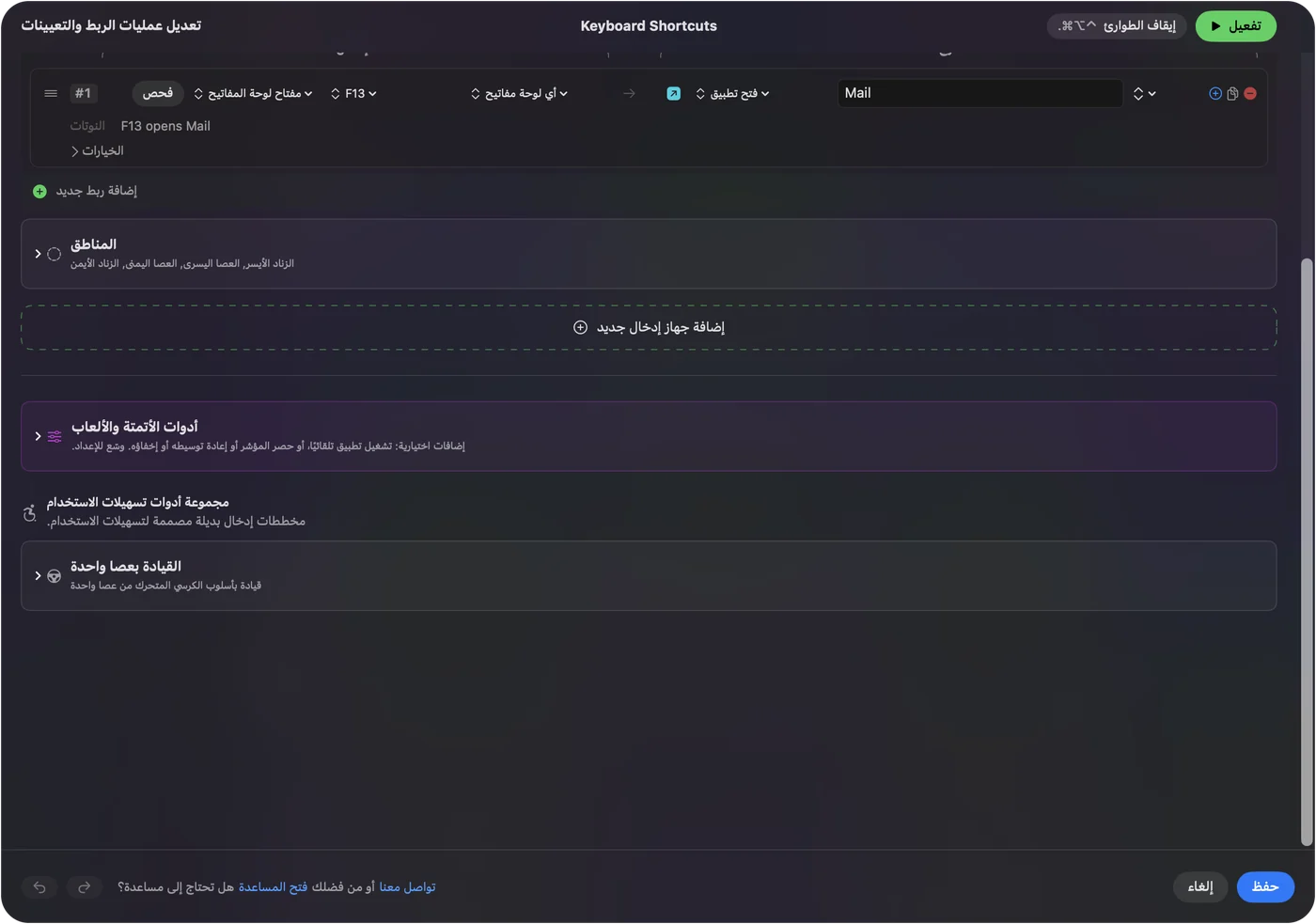
- في InputConfig، أضف صف لوحة مفاتيح، واضغط Scan، واضغط زرًّا في الريموت، واختر المخرج.
- اضغط Save وActivate، واختبر الريموت في برنامج الرسم.
اعرف ما الريموت وما يحتاجه
ExpressKey Remote لوحة صغيرة بحجم الكف للفنانين. تعطيه قوائم البيع 17 زرًّا قابلًا للتخصيص وحلقة لمس، وتقول إن لحلقة اللمس ثلاثة أوضاع: تكبير وتمرير تلقائي، وحجم الفرشاة، والتدوير. يقترن عبر مستقبِل ExpressKey Wireless الذي يدخل في منفذ USB 2.0، وتقول إحدى القوائم إن حتى خمسة ريموتات يمكنها الاتصال معًا. فيه بطارية قابلة للشحن، ويعمل بحسب أحد المتاجر مع Mac OS X 10.12 أو أحدث.
- يحتاج إلى البرنامج. Wacom Center هو تطبيق الإعدادات، وتصف صفحات مساعدة Wacom تخصيص الريموت هناك ولا مكان آخر.
- يُباع وفي البال لوحات Wacom. يقول متجر Wacom الأسترالي إن الريموت متوافق مع قائمة منتجات Wacom، وهي طرازات Cintiq وIntuos Pro. ويقول متجران إنه يعمل أيضًا كجهاز مستقل. المصادر تختلف، فأراجع Wacom قبل أن أشتريه لاستخدامه دون لوحة Wacom.
- إنه منتج أقدم. رقم الطراز في القوائم ACK411050، وللأجهزة الأحدث من Wacom ExpressKeys خاصة بها، فبعض صفحات مساعدة Wacom تصف أجهزة أخرى.
ويقترن ExpressKey Remote أيضًا مع برنامج اللوحة نفسه، فإن كان Mac عندك يشغّل Wacom Center للوحة، فالريموت جهاز آخر في قائمته. على Mac الريموت جهاز برنامج أولًا ولوحة مفاتيح ثانيًا.
اضبط الأزرار في Wacom Center
تقول مساعدة Wacom إنك تفتح Wacom Center، وتحدد EK Remote في شريط الأجهزة الجانبي، وتختار تبويب Outer أو Inner أو Ring. تنقر الإجراء المعروض لزر، أو النقطة الزرقاء على صورة الريموت، وتختار بديلًا من الشريط الجانبي للإجراءات.
- أنت: افتح Wacom Center، واختر EK Remote، وافتح تبويب Outer، وانقر إجراء الزر الأول.
- InputConfig: يسرد Wacom Center الإجراءات، وهي تختلف بحسب الجهاز، وفيها اختصار لوحة مفاتيح ونقرة ماوس.
- التحقق: يتغير اسم الإجراء بجانب الزر فورًا.
لضغطة مفتاح، اختر Keyboard في الشريط الجانبي للإجراءات، ثم Keystroke. تفتح نافذة فيها مربع مفاتيح تضغط فيه التركيبة، وزرا حذف ومسح، ومربع اسم. تقول صفحة Wacom إنه يمكنك استخدام الحروف والأرقام ومفاتيح الوظائف مثل F2 وF3 ومفاتيح التعديل، وفيها قائمة لإضافة مفاتيح خاصة. ولا تذكر F13، فلم أستطع التأكد أن المربع يقبله. جرّبه، وإن رُفض F13 فجرّب F14 إلى F20. وتقول Wacom أيضًا إنه يمكنك ضبط ضغطات مختلفة للزر نفسه في تطبيقات مختلفة، وهذه نسخة البرنامج الخاصة من التخطيط لكل تطبيق.
اعرف ما الذي يرسله كل زر
ما يرسله البرنامج هو ما يستقبله تطبيق Mac. الزر المضبوط على اختصار يرسل ذلك الاختصار، والزر المضبوط على شيء لا يفهمه إلا البرنامج، مثل وضع الحلقة، قد لا يرسل شيئًا مقروءًا.
- أنت: افتح InputConfig، وأضف صفًّا، واضبط الإدخال على Keyboard Key، واضغط Scan، واضغط زرًّا في الريموت.
- InputConfig: يسمّي المفتاح الذي وصل، مثل F13.
- التحقق: إن ظهر اسم فالزر يستطيع حمل مهمة. وإن لم يظهر شيء فالبرنامج يحتفظ بذلك الزر لنفسه، أو أن هذا البرنامج لا ينشر مفاتيحه بطريقة يسمعها InputConfig. لم أجرّب أيهما.
| العنصر | ما تتوقعه | كيف تتحقق |
|---|---|---|
| زر مضبوط على ضغطة مفتاح | يرسل البرنامج تلك الضغطة | امسحه بـ Scan كمفتاح لوحة مفاتيح |
| زر مضبوط على F13 إلى F20 | مفتاح واحد لا يستخدمه شيء آخر على Mac | امسحه بـ Scan كمفتاح لوحة مفاتيح |
| زر مضبوط على نقرة | نقرة ماوس، وقد تصل على جهاز الماوس | امسح على This Mac's mouse or trackpad |
| حلقة اللمس | يحوّلها البرنامج إلى تمرير أو تكبير أو حجم فرشاة أو تدوير | غالبًا لا شيء مقروء |
| إجراء وضع أو تبديل | يتولاه البرنامج | غير مقروء |

أرسل مفاتيح الوظائف من الريموت
يستمع InputConfig إلى لوحة المفاتيح بجانب macOS ولا يحجب مفتاحًا. الزر الذي يرسل Command Z ما زال يتراجع في تطبيقك، والمهمة التي تضيفها تعمل فوق ذلك. فالحل هو الذي أستخدمه لأي جهاز يرسل مفاتيح: اضبط أزرار الريموت على F13 إلى F20. لا يعطيها macOS مهمة، وتتركها التطبيقات. أما F21 إلى F24 فلا تُمرَّر إلى التطبيقات، فتجنبها.
هذا يعطيك ثمانية مفاتيح. وفي الريموت 17 زرًّا، فتحتفظ التسعة الباقية باختصارات عادية، تلك التي يقبلها برنامج الرسم أصلًا، مثل حجم الفرشاة والتراجع. أعطِ الأزرار الثمانية التي تحتاج أكثر من مهمة F13 إلى F20، ودع الباقي يؤدي الاختصارات العادية. وفي صفحة F13 إلى F19 التفاصيل.
اربط المفاتيح في InputConfig
- أنت: أضف ربطًا جديدًا، واضبط الإدخال على Keyboard Key، واضغط Scan ثم زر الريموت، ثم اختر ما يفعله.
- InputConfig: يعرض الصف على أنه F13 على Any keyboard.
- التحقق: اضغط Save ثم Activate، واضغط الزر في برنامج الرسم.
المخرجات التي تستحق أن توضع على زر في الريموت هي Keyboard Key مع المفاتيح المعدِّلة، وOpen App لعارض صور مرجعية، وType Text لاسم طبقة، واختصار Siri يصدّر أو ينشر، ووظائف النظام للقطة الشاشة والوسائط. تُحسب كل لوحة مفاتيح جهازًا واحدًا في InputConfig، فمفتاح F13 في الريموت وF13 في لوحتك الرئيسية هما المدخل نفسه، وهذا مقبول لأن أحدًا لا يضغط F13 بالخطأ.
حوّل 17 زرًّا إلى مهام أكثر
يمكن أن يكون لكل صف إجراء ضغط مطول وإجراء نقر مزدوج، وهما مخرجان ثانيان كاملان. يمكن أن يكون الزر في الريموت ثلاثة أشياء:
- نقرة. تراجع، وهو أكثر ما تستخدمه.
- ضغط مطول. إعادة، أو خطوة أطول إلى الوراء.
- نقر مزدوج. حفظ، أو قلب القماش.
يستطيع ماكرو في خيارات الصف أن يسلسل نسخًا وانتظارًا ولصقًا ودمج طبقات. ثمانية أزرار بنقرة وضغطة مطولة ونقرة مزدوجة لكل منها تعطي أربعًا وعشرين مهمة. وفي إجراءات الضغط المطول والنقر المزدوج وكيف تصنع ماكرو على Mac الخطوات.
أعطِ كل برنامج رسم تخطيطه
الزر نفسه يمكن أن يعني حجم الفرشاة في Photoshop والتدوير في Clip Studio Paint. يستطيع الإعداد المسبق أن يسرد التطبيقات تحت Automation & Gaming Utilities ثم Activate when these apps are in front، ومع Settings ثم Advanced ثم Switch presets when the front app changes يتبع التخطيط التطبيق الذي تستخدمه. يعمل إعداد مسبق واحد فقط في كل مرة، وControl Option Command نقطة هو الإيقاف الطارئ. وتغطي صفحة أزرار لوحة الرسم لوحات الرسم عمومًا.
إن لم يفعل الريموت شيئًا
اصعد هذا السلم، بأصغر خطوة أولًا:
- تأكد أن الريموت مستيقظ. يسأل موضوع في دعم Wacom هل يضيء ضوء الريموت عند تشغيله. اشحنه أولًا.
- وصّل المستقبِل مباشرة. يسأل الموضوع نفسه هل يتصل عندما يوصَل المستقبِل بالـ Mac مباشرة، فأزل أي موزع.
- انظر في Wacom Center. ينبغي أن يظهر الريموت المتصل هناك. وإن لم يظهر فالمشكلة في البرنامج لا في InputConfig.
- أعد تثبيت البرنامج. أزال شخص في منتدى Adobe برنامجًا قديمًا وثبّت الصحيح لطرازه، فأصلح ذلك ExpressKeys المفقودة. وموضوع عن ExpressKey Remote اختفى على macOS 12.7.4 بعد تحديث لا جواب له بعد.
- اضغط Scan. إن ظهر اسم فالزر مقروء.
- راجع InputConfig. إذن تسهيلات الاستخدام، وأن الإعداد المسبق مفعّل، والإيقاف الطارئ.
ما لا يستطيعه
- الحلول محل البرنامج. Wacom Center يملك أزرار الريموت، وبدونه قد لا يرى Mac شيئًا.
- قراءة حلقة اللمس. فهي تكلّم البرنامج، وما لم يُظهر Scan شيئًا فلا يستطيع تطبيق Mac قراءتها.
- حجب اختصار من البرنامج. الزر المتروك على Command Z يرسله.
- التمييز بين لوحتي مفاتيح. تُحسب كل لوحة جهازًا واحدًا.
الخلاصة
- البرنامج أولًا. اضبط الأزرار في Wacom Center.
- ثم F13 إلى F20. أعطِ الأزرار الثمانية التي تريد توسيعها مفتاحًا لا يفعل شيئًا.
- InputConfig أخيرًا. ضغط مطول ونقر مزدوج وماكرو وتخطيط لكل برنامج رسم.
اقضِ دقيقتين في ضبط ثمانية أزرار على مفاتيح وظائف، فيصير الريموت لوحة ماكرو بأربع وعشرين مهمة.
أسئلة
هل يعمل Wacom ExpressKey Remote على Mac؟
تذكر قوائم البيع Mac OS X 10.12 أو أحدث، وتصف مساعدة Wacom ضبطه في Wacom Center. ويحتاج إلى برنامج Wacom.
كيف أبرمج ExpressKey Remote على Mac؟
افتح Wacom Center، واختر EK Remote، وحدد تبويب Outer أو Inner أو Ring، وانقر إجراء الزر، واختر ضغطة مفتاح أو إجراءً آخر.
هل يعمل ExpressKey Remote دون لوحة Wacom؟
يقول متجران إنه يعمل كجهاز مستقل، لكن متجر Wacom الأسترالي يسرد لوحات Wacom فقط كأجهزة متوافقة. راجع Wacom قبل أن تشتريه لاستخدامه وحده.
لماذا لا يظهر ExpressKey Remote في Wacom Center على Mac؟
تأكد أن الريموت مشحون، ووصّل المستقبِل بالـ Mac مباشرة، وأعد تثبيت البرنامج لطرازك. يصف موضوع في مجتمع Wacom المشكلة نفسها بعد تحديث البرنامج.
هل أستطيع استخدام أزرار ExpressKey Remote لاختصارات في أي تطبيق؟
نعم، في نافذة Keystroke، وتقول Wacom إنه يمكنك ضبط ضغطات مختلفة لكل تطبيق. وللضغط المطول والماكرو، اضبط الأزرار على F13 إلى F20 واربطها في InputConfig.
المزيد بالعربية
أدلة مفصلة، بالإنجليزية
من يكتب. InputConfig من تطوير Ryleigh Newman، ويُستخدم كل يوم لتشغيل جهاز Mac بيد تحكم، لأن يدي Ryleigh لا تعملان جيدًا. هذه الصفحة مترجمة من الإنجليزية. واجهة التطبيق وبقية الموقع بالإنجليزية.
هذه الصفحة بلغات أخرى: English, Čeština, Dansk, Deutsch, Español, Suomi, Français, עברית, Magyar, Bahasa Indonesia, Italiano, 日本語, 한국어, Norsk, Nederlands, Polski, Português, Русский, Slovenčina, Svenska, ไทย, Türkçe, Українська, Tiếng Việt, 繁體中文, 简体中文
مجاني. macOS 14 أو أحدث. بلا حساب، ولا شيء يغادر جهاز Mac. مفتوح المصدر على GitHub.