Norsk
Hvordan setter du opp en Wacom ExpressKey-fjernkontroll på en Mac?
 Denne appen er helt gratis. Du trenger ikke å lage en konto. Det finnes ingen abonnementer, ingen kronglete nedlastinger, og ingenting er låst. Optimalisert for Apple silicon.
Installer Wacom-driveren, koble til ExpressKey Wireless-mottakeren, og åpne Wacom Center, der fjernkontrollen vises som EK Remote. Hver knapp får sin jobb der. Driveren er den eneste måten å sette opp fjernkontrollen på en Mac, og det den kan gjøre per knapp er én handling: et tastetrykk, et klikk eller noe lignende. Hvis du vil ha et langt trykk, et dobbeltrykk, en makro, en app som åpnes eller tekst som skrives, er trikset at driveren sender en tast som ingenting annet bruker, og at du så gir den tasten den egentlige jobben i InputConfig, den gratis Mac-appen jeg lager.
Fakta om Wacom er hentet fra Wacoms egne hjelpesider om ExpressKeys, om å tilordne funksjoner og om tastetrykk, som jeg leste 21. oktober 2026, og fra detaljhandelsannonser og en tråd i Wacom-fellesskapet som jeg fant samme dag. Jeg har ikke testet en ExpressKey-fjernkontroll selv. Wacoms sider sier ikke om en tast skrevet i vinduet for tastetrykk kan være F13, så sjekk det først, og trykk Scan for å se hva som når Macen din.
Versjon 1.7 av InputConfig, som er ventet i oktober 2026, blir fullt tilgjengelig på norsk.
Trinn
- Installer Wacom-driveren fra Wacom, koble ExpressKey Wireless-mottakeren til en USB-port, og åpne Wacom Center.
- Velg EK Remote i listen over enheter, og velg deretter fanen Outer, Inner eller Ring.
- Gi hver knapp tastetrykket F13 til F20 i vinduet Keystroke, og trykk Apply.
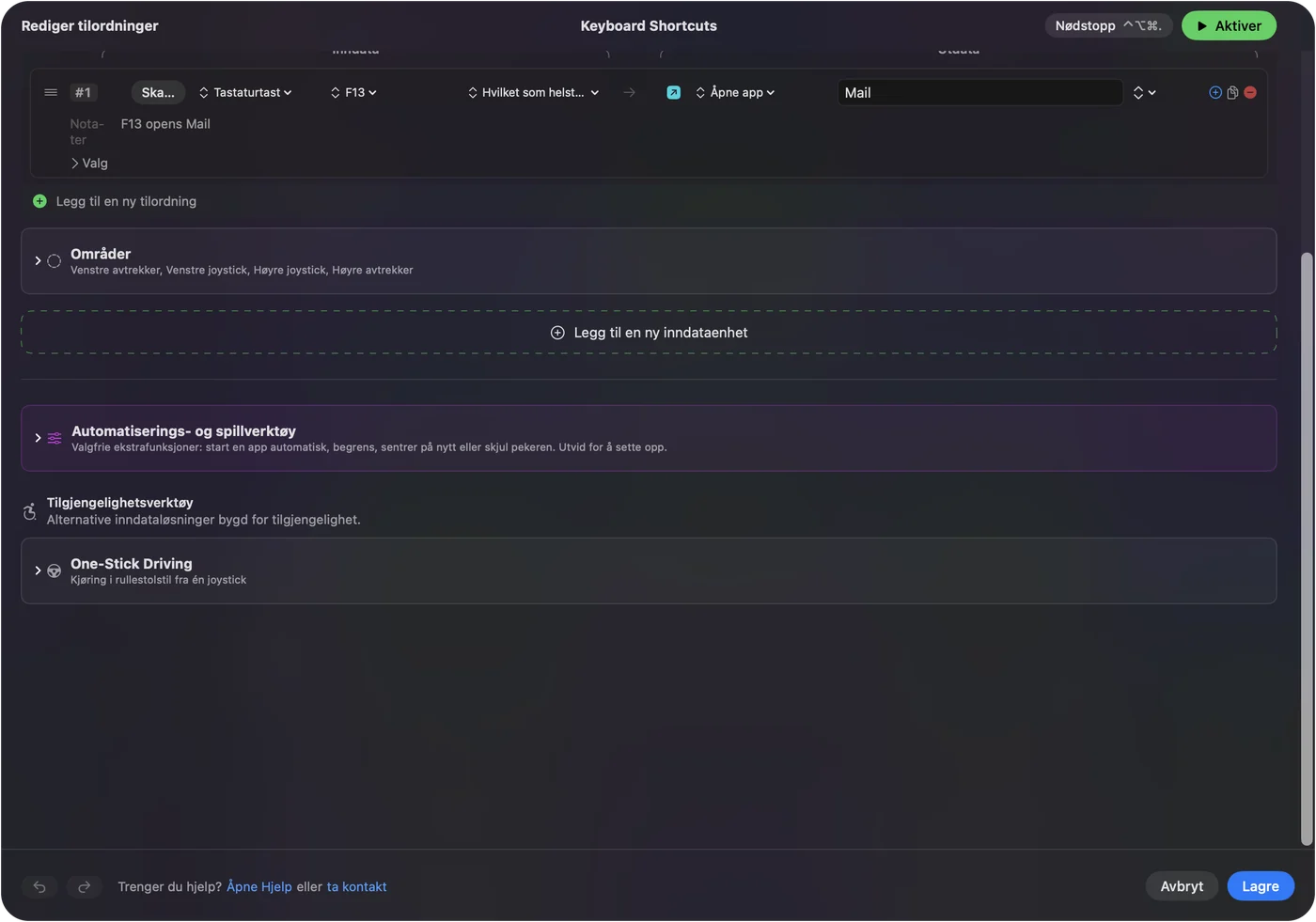
- I InputConfig legger du til en tastaturrad, trykker Scan, trykker en knapp på fjernkontrollen, og velger utgangen.
- Trykk Save og Activate, og test fjernkontrollen i tegneappen din.
Vet hva fjernkontrollen er, og hva den trenger
ExpressKey-fjernkontrollen er en liten plate i håndflatestørrelse for kunstnere. Detaljhandelsannonser gir den 17 tilpassbare knapper og et berøringshjul, og sier at berøringshjulet har tre moduser: automatisk zoom og rulling, penselstørrelse og rotasjon. Den parer seg via ExpressKey Wireless-mottakeren, som settes i en USB 2.0-port, og en annonse sier at opptil fem fjernkontroller kan koble seg til samtidig. Den har et oppladbart batteri, og ifølge en forhandler virker den med Mac OS X 10.12 eller nyere.
- Den trenger driveren. Wacom Center er innstillingsappen, og Wacoms hjelpesider beskriver tilpasning av fjernkontrollen der og ingen andre steder.
- Den er laget med Wacom-nettbrett i tankene. Wacoms australske butikk sier at fjernkontrollen er kompatibel med en liste over Wacom-produkter, Cintiq- og Intuos Pro-modellene. To forhandlere sier at den også virker som en frittstående enhet. Kildene er uenige, så jeg ville sjekket med Wacom før du kjøper en til bruk uten et Wacom-nettbrett.
- Det er et eldre produkt. Modellnummeret i annonsene er ACK411050, og nyere Wacom-enheter har egne ExpressKeys, så noen av Wacoms hjelpesider beskriver andre enheter.
ExpressKey-fjernkontrollen parer seg også med den samme driveren som et nettbrett, så hvis Macen din allerede kjører Wacom Center for et nettbrett, er fjernkontrollen bare en enhet til i listen. På en Mac er fjernkontrollen først og fremst en driverenhet, og deretter et tastatur.
Sett knappene i Wacom Center
Wacoms hjelp sier at du åpner Wacom Center, velger EK Remote i sidefeltet Devices, og velger fanen Outer, Inner eller Ring. Du klikker handlingen som vises for en knapp, eller den blå prikken på bildet av fjernkontrollen, og velger en erstatning fra sidefeltet Action.
- Du: Åpne Wacom Center, velg EK Remote, åpne fanen Outer, og klikk handlingen for den første knappen.
- InputConfig: Wacom Center lister handlingene, som varierer etter enhet, inkludert en tastatursnarvei og et musklikk.
- Sjekk: Navnet på handlingen ved siden av knappen endres med en gang.
For et tastetrykk velger du Keyboard i sidefeltet Action, deretter Keystroke. Et vindu åpnes med en boks Keys der du trykker kombinasjonen, knappene Delete og Clear, og en boks Name. Wacoms side sier at du kan bruke bokstaver, tall, F-taster som F2 og F3, og modifikatortaster, og den har en meny Add special keys. Den nevner ikke F13, så jeg kunne ikke bekrefte at boksen tar imot den. Prøv, og hvis F13 avvises, prøv F14 til F20. Wacom sier også at du kan sette ulike tastetrykk på samme knapp i ulike programmer, som er driverens egen versjon av et oppsett per app.
Finn ut hva hver knapp sender
Det driveren sender er det en Mac-app mottar. En knapp satt til en snarvei sender den snarveien, og en knapp satt til noe bare driveren forstår, for eksempel en ringmodus, sender kanskje ingenting som kan leses.
- Du: Åpne InputConfig, legg til en rad, sett inndata til Keyboard Key, trykk Scan, og trykk en knapp på fjernkontrollen.
- InputConfig: Navngir tasten som kom, for eksempel F13.
- Sjekk: Hvis et navn vises, kan knappen få en jobb. Hvis ingenting vises, beholder driveren den knappen for seg selv, eller denne driveren sender ikke tastene sine på en måte InputConfig kan høre. Jeg har ikke testet hva som gjelder.
| Kontroll | Hva du kan forvente | Hvordan du sjekker |
|---|---|---|
| En knapp satt til et tastetrykk | Driveren sender det tastetrykket | Scan som tastaturtast |
| En knapp satt til F13 til F20 | En tast som ingenting annet på en Mac bruker | Scan som tastaturtast |
| En knapp satt til et klikk | Et musklikk, som kan komme på musenheten | Scan på This Mac's mouse or trackpad |
| Berøringshjulet | Driveren gjør det til rulling, zoom, penselstørrelse eller rotasjon | Sannsynligvis ingenting som kan leses |
| En modus- eller bryterhandling | Håndteres av driveren | Ikke lesbar |

Send F-taster fra fjernkontrollen
InputConfig lytter til tastaturet sammen med macOS og blokkerer ikke en tast. En knapp som sender Command Z angrer fortsatt i appen din, og en jobb du legger til kjører oppå den. Løsningen er derfor den jeg bruker for alle enheter som sender taster: sett fjernkontrollens knapper til F13 til F20. macOS gir dem ingen jobb, og apper lar dem være i fred. F21 til F24 sendes ikke videre til apper, så hopp over dem.
Det gir deg åtte taster. Fjernkontrollen har 17 knapper, så de andre ni beholder vanlige snarveier, de som tegneappen din allerede tar imot, for eksempel penselstørrelse og angre. Gi de åtte knappene som trenger mer enn én jobb F13 til F20, og la resten gjøre de vanlige snarveiene. Siden om F13 til F19 har detaljene.
Bind tastene i InputConfig
- Du: Legg til en ny binding, sett inndata til Keyboard Key, trykk Scan og trykk knappen på fjernkontrollen, og velg hva den skal gjøre.
- InputConfig: Viser raden som F13 på Any keyboard.
- Sjekk: Trykk Save, deretter Activate, og trykk knappen i tegneappen din.
Utganger som er verdt å legge på en fjernkontrollknapp er en Keyboard Key med modifikatorer, Open App for en visning av referansebilder, Type Text for et lagnavn, en Siri-snarvei som eksporterer eller publiserer, og systemfunksjonene for skjermbilde og medier. Hvert tastatur telles som én enhet i InputConfig, så F13 på fjernkontrollen og F13 på hovedtastaturet ditt er samme inngang. Det går bra, for ingen trykker F13 ved et uhell.
Gjør 17 knapper til flere jobber
Hver rad kan ha en handling for langt trykk og en for dobbeltrykk, som begge er fullverdige utganger. En knapp på fjernkontrollen kan være tre ting:
- Ett trykk. Angre, det du bruker mest.
- Langt trykk. Gjør om, eller et lengre steg tilbake.
- Dobbeltrykk. Lagre, eller snu lerretet.
En makro i radens Options kan kjede sammen en kopiering, en pause, en liming og en sammenslåing av lag. Åtte knapper med ett trykk, et langt trykk og et dobbeltrykk gir hver til sammen tjuefire jobber. Handlinger for langt trykk og dobbeltklikk og slik lager du en makro på en Mac har stegene.
Gi hver tegneapp sitt eget oppsett
Den samme knappen kan bety penselstørrelse i Photoshop og rotasjon i Clip Studio Paint. Et preset kan liste apper under Automation & Gaming Utilities, Activate when these apps are in front, og med Settings, Advanced, Switch presets when the front app changes følger oppsettet appen du bruker. Bare ett preset kjører om gangen, og Control Option Command punktum er nødstoppen. Siden om knapper på tegnebrett dekker nettbrett generelt.
Hvis fjernkontrollen ikke gjør noe
Gå denne stigen opp, med det minste steget først:
- Sjekk at fjernkontrollen er våken. En støttetråd fra Wacom spør om lyset på fjernkontrollen tennes når den får strøm. Lad den først.
- Koble mottakeren direkte til. Den samme tråden spør om den kobler seg til når mottakeren settes direkte i Macen, så fjern eventuelle huber.
- Se i Wacom Center. En tilkoblet fjernkontroll skal vises der. Hvis den ikke gjør det, er det driveren som er problemet, ikke InputConfig.
- Installer driveren på nytt. En person på et Adobe-forum fjernet en gammel driver og installerte den riktige for sin modell, og det fikk de manglende ExpressKeys til å dukke opp. En tråd om en ExpressKey-fjernkontroll som forsvant på macOS 12.7.4 etter en oppdatering har ikke noe svar ennå.
- Trykk Scan. Hvis et navn vises, kan knappen leses.
- Sjekk InputConfig. Tilgjengelighetstillatelsen, at presetet er aktivt, og nødstoppen.
Hva den ikke kan gjøre
- Erstatte driveren. Wacom Center eier knappene på fjernkontrollen, og uten den ser en Mac kanskje ingenting.
- Lese berøringshjulet. Det snakker med driveren, så med mindre Scan viser noe, kan ingen Mac-app lese det.
- Blokkere en driversnarvei. En knapp som ligger på Command Z sender den fortsatt.
- Skille to tastaturer fra hverandre. Hvert tastatur telles som én enhet.
Kort fortalt
- Driveren først. Sett knappene i Wacom Center.
- F13 til F20 deretter. Gi de åtte knappene du vil utvide en tast som ikke gjør noe.
- InputConfig sist. Lange trykk, dobbeltrykk, makroer og et oppsett per tegneapp.
Bruk to minutter på å sette åtte knapper til F-taster, og fjernkontrollen blir et makrotastatur med tjuefire jobber.
Spørsmål
Virker Wacom ExpressKey-fjernkontrollen på en Mac?
Detaljhandelsannonser oppgir Mac OS X 10.12 eller nyere, og Wacoms hjelp beskriver oppsett i Wacom Center. Den trenger Wacom-driveren.
Hvordan programmerer jeg ExpressKey-fjernkontrollen på en Mac?
Åpne Wacom Center, velg EK Remote, velg fanen Outer, Inner eller Ring, klikk handlingen for en knapp, og velg et tastetrykk eller en annen handling.
Kan ExpressKey-fjernkontrollen virke uten et Wacom-nettbrett?
To forhandlere sier at den virker som en frittstående enhet, men Wacoms australske butikk lister bare Wacom-nettbrett som kompatible. Sjekk med Wacom før du kjøper den til bruk alene.
Hvorfor vises ikke ExpressKey-fjernkontrollen min i Wacom Center på en Mac?
Sjekk at fjernkontrollen er ladet, koble mottakeren direkte til Macen, og installer driveren for din modell på nytt. En tråd i Wacom-fellesskapet beskriver det samme problemet etter en driveroppdatering.
Kan jeg bruke knappene på ExpressKey-fjernkontrollen til snarveier i alle apper?
Ja, i vinduet Keystroke, og Wacom sier at du kan sette ulike tastetrykk per program. For langt trykk og makroer, sett knappene til F13 til F20 og bind dem i InputConfig.
Mer på norsk
Fullstendige veiledninger, på engelsk
Hvem som skriver. Ryleigh Newman utvikler InputConfig og styrer sin egen Mac hver dag med en kontroller, fordi hendene ikke fungerer godt. Denne siden er oversatt fra engelsk. Appens grensesnitt og resten av nettstedet er på engelsk.
Denne siden på andre språk: English, العربية, Čeština, Dansk, Deutsch, Español, Suomi, Français, עברית, Magyar, Bahasa Indonesia, Italiano, 日本語, 한국어, Nederlands, Polski, Português, Русский, Slovenčina, Svenska, ไทย, Türkçe, Українська, Tiếng Việt, 繁體中文, 简体中文
Gratis. macOS 14 eller nyere. Ingen konto, ingenting forlater Macen din. Åpen kildekode på GitHub.