Norsk
Slik kobler du en kontroller til en Mac eller MacBook
 Denne appen er helt gratis. Du trenger ikke å lage en konto. Det finnes ingen abonnementer, ingen kronglete nedlastinger, og ingenting er låst. Optimalisert for Apple silicon.
Du kobler en kontroller til en Mac på en av to måter: plugg inn en USB-kabel som overfører data, eller sett kontrolleren i paringsmodus og klikk Connect i Systeminnstillinger, Bluetooth. Du trenger ikke laste ned noe, og det fungerer likt på en MacBook Air, MacBook Pro, iMac eller Mac mini, enten du kaller den kontroller, gamepad eller joystick. Denne siden dekker begge, deretter delen andre guider hopper over: hva du gjør når Macen ser kontrolleren, men et spill fortsatt ignorerer den. Jeg lager InputConfig, den gratis appen for den siste delen, og jeg sier rett ut når du ikke trenger den.
Hopp direkte til din kontroller: PS5, PS4, Xbox, Switch Pro, Joy-Cons, Switch 2 Pro, GameCube, 8BitDo, en joystick eller arkadestikk, et racingratt, en kablet eller USB-pad, en Xbox 360-pad. Hvis du er usikker på om din fungerer, se hvilke kontrollere som fungerer med en Mac.
Versjon 1.7 av InputConfig, som er ventet i oktober 2026, blir fullt tilgjengelig på norsk.
Trinn
- Sett kontrolleren i paringsmodus (tabellen lister knappen for hver), eller plugg inn en USB-kabel som overfører data.
- Åpne Systeminnstillinger, Bluetooth, og klikk Connect ved siden av kontrolleren.
- Åpne Systeminnstillinger, Spillkontrollere, og trykk en knapp for å sjekke at den er aktiv.
- Åpne spillet. Hvis det ignorerer kontrolleren, tilordner du kontrolleren til taster med InputConfig.
Par den over Bluetooth
Sett kontrolleren i paringsmodus, og åpne deretter Systeminnstillinger, Bluetooth på Macen, vent til den vises under Nearby Devices, og klikk Connect. Det er bare paringsknappen som er forskjellig:
| Kontroller | Paringsmodus |
|---|---|
| PS5 DualSense, DualSense Edge | Hold PS og Create inne samtidig til lysstripen blinker |
| PS4 DualShock 4 | Hold PS og Share inne samtidig til lysstripen blinker |
| Xbox Series, Xbox One (Bluetooth-modeller), Elite 2 | Hold den lille paringsknappen på toppkanten inne til Xbox-knappen blinker raskt |
| Switch Pro Controller | Hold Sync-knappen ved siden av USB-C-porten inne til spillerlampene går rundt |
| Joy-Cons | Hold Sync-knappen på skinnen inne; par hver for seg |
| 8BitDo | Sett bryteren til D (på en SN30 Pro, hold B og Start inne for å slå den på), og hold så Pair inne i tre sekunder |
Switch 2 Pro Controller, Joy-Con 2 og GameCube-kontrolleren for Switch 2 mangler i tabellen, fordi macOS ikke kan pare dem. Den første og den siste fungerer over kabel gjennom InputConfig, som neste avsnitt forklarer. En kontroller parer med én enhet om gangen, så koble den fra en konsoll eller en telefon først, ellers hopper den tilbake hele tiden.
Eller koble den til med kabel
En kabel trenger ingen paring, men hver familie har sin egen regel:
- PlayStation. En DualSense, DualSense Edge eller DualShock 4 fungerer med en gang kabelen er i, og lader mens den er der.
- Xbox. Series-, Xbox One- og Elite-kontrollere fungerer over kabel bare på macOS 15 Sequoia eller nyere, der Macen først spør om den skal koble til Microsoft-kontrolleren. På macOS 14 Sonoma parer du en Xbox-pad over Bluetooth i stedet.
- Switch Pro Controller og Joy-Cons. Apples trinn for dem er bare Bluetooth, så par dem over Bluetooth og bruk kabelen til lading.
- Switch 2 Pro Controller og GameCube-kontrolleren for Switch 2. Det motsatte: de fungerer bare på en USB-C-kabel, og bare gjennom InputConfig 1.6 eller nyere, som en eksperimentell funksjon.
Koble direkte til Macen hvis du kan, for noen USB-huber mister kontrollere. 8BitDo-pads, generelle USB-gamepads, arkadestikk og ratt har egne regler, alle i hvordan du kobler en kablet kontroller til en Mac. Bruk en kabel som overfører data: en kabel som bare lader er den vanligste grunnen til at en kablet pad ikke gjør noe.
Sjekk at Macen ser den
Ett blikk forteller deg om Mac-siden er ferdig.
- Du: Åpne Systeminnstillinger og klikk Spillkontrollere i sidepanelet. Du må kanskje scrolle ned.
- macOS: Lister hver tilkoblet pad og lyser opp hver knapp på skjermen når du trykker den.
- Sjekk: Hvis kontrolleren står der og lyser, er Mac-siden ferdig. Hvis den ikke står der, ble ikke paringen fullført: klatre opp stigen i hvis kontrolleren ikke dukker opp.
Hvis selve punktet Spillkontrollere mangler, her er grunnen.
Hvis kontrolleren ikke dukker opp
En kontroller som mangler i Bluetooth-listen er nesten alltid et paringsproblem, ikke en ødelagt pad. Klatre denne stigen, minste steg først:
- Sett den helt i paringsmodus. Hold paringsknappen inne til lyset blinker raskt. En langsom puls betyr at den leter etter den siste konsollen den kjente.
- Slå av konsollen. En PlayStation, Xbox eller Switch i nærheten trekker kontrolleren tilbake til seg selv.
- Glem den og par på nytt. I Systeminnstillinger, Bluetooth, glemmer du den gamle oppføringen, slår kontrolleren av og på, og parer på nytt.
- Prøv en datakabel, rett inn i Macen. Hvis den fungerer på kabelen, er padden i orden, og det var Bluetooth-paringen som var problemet.
- Tillat tilbehøret. På en Mac-laptop med Apple-brikke klikker du Allow når macOS spør om et nytt tilbehør kan koble til.
- Sjekk InputConfig, Devices. Noen kontrollere er ikke spillkontrollere for macOS i det hele tatt. Kontrollere macOS ikke leser forklarer hvordan InputConfig lister dem.
Hvis et spill fortsatt ignorerer den
Dette er delen ingen advarer deg om. Native Mac-spill som bruker Apples rammeverk for kontrollere fungerer bare. Alt annet ser ingenting: eldre spill, spill som bare bruker tastatur, nettleserspill, apper som aldri var spill, og Windows-spill som kjører gjennom CrossOver eller en strømmetjeneste som ikke slipper padden gjennom. At Macen ser en kontroller betyr ikke at et spill vil.
For dem leser InputConfig kontrolleren og sender tastene og musebevegelsene spillet forventer, slik at spillet tror du sitter ved et tastatur. Den er gratis og åpen kildekode, den har ferdige oppsett for over 450 spill og apper, og den gjør også kontrolleren til en mus for skrivebordet (bruke en kontroller som mus). Tre spill kommer opp oftere enn andre, og hvert av dem har sitt eget svar:
- Minecraft. Minecraft Java Edition, Minecraft på Mac, har ingen støtte for kontroller. Koble til padden som over, og legg så til en mod eller en mapper: Minecraft med kontroller på en Mac.
- Roblox. Mac-appen leser kontrollere, men den er bygd rundt Xbox-pads, og mange opplevelser ignorerer en kontroller: Roblox med kontroller på en Mac.
- Steam. Steam legger sitt eget lag, Steam Input, mellom padden og spillet, og en innstilling per spill bestemmer hva spillet ser: kontroller fungerer på Mac, men ikke i Steam.
Bruk kontrollere macOS ikke leser
Alt i Bluetooth-tabellen leses av macOS, så det vises under Spillkontrollere, og hvert spill med kontrollerstøtte ser det. En annen gruppe kobler seg til Macen, men er ikke en spillkontroller for macOS: generelle USB-gamepads, arkadestikk i PC-modus, ratt, flysticks, en 8BitDo i X-modus, og, som eksperimentelle funksjoner, GameCube-adapteren og Switch 2 Pro Controller over kabel. InputConfig leser disse direkte og gjør dem om til taster og mus, og InputConfig navngir knappene til mange generelle pads fra det fellesskapsbaserte SDL GameControllerDB. Tre ting hjelper når en av dem ikke dukker opp:
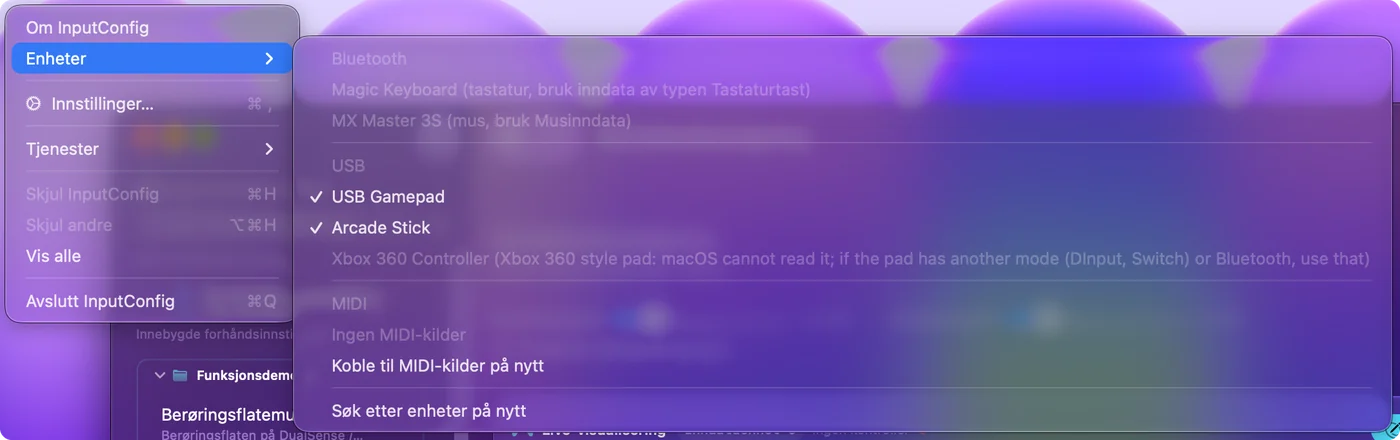
- InputConfig, Devices. Denne menyen lister hver Bluetooth- og USB-enhet Macen ser, med en hake på dem InputConfig leser. Klikker du en uten hake, åpner appen den manuelt og husker den.
- Gråtonede oppføringer forklarer hvorfor. En Xbox 360-stil pad vises med årsaken til at macOS ikke kan lese den (mer om 360-padden), og på macOS 14 vises en kablet Xbox One- eller Series-pad med en merknad om å bruke Bluetooth eller macOS 15. En 8BitDo-pad i en modus macOS ikke leser får en merknad i InputConfigs hovedvindu med modusen du skal bruke.
- Inndataovervåkning, for én type kontroller. En kontroller som også presenterer et tastatur, slik noen arkadestikk og makropad gjør, trenger den. Devices markerer den (krever Inndataovervåkning), og hvorfor en kontroller trenger Inndataovervåkning forklarer hva du gjør.
På en MacBook Air, MacBook Pro, iMac eller Mac mini
Paring er et macOS-trinn, ikke et maskinvaretrinn, så det er likt på alle Mac-er: MacBook Air, MacBook Pro, MacBook Neo, iMac, Mac mini, Mac Studio og Mac Pro, med Apple-brikke eller Intel. Det som skiller seg er portene og avstanden.
- MacBook Air og MacBook Pro. Portene er USB-C, så en kontroller med USB-A-kabel trenger en USB-C-adapter eller en annen kabel. Første gang du kobler til et nytt tilbehør, kan macOS spørre om det skal tillates. Klikk Allow, ellers når ingenting Macen. Innstillingen finner du i Systeminnstillinger, Personvern og sikkerhet, under Allow accessories to connect. Bluetooth sparer en port, og det er det de fleste bruker på en laptop.
- iMac, Mac mini og Mac Studio. Det vanlige problemet er avstand. En Mac under et skrivebord eller bak en skjerm, med sofaen tvers over rommet, er på kanten av Bluetooth-rekkevidden, og input hakker eller faller ut. Flytt nærmere, fjern hindringer i sikten, eller bruk en kabel. Mer i forsinkelse i kontrollerinput på en Mac.
- Eldre Mac-er. De parer på samme måte, så lenge macOS-versjonen er ny nok for kontrolleren din. Neste avsnitt har versjonene.
Sjekk macOS-versjonen din
macOS la til kontrollere i steg. Hvis Macen din er på versjonen i høyre kolonne eller nyere, støttes kontrolleren uten driver.
| Kontroller | Støttet fra |
|---|---|
| PS4 DualShock 4, Bluetooth-Xbox One-kontroller | macOS 10.15 Catalina |
| PS5 DualSense, Xbox Series X|S | macOS 11.3 Big Sur |
| Switch Pro Controller, Joy-Cons | macOS 13 Ventura |
| Xbox-kontrollere over USB-kabel | macOS 15 Sequoia |
macOS 26 Tahoe parer kontrollere akkurat på samme måte, og legger til appen Games, som du kan navigere i med en kontroller. InputConfig krever macOS 14 Sonoma eller nyere, og den er optimalisert for macOS 27. På alle Mac-er som kjører InputConfig dekkes alle radene over, unntatt Xbox over kabel, som krever Sequoia.
Endre knapper i macOS selv
Hvis spillet ditt allerede støtter kontrollere, kan macOS være alt du trenger. På siden Spillkontrollere kan du endre knapper til andre knapper for spill som leser kontrollere, og sette opp Buddy Controller, som lar en andre kontroller hjelpe til med å styre samme spiller, slik at en venn kan ta over en vanskelig del. Den kan ikke få en knapp til å skrive en tast eller flytte pekeren. Hele listen, og hvor den stopper, finner du under innebygde kontrollerinnstillinger i macOS.
Koble den fra igjen
- Behold paringen. Klikk kontrollerens navn i Bluetooth-listen i Control Center. I InputConfig kan du også klikke kontrollerens oppføring øverst i sidepanelet og velge Disconnect. En Bluetooth-kontroller kobler fra, men forblir paret.
- Fjern den. Velg Forget This Device i Systeminnstillinger, Bluetooth.
- Kablet. En kablet kontroller kobler fra når du tar ut kabelen.
Å slå av hver kontroller, og flytte den tilbake til en konsoll, står i slik slår du av eller kobler fra en kontroller på en Mac.
Kort fortalt
- Par eller koble til. Paringsmodus, deretter Connect i Systeminnstillinger, Bluetooth, eller en USB-kabel som overfører data.
- Sjekk Spillkontrollere. Hvis padden lyser der, er Mac-siden ferdig.
- Tilordne den hvis et spill ignorerer den. InputConfig gjør kontrolleren om til tastene og musen spillet allerede leser.
Å koble til er gratis og innebygd i Macen, så en app betyr bare noe når et spill ikke vil lytte.
Spørsmål
Trenger jeg en driver for å bruke en kontroller på en Mac?
Nei. Hver nåværende PlayStation-, Xbox-, Switch- og MFi-kontroller støttes av macOS selv, og generelle USB-pads leses uten en. Den kablede Xbox 360-padden bruker en protokoll macOS ikke snakker, og ingen driver løser det på en ny Mac. Switch 2 Pro Controller trenger heller ingen driver: InputConfig starter den over en USB-C-kabel selv, som en eksperimentell funksjon.
Hvorfor vises kontrolleren min i Bluetooth, men ikke i spillet?
Spillet støtter ikke kontrollere, eller det støtter ikke din. Sjekk innstillingene i spillet først. Hvis det ikke finnes noe valg, tilordner du kontrolleren til tastaturet med InputConfig.
Kan jeg koble to kontrollere til én Mac?
Ja. Par hver av dem. Macen og InputConfig nummererer dem fra 0, og hver forhåndsinnstilling kan ha et oppsett per kontroller. To av samme modell fungerer også: InputConfig nummererer dem slik at hver spiller beholder sin egen pad. Se to like kontrollere på én Mac.
Finnes det en gratis app for å bruke en kontroller på en Mac?
Ja. For spill som leser kontrollere er macOS selv nok. For alt annet er InputConfig gratis og åpen kildekode i Mac App Store: den gjør knapper og spaker om til taster, musebevegelser, klikk og rulling, med ferdige oppsett for over 450 spill og apper, uten konto og uten abonnement. Hvilken app som passer til hvilken jobb står i den beste appen for å koble en kontroller til en Mac.
Min Mac er ikke på engelsk. Hva heter innstillingene?
Trinnene er de samme. Bare navnene endres. Systeminnstillinger heter Ajustes del Sistema på spansk, Systemeinstellungen på tysk, Réglages Système på fransk, Ajustes do Sistema på brasiliansk portugisisk og システム設定 på japansk. Bluetooth beholder navnet sitt i de fleste språk, og heter 蓝牙 eller 藍牙 på kinesisk. Siden Spillkontrollere har hele listen for elleve språk.
Hvordan kobler jeg en kontroller fra Macen min?
Klikk navnet på den i Bluetooth-listen i Control Center. Den kobler fra og forblir paret. I InputConfig kan du også klikke kontrolleren øverst i sidepanelet og velge Disconnect. En kablet kontroller kobler fra når du tar ut kabelen.
Mer på norsk
Fullstendige veiledninger, på engelsk
Hvem som skriver. Ryleigh Newman utvikler InputConfig og styrer sin egen Mac hver dag med en kontroller, fordi hendene ikke fungerer godt. Denne siden er oversatt fra engelsk. Appens grensesnitt og resten av nettstedet er på engelsk.
Denne siden på andre språk: English, Deutsch, Français, Español, Italiano, Nederlands, Português, 日本語, 简体中文, 繁體中文, 한국어, Русский, Polski, Tiếng Việt, Bahasa Indonesia, Türkçe, ไทย, Українська, Svenska, العربية, Čeština, Dansk, Deutsch, Español, Suomi, Français, עברית, Magyar, Bahasa Indonesia, Italiano, 日本語, 한국어, Nederlands, Polski, Português, Русский, Slovenčina, Svenska, ไทย, Türkçe, Українська, Tiếng Việt, 繁體中文, 简体中文
Gratis. macOS 14 eller nyere. Ingen konto, ingenting forlater Macen din. Åpen kildekode på GitHub.