Deutsch
So schließt du einen Controller am Mac oder MacBook an
 Diese App ist komplett kostenlos. Du musst kein Konto anlegen. Es gibt keine Abos, keine umständlichen Downloads, und nichts ist gesperrt. Optimiert für Apple Silicon.
Du schließt einen Controller auf zwei Wegen an den Mac an: Du steckst ein USB-Kabel ein, das Daten überträgt, oder du setzt den Controller in den Kopplungsmodus und klickst in den Systemeinstellungen unter Bluetooth auf Connect. Du musst nichts herunterladen, und es funktioniert gleich auf einem MacBook Air, MacBook Pro, iMac oder Mac mini, egal ob du Controller, Gamepad oder Joystick sagst. Diese Seite behandelt beide Wege und dann den Teil, den andere Leitfäden auslassen: was du tun kannst, wenn der Mac den Controller sieht und ein Spiel ihn trotzdem ignoriert. Ich entwickle InputConfig, die kostenlose App für diesen letzten Teil, und ich sage dir offen, wann du sie nicht brauchst.
Zu deinem Controller springen: PS5, PS4, Xbox, Switch Pro, Joy-Cons, Switch 2 Pro, GameCube, 8BitDo, einen Joystick oder Arcade-Stick, ein Lenkrad, ein kabelgebundenes oder USB-Pad, ein Xbox-360-Pad. Bist du nicht sicher, ob deiner funktioniert, siehe welche Controller mit dem Mac funktionieren.
Version 1.7 von InputConfig, voraussichtlich im Oktober 2026, bringt vollständige Unterstützung für Deutsch.
Schritte
- Setze den Controller in den Kopplungsmodus (die Tabelle nennt die Taste für jeden) oder stecke ein USB-Kabel ein, das Daten überträgt.
- Öffne die Systemeinstellungen, Bluetooth, und klicke neben dem Controller auf Connect.
- Öffne die Systemeinstellungen, Game Controllers, und drücke eine Taste, um zu prüfen, ob der Controller aktiv ist.
- Öffne das Spiel. Ignoriert es den Controller, belege ihn mit InputConfig auf Tasten.
Per Bluetooth koppeln
Setze den Controller in den Kopplungsmodus, dann öffne am Mac die Systemeinstellungen, Bluetooth, warte, bis er unter Nearby Devices erscheint, und klicke auf Connect. Nur die Kopplungstaste ist jeweils anders:
| Controller | Kopplungsmodus |
|---|---|
| PS5 DualSense, DualSense Edge | PS und Create gemeinsam halten, bis die Lichtleiste blinkt |
| PS4 DualShock 4 | PS und Share gemeinsam halten, bis die Lichtleiste blinkt |
| Xbox Series, Xbox One (Bluetooth-Modelle), Elite 2 | Die kleine Kopplungstaste an der oberen Kante halten, bis die Xbox-Taste schnell blinkt |
| Switch Pro Controller | Die Taste Sync neben dem USB-C-Anschluss halten, bis die Spieler-Lichter laufen |
| Joy-Cons | Die Taste Sync an der Schiene halten. Jeden einzeln koppeln |
| 8BitDo | Den Modusschalter auf D stellen (bei einem SN30 Pro B und Start halten, um ihn einzuschalten), dann Pair drei Sekunden halten |
Der Switch 2 Pro Controller, der Joy-Con 2 und der GameCube-Controller für Switch 2 fehlen in der Tabelle, weil macOS sie nicht koppeln kann. Der erste und der letzte funktionieren über ein Kabel mit InputConfig, wie im nächsten Abschnitt steht. Ein Controller koppelt sich immer mit einem Gerät, also entkopple ihn zuerst von einer Konsole oder einem Telefon, sonst springt er immer wieder zurück.
Oder mit einem Kabel anschließen
Ein Kabel braucht keine Kopplung, aber jede Familie hat eine eigene Regel:
- PlayStation. Ein DualSense, DualSense Edge oder DualShock 4 funktioniert, sobald das Kabel steckt, und lädt dabei.
- Xbox. Series-, Xbox-One- und Elite-Controller funktionieren über ein Kabel nur unter macOS 15 Sequoia oder neuer, wo der Mac zuerst fragt, ob er den Microsoft-Controller verbinden soll. Unter macOS 14 Sonoma koppelst du ein Xbox-Pad über Bluetooth.
- Switch Pro Controller und Joy-Cons. Apples Schritte gelten für sie nur über Bluetooth, also koppele sie über Bluetooth und nutze das Kabel zum Laden.
- Switch 2 Pro Controller und der GameCube-Controller für Switch 2. Umgekehrt: Sie funktionieren nur über ein USB-C-Kabel, und nur mit InputConfig 1.6 oder neuer, als experimentelle Funktion.
Stecke das Kabel wenn möglich direkt in den Mac, denn manche USB-Hubs trennen Controller. 8BitDo-Pads, generische USB-Gamepads, Arcade-Sticks und Lenkräder haben eigene Regeln, alle in wie du einen kabelgebundenen Controller am Mac anschließt. Nutze ein Kabel, das Daten überträgt: Ein reines Ladekabel ist der häufigste Grund, warum ein kabelgebundenes Pad nichts tut.
Prüfen, ob der Mac ihn sieht
Ein Blick zeigt dir, ob die Mac-Seite fertig ist.
- Du: Öffne die Systemeinstellungen und klicke in der Seitenleiste auf Game Controllers. Vielleicht musst du nach unten scrollen.
- macOS: Listet jedes angeschlossene Pad auf und leuchtet jede Taste auf dem Bildschirm, wenn du sie drückst.
- Prüfen: Ist dein Controller aufgelistet und leuchtet er, ist die Mac-Seite fertig. Ist er nicht aufgelistet, war die Kopplung nicht erfolgreich: Steige die Leiter unter wenn der Controller nicht auftaucht hinauf.
Fehlt der Eintrag Game Controllers selbst, hier steht der Grund.
Wenn der Controller nicht auftaucht
Ein Controller, der in der Bluetooth-Liste fehlt, ist fast immer ein Kopplungsproblem und kein kaputtes Pad. Steige diese Leiter hinauf, der kleinste Schritt zuerst:
- Setze ihn vollständig in den Kopplungsmodus. Halte die Kopplungstaste, bis das Licht schnell blinkt. Ein langsamer Puls heißt, er sucht die letzte Konsole, die er kannte.
- Schalte die Konsole aus. Eine PlayStation, Xbox oder Switch in der Nähe zieht den Controller zu sich zurück.
- Vergiss ihn und koppele neu. Vergiss in den Systemeinstellungen unter Bluetooth den alten Eintrag, schalte den Controller aus und wieder ein und koppele erneut.
- Probiere ein Datenkabel direkt am Mac. Funktioniert er über das Kabel, ist das Pad in Ordnung und die Bluetooth-Kopplung war das Problem.
- Erlaube das Zubehör. Auf einem Mac-Laptop mit Apple-Silizium klickst du auf Erlauben, wenn macOS fragt, ob ein neues Zubehör sich verbinden darf.
- Prüfe InputConfig unter Devices. Manche Controller sind für macOS gar keine Game Controller. Controller, die macOS nicht liest erklärt, wie InputConfig diese auflistet.
Wenn ein Spiel ihn trotzdem ignoriert
Das ist der Teil, vor dem niemand warnt. Native Mac-Spiele, die das Controller-Framework von Apple nutzen, funktionieren einfach. Alles andere sieht nichts: ältere Spiele, reine Tastaturspiele, Browserspiele, Apps, die nie Spiele waren, und Windows-Spiele über CrossOver oder einen Streaming-Dienst, der das Pad nicht durchreicht. Dass der Mac einen Controller sieht, heißt nicht, dass ein Spiel auf ihn hört.
Dafür liest InputConfig den Controller und sendet die Tasten und Mausbewegungen, die das Spiel erwartet, sodass das Spiel glaubt, du sitzt an einer Tastatur. Die App ist kostenlos und Open Source, sie bringt Layouts für mehr als 450 Spiele und Apps mit, und sie macht den Controller auch zur Maus für den Desktop (Controller als Maus nutzen). Drei Spiele kommen am häufigsten vor, und jedes hat eine andere Antwort:
- Minecraft. Minecraft Java Edition, also Minecraft auf dem Mac, hat keine Controller-Unterstützung. Verbinde das Pad wie oben, dann füge einen Mod oder einen Mapper hinzu: Minecraft mit Controller am Mac.
- Roblox. Die Mac-App liest Controller, aber sie ist auf Xbox-Pads ausgelegt, und viele Erlebnisse ignorieren einen Controller: Roblox mit Controller am Mac.
- Steam. Steam setzt eine eigene Schicht, Steam Input, zwischen Pad und Spiel, und eine Einstellung pro Spiel entscheidet, was das Spiel sieht: Controller funktioniert am Mac, aber nicht in Steam.
Controller nutzen, die macOS nicht liest
Alles in der Bluetooth-Tabelle liest macOS, daher erscheint es unter Game Controllers, und jedes Spiel mit Controller-Unterstützung sieht es. Eine zweite Gruppe verbindet sich mit dem Mac, ist für macOS aber kein Game Controller: generische USB-Gamepads, Arcade-Sticks im PC-Modus, Lenkräder, Flight-Sticks, ein 8BitDo im X-Modus und, als experimentelle Funktionen, der GameCube-Adapter und der Switch 2 Pro Controller am Kabel. InputConfig liest diese direkt und macht sie zu Tasten und Maus, und InputConfig benennt die Tasten vieler generischer Pads aus der Community-Datenbank SDL GameControllerDB. Drei Dinge helfen, wenn eins nicht auftaucht:
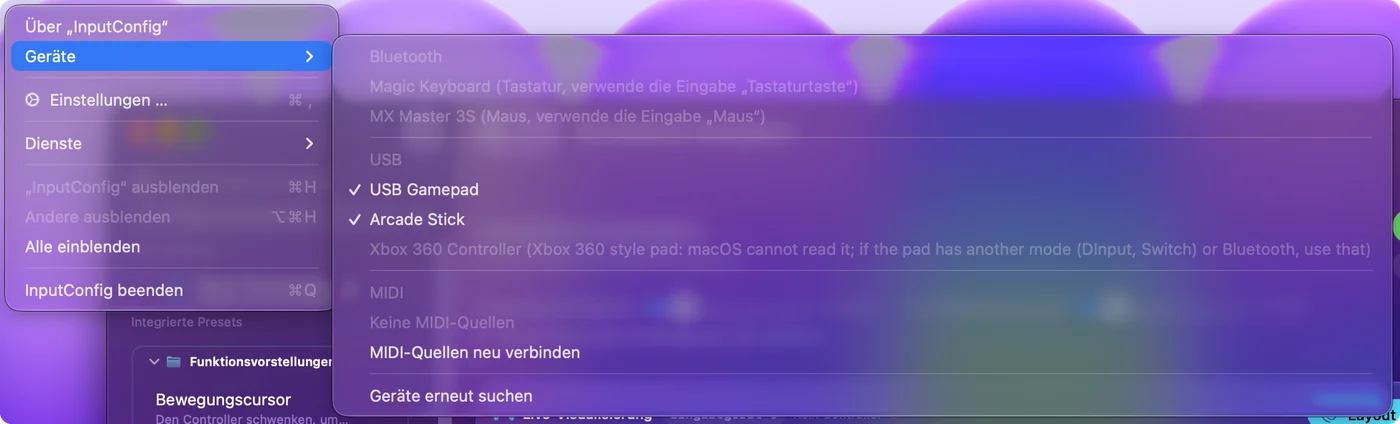
- InputConfig, Devices. Dieses Menü listet jedes Bluetooth- und USB-Gerät auf, das der Mac sieht, mit einem Haken bei jedem, das InputConfig liest. Klickst du auf eins ohne Haken, öffnet die App es von Hand und merkt es sich.
- Ausgegraute Einträge sagen den Grund. Ein Xbox-360-artiges Pad wird mit dem Grund aufgelistet, warum macOS es nicht lesen kann (mehr zum 360-Pad). Unter macOS 14 erscheint ein kabelgebundenes Xbox-One- oder Series-Pad mit dem Hinweis, Bluetooth oder macOS 15 zu nutzen. Ein 8BitDo-Pad in einem Modus, den macOS nicht liest, bekommt im Hauptfenster von InputConfig einen Hinweis mit dem nötigen Modus.
- Eingabeüberwachung, für eine Art Controller. Ein Controller, der sich auch als Tastatur ausgibt, wie manche Arcade-Sticks und Makro-Pads, braucht sie. Devices markiert ihn (needs Input Monitoring), und warum ein Controller Eingabeüberwachung braucht erklärt, was zu tun ist.
Auf einem MacBook Air, MacBook Pro, iMac oder Mac mini
Das Koppeln ist ein Schritt in macOS, nicht in der Hardware, deshalb ist es auf jedem Mac gleich: MacBook Air, MacBook Pro, MacBook Neo, iMac, Mac mini, Mac Studio und Mac Pro, mit Apple-Silizium oder Intel. Unterschiede gibt es bei den Anschlüssen und der Entfernung.
- MacBook Air und MacBook Pro. Die Anschlüsse sind USB-C, daher braucht ein Controller mit USB-A-Kabel einen USB-C-Adapter oder ein anderes Kabel. Wenn du zum ersten Mal ein neues Zubehör einsteckst, kann macOS fragen, ob es erlaubt werden soll. Klicke auf Erlauben, sonst erreicht nichts den Mac. Die Einstellung findest du in den Systemeinstellungen unter Datenschutz & Sicherheit, bei Allow accessories to connect. Bluetooth spart einen Anschluss und ist für die meisten Leute auf einem Laptop die bessere Wahl.
- iMac, Mac mini und Mac Studio. Das übliche Problem ist die Entfernung. Ein Mac unter dem Schreibtisch oder hinter einem Monitor, mit dem Sofa auf der anderen Seite des Zimmers, liegt am Rand der Bluetooth-Reichweite, und die Eingabe ruckelt oder bricht ab. Komm näher, schaffe freie Sicht oder nutze ein Kabel. Mehr dazu unter Eingabeverzögerung eines Controllers am Mac.
- Ältere Macs. Sie koppeln genauso, solange die macOS-Version für deinen Controller neu genug ist. Der nächste Abschnitt nennt die Versionen.
Die macOS-Version prüfen
macOS hat Controller schrittweise eingeführt. Ist dein Mac auf der Version in der rechten Spalte oder neuer, wird der Controller ohne Treiber unterstützt.
| Controller | Unterstützt seit |
|---|---|
| PS4 DualShock 4, Bluetooth-Xbox-One-Controller | macOS 10.15 Catalina |
| PS5 DualSense, Xbox Series X|S | macOS 11.3 Big Sur |
| Switch Pro Controller, Joy-Cons | macOS 13 Ventura |
| Xbox-Controller über ein USB-Kabel | macOS 15 Sequoia |
macOS 26 Tahoe koppelt Controller genau gleich und fügt die App Games hinzu, in der du dich mit einem Controller bewegen kannst. InputConfig braucht macOS 14 Sonoma oder neuer, und sie ist für macOS 27 optimiert. Auf jedem Mac, auf dem InputConfig läuft, ist jede Zeile oben abgedeckt, außer Xbox über ein Kabel, das Sequoia braucht.
Tasten in macOS selbst ändern
Unterstützt dein Spiel schon Controller, reicht vielleicht macOS allein. Auf der Seite Game Controllers kannst du Tasten für Spiele, die Controller lesen, auf andere Tasten umbelegen, und du kannst Buddy Controller einrichten, damit ein zweiter Controller denselben Spieler unterstützt, sodass ein Freund bei einer schweren Stelle übernehmen kann. Eine Taste kann damit weder eine Taste tippen noch den Zeiger bewegen. Die vollständige Liste und die Grenzen stehen auf den eingebauten Controller-Einstellungen von macOS.
Wieder trennen
- Die Kopplung behalten. Klicke im Kontrollzentrum auf den Namen des Controllers in der Bluetooth-Liste. In InputConfig kannst du auch auf den Eintrag des Controllers oben in der Seitenleiste klicken und Disconnect wählen. Ein Bluetooth-Controller trennt die Verbindung und bleibt gekoppelt.
- Entfernen. Wähle in den Systemeinstellungen unter Bluetooth Forget This Device.
- Kabelgebunden. Ein kabelgebundener Controller trennt sich, wenn du das Kabel herausziehst.
Wie du jeden Controller ausschaltest und zurück an eine Konsole gibst, steht unter wie du einen Controller am Mac ausschaltest oder trennst.
Die Kurzfassung
- Koppeln oder einstecken. Kopplungsmodus, dann Connect in den Systemeinstellungen unter Bluetooth, oder ein USB-Kabel, das Daten überträgt.
- Bei Game Controllers prüfen. Leuchtet das Pad dort, ist die Mac-Seite fertig.
- Belegen, wenn ein Spiel ihn ignoriert. InputConfig macht den Controller zu den Tasten und der Maus, die das Spiel schon liest.
Verbinden ist kostenlos und im Mac eingebaut, eine App ist nur nötig, wenn ein Spiel nicht darauf hört.
Fragen
Brauche ich einen Treiber, um einen Controller am Mac zu nutzen?
Nein. Jeder aktuelle PlayStation-, Xbox-, Switch- und MFi-Controller wird von macOS selbst unterstützt, und generische USB-Pads werden ohne Treiber gelesen. Das kabelgebundene Xbox-360-Pad nutzt ein Protokoll, das macOS nicht spricht, und kein Treiber behebt das auf einem aktuellen Mac. Der Switch 2 Pro Controller braucht ebenfalls keinen Treiber: InputConfig startet ihn selbst über ein USB-C-Kabel, als experimentelle Funktion.
Warum zeigt mein Controller Bluetooth an, aber das Spiel reagiert nicht?
Das Spiel unterstützt keine Controller oder deinen Controller nicht. Prüfe zuerst die Einstellungen des Spiels. Gibt es keine Option, belege den Controller mit InputConfig auf die Tastatur.
Kann ich zwei Controller an einen Mac anschließen?
Ja. Koppel jeden einzeln. Der Mac und InputConfig nummerieren sie ab 0, und jede Voreinstellung kann ein Layout pro Controller halten. Auch zwei gleiche Modelle funktionieren: InputConfig nummeriert sie so, dass jeder Spieler sein eigenes Pad behält. Siehe zwei gleiche Controller an einem Mac.
Gibt es eine kostenlose App, um einen Controller am Mac zu nutzen?
Ja. Für Spiele, die Controller lesen, reicht macOS selbst. Für alles andere ist InputConfig im Mac App Store kostenlos und Open Source: Sie macht Tasten und Sticks zu Tasten, Mausbewegungen, Klicks und Scrollen, mit fertigen Layouts für mehr als 450 Spiele und Apps, ohne Konto und ohne Abo. Welche App für welche Aufgabe passt, steht unter die beste App, um einen Controller am Mac anzuschließen.
Mein Mac ist nicht auf Englisch eingestellt. Wie heißen die Einstellungen?
Die Schritte sind gleich, nur die Namen ändern sich. Die Systemeinstellungen heißen auf Spanisch Ajustes del Sistema, auf Deutsch Systemeinstellungen, auf Französisch Réglages Système, auf brasilianischem Portugiesisch Ajustes do Sistema und auf Japanisch システム設定. Bluetooth behält seinen Namen in den meisten Sprachen und heißt auf Chinesisch 蓝牙 oder 藍牙. Die Seite Game Controllers hat die vollständige Liste für elf Sprachen.
Wie trenne ich einen Controller vom Mac?
Klicke in der Bluetooth-Liste im Kontrollzentrum auf seinen Namen. Er trennt sich und bleibt gekoppelt. In InputConfig kannst du auch auf den Controller oben in der Seitenleiste klicken und Disconnect wählen. Ein kabelgebundener Controller trennt sich, wenn du das Kabel herauszieht.
Mehr auf Deutsch
Ausführliche Anleitungen, auf Englisch
Wer hier schreibt. Ryleigh Newman entwickelt InputConfig und steuert den eigenen Mac jeden Tag mit einem Controller, weil die Hände nicht gut mitmachen. Diese Seite ist aus dem Englischen übersetzt. Die wichtigsten Tasten und Menüs der App erscheinen auf Deutsch, wenn der Mac auf Deutsch eingestellt ist; diese Seite nennt sie so, mit dem englischen Namen in Klammern. Der Rest der App und der Website ist auf Englisch.
Diese Seite in anderen Sprachen: English, Français, Español, Italiano, Nederlands, Português, 日本語, 简体中文, 繁體中文, 한국어, Русский, Polski, Tiếng Việt, Bahasa Indonesia, Türkçe, ไทย, Norsk, Українська, Svenska, العربية, Čeština, Dansk, Español, Suomi, Français, עברית, Magyar, Bahasa Indonesia, Italiano, 日本語, 한국어, Norsk, Nederlands, Polski, Português, Русский, Slovenčina, Svenska, ไทย, Türkçe, Українська, Tiếng Việt, 繁體中文, 简体中文
Kostenlos. macOS 14 oder neuer. Kein Konto, nichts verlässt deinen Mac. Open Source auf GitHub.