Tiếng Việt
Cách kết nối tay cầm với Mac hoặc MacBook
 Ứng dụng này hoàn toàn miễn phí. Bạn không cần tạo tài khoản. Không có gói đăng ký, không có tải xuống rắc rối, và không có gì bị khóa. Tối ưu cho Apple silicon.
Bạn kết nối tay cầm với Mac theo một trong hai cách: cắm cáp USB có truyền dữ liệu, hoặc đưa tay cầm vào chế độ ghép nối rồi nhấp Connect trong Cài đặt hệ thống, Bluetooth. Bạn không cần tải gì thêm, và cách này giống nhau trên MacBook Air, MacBook Pro, iMac hay Mac mini, dù bạn gọi nó là tay cầm, gamepad hay cần điều khiển. Trang này bao gồm cả hai cách, sau đó là phần các hướng dẫn khác thường bỏ qua: phải làm gì khi Mac đã thấy tay cầm nhưng một trò chơi vẫn bỏ qua nó. Tôi làm InputConfig, ứng dụng miễn phí cho phần cuối, và tôi sẽ nói thẳng khi bạn không cần nó.
Đi đến tay cầm của bạn: PS5, PS4, Xbox, Switch Pro, Joy-Con, Switch 2 Pro, GameCube, 8BitDo, cần điều khiển hoặc tay cầm arcade, vô lăng đua, tay cầm có dây hoặc USB, tay cầm Xbox 360. Nếu bạn không chắc tay cầm của mình có chạy không, xem tay cầm nào chạy với Mac.
Phiên bản InputConfig 1.7, dự kiến ra mắt vào tháng 10 năm 2026, sẽ hỗ trợ đầy đủ tiếng Việt.
Các bước
- Đưa tay cầm vào chế độ ghép nối (bảng cho biết nút của từng loại), hoặc cắm cáp USB có truyền dữ liệu.
- Mở Cài đặt hệ thống, Bluetooth, và nhấp Connect bên cạnh tay cầm.
- Mở Cài đặt hệ thống, Bộ điều khiển trò chơi, và nhấn một nút để kiểm tra tay cầm đã hoạt động.
- Mở trò chơi. Nếu trò chơi bỏ qua tay cầm, gán phím cho tay cầm bằng InputConfig.
Ghép nối qua Bluetooth
Đưa tay cầm vào chế độ ghép nối, rồi trên Mac mở Cài đặt hệ thống, Bluetooth, đợi nó xuất hiện trong mục Nearby Devices, và nhấp Connect. Chỉ có nút ghép nối là khác nhau:
| Tay cầm | Chế độ ghép nối |
|---|---|
| PS5 DualSense, DualSense Edge | Giữ PS và Create cùng lúc cho đến khi thanh đèn nhấp nháy |
| PS4 DualShock 4 | Giữ PS và Share cùng lúc cho đến khi thanh đèn nhấp nháy |
| Xbox Series, Xbox One (bản Bluetooth), Elite 2 | Giữ nút ghép nối nhỏ ở cạnh trên cho đến khi nút Xbox nhấp nháy nhanh |
| Switch Pro Controller | Giữ nút Sync cạnh cổng USB-C cho đến khi các đèn người chơi chạy vòng |
| Joy-Con | Giữ nút Sync trên thanh ray; ghép từng cái một |
| 8BitDo | Đặt công tắc sang D (trên SN30 Pro, giữ B và Start để bật), rồi giữ Pair trong ba giây |
Switch 2 Pro Controller, Joy-Con 2 và tay cầm GameCube cho Switch 2 không có trong bảng vì macOS không ghép nối được chúng. Cái đầu và cái cuối chạy qua cáp với InputConfig, như phần tiếp theo giải thích. Một tay cầm chỉ ghép nối với một thiết bị tại một thời điểm, nên hãy ngắt nó khỏi máy chơi game hoặc điện thoại trước, nếu không nó sẽ liên tục nhảy qua lại.
Hoặc cắm bằng cáp
Cáp không cần ghép nối, nhưng mỗi dòng sản phẩm có một quy tắc riêng:
- PlayStation. DualSense, DualSense Edge hoặc DualShock 4 chạy ngay khi cáp được cắm vào, và sạc trong khi cắm.
- Xbox. Tay cầm Series, Xbox One và Elite chỉ chạy qua cáp trên macOS 15 Sequoia trở lên, khi Mac hỏi trước xem có kết nối tay cầm Microsoft hay không. Trên macOS 14 Sonoma, hãy ghép nối tay cầm Xbox qua Bluetooth.
- Switch Pro Controller và Joy-Con. Hướng dẫn của Apple cho chúng chỉ có Bluetooth, nên hãy ghép nối qua Bluetooth và dùng cáp để sạc.
- Switch 2 Pro Controller và tay cầm GameCube cho Switch 2. Ngược lại: chúng chỉ chạy trên cáp USB-C, và chỉ qua InputConfig 1.6 trở lên, như một tính năng thử nghiệm.
Hãy cắm trực tiếp vào Mac nếu có thể, vì một số hub USB làm rớt tay cầm. Tay cầm 8BitDo, gamepad USB đa năng, tay cầm arcade và vô lăng có quy tắc riêng, tất cả nằm trong cách kết nối tay cầm có dây với Mac. Hãy dùng cáp có truyền dữ liệu: cáp chỉ để sạc là lý do phổ biến nhất khiến tay cầm có dây không làm gì.
Kiểm tra Mac có thấy tay cầm không
Một cái nhìn là đủ để biết phía Mac đã xong chưa.
- Bạn: Mở Cài đặt hệ thống và nhấp Bộ điều khiển trò chơi ở thanh bên. Bạn có thể cần cuộn xuống.
- macOS: Liệt kê mọi tay cầm đang kết nối và làm sáng từng nút trên màn hình khi bạn nhấn.
- Kiểm tra: Nếu tay cầm của bạn có trong danh sách và sáng lên, phía Mac đã xong. Nếu nó không có trong danh sách, việc ghép nối chưa hoàn tất: hãy leo lên các bậc trong nếu tay cầm không hiện.
Nếu chính mục Bộ điều khiển trò chơi bị thiếu, đây là lý do.
Nếu tay cầm không hiện
Một tay cầm không có trong danh sách Bluetooth gần như luôn là lỗi ghép nối, không phải tay cầm hỏng. Hãy đi lên theo thang này, bắt đầu từ bước nhỏ nhất:
- Đưa nó vào chế độ ghép nối hoàn toàn. Giữ nút ghép nối cho đến khi đèn nhấp nháy nhanh. Nhấp nháy chậm nghĩa là nó đang tìm máy chơi game cuối cùng mà nó biết.
- Tắt máy chơi game. Một PlayStation, Xbox hay Switch ở gần sẽ kéo tay cầm về phía nó.
- Quên nó và ghép nối lại từ đầu. Trong Cài đặt hệ thống, Bluetooth, hãy xóa mục cũ, tắt rồi bật lại tay cầm, và ghép nối lại.
- Thử cáp dữ liệu, cắm thẳng vào Mac. Nếu nó chạy trên cáp, tay cầm vẫn tốt và vấn đề nằm ở ghép nối Bluetooth.
- Cho phép phụ kiện. Trên laptop Mac có chip Apple, nhấp Allow khi macOS hỏi có cho phép phụ kiện mới kết nối không.
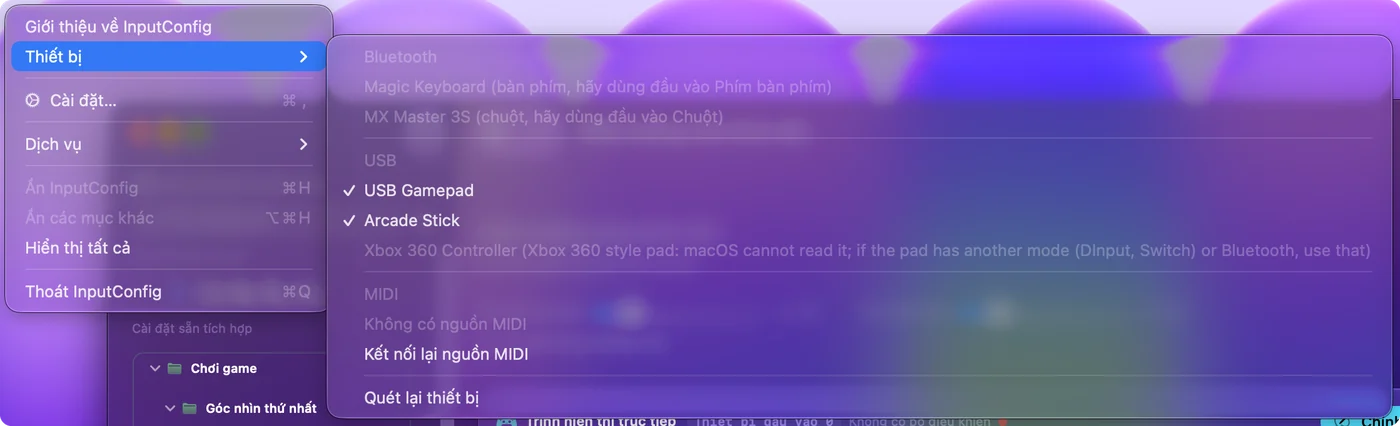
- Kiểm tra InputConfig, Devices. Một số tay cầm không phải là tay cầm trò chơi đối với macOS. Các tay cầm macOS không đọc được giải thích cách InputConfig liệt kê chúng.
Nếu trò chơi vẫn bỏ qua nó
Đây là phần không ai cảnh báo trước. Các trò chơi gốc trên Mac dùng khung điều khiển của Apple thì chạy ngay. Mọi thứ khác không thấy gì: trò chơi cũ, trò chơi chỉ dùng bàn phím, trò chơi trên trình duyệt, ứng dụng chưa từng là trò chơi, và trò chơi Windows chạy qua CrossOver hoặc dịch vụ truyền phát không chuyển tiếp tay cầm. Mac thấy tay cầm không có nghĩa là trò chơi sẽ thấy.
Với các trường hợp đó, InputConfig đọc tay cầm và gửi các phím cùng chuyển động chuột mà trò chơi mong đợi, nên trò chơi nghĩ bạn đang dùng bàn phím. Ứng dụng miễn phí và mã nguồn mở, có sẵn bố cục cho hơn 450 trò chơi và ứng dụng, và cũng biến tay cầm thành chuột cho màn hình máy tính (dùng tay cầm làm chuột). Ba trò chơi xuất hiện nhiều hơn những trò khác, và mỗi trò có một cách giải quyết riêng:
- Minecraft. Minecraft Java Edition, tức Minecraft trên Mac, không hỗ trợ tay cầm. Hãy kết nối tay cầm như trên, sau đó thêm mod hoặc trình ánh xạ: Minecraft với tay cầm trên Mac.
- Roblox. Ứng dụng Mac đọc tay cầm, nhưng nó được xây dựng quanh tay cầm Xbox, và nhiều trải nghiệm bỏ qua tay cầm: Roblox với tay cầm trên Mac.
- Steam. Steam đặt lớp riêng của nó, Steam Input, giữa tay cầm và trò chơi, và một cài đặt riêng cho từng trò chơi quyết định trò chơi thấy gì: tay cầm chạy trên Mac nhưng không chạy trong Steam.
Dùng tay cầm mà macOS không đọc được
Mọi thứ trong bảng Bluetooth đều do macOS đọc, nên chúng xuất hiện trong Bộ điều khiển trò chơi và mọi trò chơi hỗ trợ tay cầm đều thấy chúng. Một nhóm khác kết nối với Mac nhưng không phải tay cầm trò chơi đối với macOS: gamepad USB đa năng, tay cầm arcade ở chế độ PC, vô lăng, cần bay, 8BitDo ở chế độ X, và, như các tính năng thử nghiệm, bộ chuyển GameCube cùng Switch 2 Pro Controller qua cáp. InputConfig đọc trực tiếp các thiết bị này và chuyển thành phím và chuột, và đặt tên nút cho nhiều gamepad đa năng từ cơ sở dữ liệu SDL GameControllerDB do cộng đồng đóng góp. Có ba việc giúp ích khi một trong số đó không hiện:
- InputConfig, Devices. Menu này liệt kê mọi thiết bị Bluetooth và USB mà Mac thấy, có dấu tích ở những thiết bị InputConfig đang đọc. Nhấp vào thiết bị không có dấu tích, ứng dụng sẽ mở nó bằng tay và ghi nhớ lại.
- Mục màu xám cho biết lý do. Một tay cầm kiểu Xbox 360 hiện kèm lý do macOS không đọc được (xem thêm về tay cầm 360), và trên macOS 14, tay cầm Xbox One hoặc Series có dây được ghi chú hãy dùng Bluetooth hoặc macOS 15. Tay cầm 8BitDo ở chế độ macOS không đọc sẽ nhận ghi chú trong cửa sổ chính của InputConfig, kèm chế độ cần dùng.
- Giám sát đầu vào, cho một loại tay cầm. Tay cầm tự trình bày như một bàn phím, như một số tay cầm arcade và bàn phím macro, sẽ cần nó. Devices đánh dấu chúng (cần Giám sát đầu vào), và vì sao tay cầm cần Giám sát đầu vào giải thích phải làm gì.
Trên MacBook Air, MacBook Pro, iMac hoặc Mac mini
Ghép nối là một bước của macOS, không phải bước phần cứng, nên nó giống nhau trên mọi Mac: MacBook Air, MacBook Pro, MacBook Neo, iMac, Mac mini, Mac Studio và Mac Pro, dù chip Apple hay Intel. Khác nhau là cổng và khoảng cách.
- MacBook Air và MacBook Pro. Cổng là USB-C, nên tay cầm có cáp USB-A cần một bộ chuyển USB-C hoặc cáp khác. Lần đầu cắm một phụ kiện mới, macOS có thể hỏi có cho phép không. Nhấp Allow, nếu không thì không có gì đến được Mac. Cài đặt nằm trong Cài đặt hệ thống, Quyền riêng tư & Bảo mật, dưới Allow accessories to connect. Bluetooth tiết kiệm một cổng, và đó là cách hầu hết người dùng laptop chọn.
- iMac, Mac mini và Mac Studio. Vấn đề thường gặp là khoảng cách. Một Mac đặt dưới bàn hoặc sau màn hình, với ghế sofa ở cuối phòng, nằm ở mép phạm vi Bluetooth, và đầu vào bị giật hoặc rớt. Hãy đến gần hơn, bỏ vật cản trong tầm nhìn, hoặc dùng cáp. Xem thêm tại độ trễ đầu vào tay cầm trên Mac.
- Mac đời cũ. Chúng ghép nối giống hệt, miễn là phiên bản macOS đủ mới cho tay cầm của bạn. Phần tiếp theo có các phiên bản.
Kiểm tra phiên bản macOS của bạn
macOS thêm hỗ trợ tay cầm theo từng bước. Nếu Mac của bạn chạy phiên bản ở cột bên phải hoặc mới hơn, tay cầm được hỗ trợ mà không cần driver.
| Tay cầm | Được hỗ trợ từ |
|---|---|
| PS4 DualShock 4, tay cầm Xbox One qua Bluetooth | macOS 10.15 Catalina |
| PS5 DualSense, Xbox Series X|S | macOS 11.3 Big Sur |
| Switch Pro Controller, Joy-Con | macOS 13 Ventura |
| Tay cầm Xbox qua cáp USB | macOS 15 Sequoia |
macOS 26 Tahoe ghép nối tay cầm hoàn toàn giống như vậy và thêm ứng dụng Games, mà bạn có thể điều hướng bằng tay cầm. InputConfig cần macOS 14 Sonoma trở lên, và được tối ưu cho macOS 27. Trên mọi Mac chạy InputConfig, mọi dòng ở trên đều được bao phủ, trừ Xbox qua cáp, cần Sequoia.
Đổi nút trong chính macOS
Nếu trò chơi của bạn đã hỗ trợ tay cầm, macOS có thể là tất cả những gì bạn cần. Trên trang Bộ điều khiển trò chơi, bạn có thể gán lại nút sang nút khác cho các trò chơi đọc tay cầm, và thiết lập Buddy Controller, cho phép một tay cầm thứ hai hỗ trợ điều khiển cùng một người chơi, để bạn bè có thể đảm nhận phần khó. Nó không thể khiến một nút gõ phím hoặc di chuyển con trỏ. Danh sách đầy đủ, và chỗ nó dừng lại, nằm ở các thiết lập điều khiển tích hợp của macOS.
Ngắt kết nối lại
- Giữ lại việc ghép nối. Nhấp tên tay cầm trong danh sách Bluetooth trong Control Center. Trong InputConfig, bạn cũng có thể nhấp mục của tay cầm ở đầu thanh bên và chọn Disconnect. Tay cầm Bluetooth sẽ ngắt kết nối nhưng vẫn được ghép nối.
- Xóa nó. Chọn Forget This Device trong Cài đặt hệ thống, Bluetooth.
- Có dây. Tay cầm có dây sẽ ngắt kết nối khi bạn rút cáp.
Cách tắt từng tay cầm và chuyển nó về máy chơi game nằm ở cách tắt hoặc ngắt kết nối tay cầm trên Mac.
Tóm tắt
- Ghép nối hoặc cắm. Chế độ ghép nối, rồi Connect trong Cài đặt hệ thống, Bluetooth, hoặc cáp USB có truyền dữ liệu.
- Kiểm tra Bộ điều khiển trò chơi. Nếu tay cầm sáng ở đó, phía Mac đã xong.
- Gán phím nếu trò chơi bỏ qua nó. InputConfig biến tay cầm thành phím và chuột mà trò chơi đã đọc sẵn.
Kết nối thì miễn phí và có sẵn trong Mac, nên một ứng dụng chỉ có ích khi trò chơi không chịu nghe.
Câu hỏi
Có cần driver để dùng tay cầm trên Mac không?
Không. Mọi tay cầm PlayStation, Xbox, Switch và MFi hiện tại đều được chính macOS hỗ trợ, và gamepad USB đa năng được đọc mà không cần driver. Tay cầm Xbox 360 có dây dùng một giao thức mà macOS không hiểu, và không driver nào sửa được điều đó trên Mac hiện tại. Switch 2 Pro Controller cũng không cần driver: InputConfig tự khởi động nó qua cáp USB-C như một tính năng thử nghiệm.
Tại sao tay cầm của tôi hiện trong Bluetooth nhưng không hiện trong trò chơi?
Trò chơi không hỗ trợ tay cầm, hoặc không hỗ trợ loại của bạn. Hãy kiểm tra cài đặt trong trò chơi trước. Nếu không có tùy chọn nào, hãy gán tay cầm cho bàn phím bằng InputConfig.
Tôi có thể kết nối hai tay cầm với một Mac không?
Có. Ghép nối từng cái. Mac và InputConfig đánh số chúng từ 0, và mỗi cấu hình sẵn có thể có một bố cục cho từng tay cầm. Hai tay cầm cùng loại cũng chạy được: InputConfig đánh số để mỗi người chơi giữ được tay cầm của mình. Xem hai tay cầm giống nhau trên một Mac.
Có ứng dụng miễn phí nào để dùng tay cầm trên Mac không?
Có. Với các trò chơi đọc tay cầm, macOS là đủ. Với mọi thứ khác, InputConfig miễn phí và mã nguồn mở trên Mac App Store: nó biến nút và cần thành phím, chuyển động chuột, nhấp và cuộn, có sẵn bố cục cho hơn 450 trò chơi và ứng dụng, không cần tài khoản và không cần đăng ký. Ứng dụng nào phù hợp với công việc nào được ghi trong ứng dụng tốt nhất để kết nối tay cầm với Mac.
Mac của tôi không dùng tiếng Anh. Các cài đặt được gọi là gì?
Các bước giống nhau. Chỉ có tên thay đổi. Cài đặt hệ thống có tên là Ajustes del Sistema bằng tiếng Tây Ban Nha, Systemeinstellungen bằng tiếng Đức, Réglages Système bằng tiếng Pháp, Ajustes do Sistema bằng tiếng Bồ Đào Nha (Brazil), và システム設定 bằng tiếng Nhật. Bluetooth giữ tên ở hầu hết các ngôn ngữ, và là 蓝牙 hoặc 藍牙 bằng tiếng Trung. Trang Bộ điều khiển trò chơi có danh sách đầy đủ cho mười một ngôn ngữ.
Làm sao để ngắt kết nối tay cầm khỏi Mac?
Nhấp tên của nó trong danh sách Bluetooth trong Control Center. Nó sẽ ngắt kết nối nhưng vẫn được ghép nối. Trong InputConfig, bạn cũng có thể nhấp tay cầm ở đầu thanh bên và chọn Disconnect. Tay cầm có dây sẽ ngắt kết nối khi bạn rút cáp.
Thêm bằng tiếng Việt
Hướng dẫn chi tiết, bằng tiếng Anh
Người viết. Ryleigh Newman phát triển InputConfig và mỗi ngày điều khiển chiếc Mac của mình bằng tay cầm, vì đôi tay cử động không tốt. Trang này được dịch từ tiếng Anh. Giao diện ứng dụng và phần còn lại của trang web đều bằng tiếng Anh.
Trang này bằng ngôn ngữ khác: English, Deutsch, Français, Español, Italiano, Nederlands, Português, 日本語, 简体中文, 繁體中文, 한국어, Русский, Polski, Bahasa Indonesia, Türkçe, ไทย, Norsk, Українська, Svenska, العربية, Čeština, Dansk, Deutsch, Español, Suomi, Français, עברית, Magyar, Bahasa Indonesia, Italiano, 日本語, 한국어, Norsk, Nederlands, Polski, Português, Русский, Slovenčina, Svenska, ไทย, Türkçe, Українська, 繁體中文, 简体中文
Miễn phí. macOS 14 trở lên. Không cần tài khoản, không dữ liệu nào rời khỏi máy Mac. Mã nguồn mở trên GitHub.