Tiếng Việt
Tay cầm trò chơi sang OSC trên Mac
 Ứng dụng này hoàn toàn miễn phí. Bạn không cần tạo tài khoản. Không có gói đăng ký, không có tải xuống rắc rối, và không có gì bị khóa. Tối ưu cho Apple silicon.
Bạn có thể gửi OSC từ tay cầm trò chơi trên Mac ngay hôm nay, qua một cầu nối. InputConfig chưa tự nói được OSC, nhưng nó đã gửi được MIDI, và ứng dụng cầu nối miễn phí Chataigne biến MIDI đó thành OSC cho bất cứ thứ gì lắng nghe: Resolume, TouchDesigner, QLab, Max, các bàn điều khiển Eos, và nhiều hơn nữa.
Có người trên Reddit hỏi OSC gốc, cả chiều ra lẫn chiều vào, và điều đó đi thẳng vào danh sách của tôi. Bạn không phải chờ nó. Hướng dẫn này là cách tôi sẽ thiết lập hôm nay, mất khoảng mười lăm phút, cùng một cái nhìn về các lựa chọn khác.
Phiên bản InputConfig 1.7, dự kiến ra mắt vào tháng 10 năm 2026, sẽ hỗ trợ đầy đủ tiếng Việt.
Các bước
- Kết nối tay cầm, mở InputConfig, và bật một preset gửi MIDI (preset Lighting Desk hoặc Gamepad Synth đều dùng được).
- Cài Chataigne, miễn phí và chạy gốc trên chip Apple silicon.
- Trong Chataigne, thêm một module MIDI và chọn InputConfig làm thiết bị đầu vào.
- Thêm một module OSC và đặt đích là ứng dụng bạn muốn điều khiển: 127.0.0.1 nếu nó ở cùng Mac, cộng với cổng mà ứng dụng đó lắng nghe.
- Tạo một ánh xạ từ mỗi điều khiển MIDI sang một địa chỉ OSC, và đổi thang 0 đến 127 thành 0 đến 1 nếu ứng dụng nhận cần vậy.
- Di chuyển tay cầm và xem các giá trị đến trong ứng dụng nhận.
Vì sao cần cầu nối, tạm thời
OSC chạy qua mạng, và InputConfig không thực hiện kết nối mạng nào cả. Tôi coi trọng điều đó, và đó là một cam kết trong chính sách quyền riêng tư của ứng dụng. Vì vậy khi OSC gốc đến, nó sẽ là thứ bạn tự bật, nhắm tới địa chỉ bạn chọn, và tắt nếu không.
Còn MIDI thì ở lại hoàn toàn trên Mac của bạn. InputConfig chuyển MIDI cho cầu nối, và cầu nối làm phần mạng.
Bỏ OSCulator cho thiết lập mới
Trong nhiều năm, OSCulator là câu trả lời cho đúng câu hỏi này, và nhiều bài đăng diễn đàn cũ vẫn gợi ý nó. Nó đã ngừng hoạt động vào cuối năm 2024. Phiên bản cuối cùng chỉ chạy trên Intel, nghĩa là nó dựa vào Rosetta, và Apple đã nói macOS 27 là phiên bản cuối cùng hỗ trợ đầy đủ các ứng dụng Intel. Chataigne là thứ thay thế gần nhất mà tôi tìm được.
Gửi OSC qua Chataigne
Chataigne miễn phí, mã nguồn mở, và chạy gốc trên chip Apple silicon. Nó nhận MIDI vào và gửi OSC ra, và cũng có thể gửi DMX, Art-Net và sACN nếu bạn làm đèn.
Bước 1: Gửi MIDI từ InputConfig
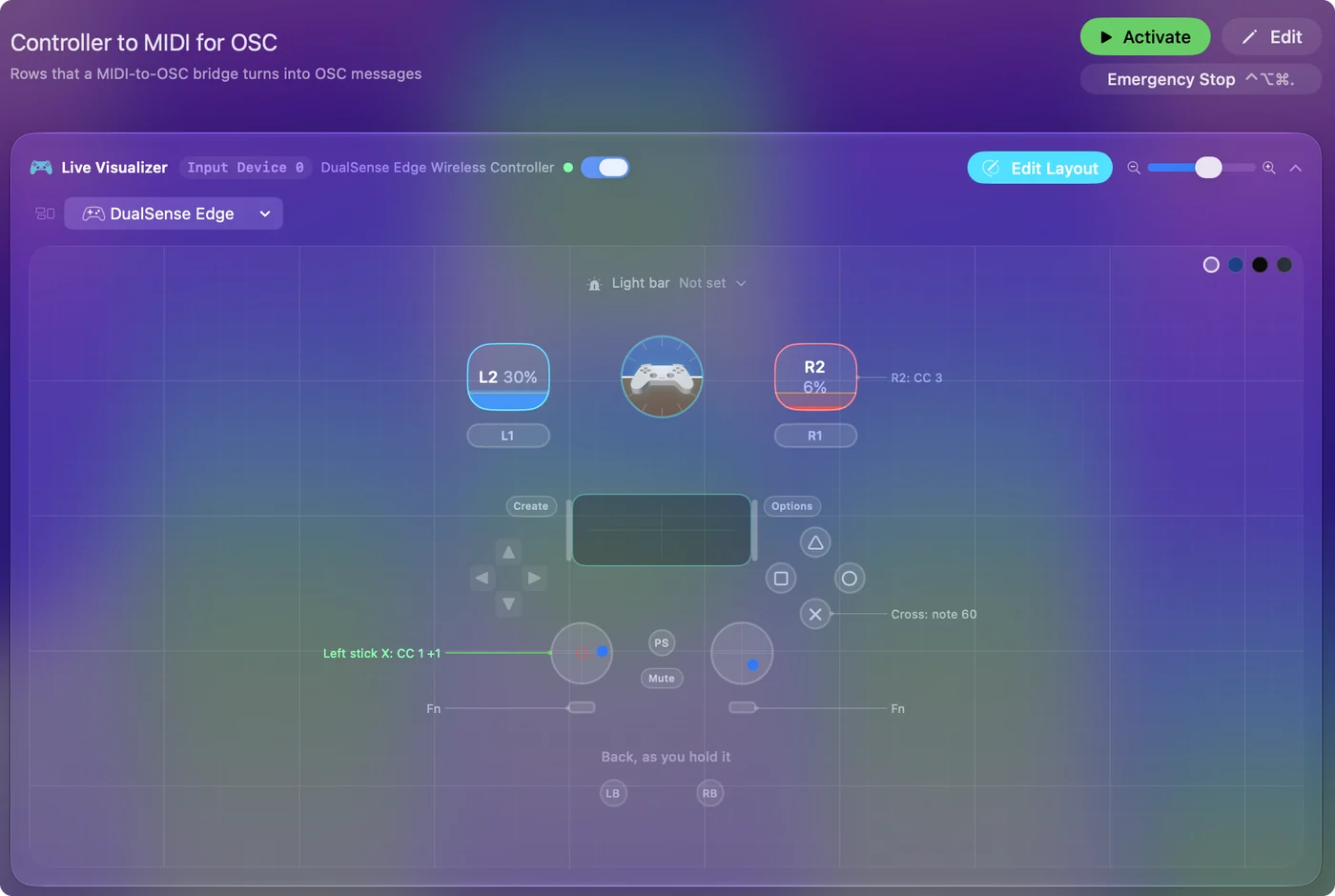
- Bạn: Bật một preset gửi MIDI. Preset Lighting Desk đặt thanh trượt lên trigger và các nốt lên nút. Preset Gamepad Synth bao gồm cả các cần.
- InputConfig: Gửi các chuyển động của tay cầm trên cổng MIDI của nó, có tên InputConfig.
- Kiểm tra: Preset hiện là đang chạy trong InputConfig.
Bước 2: Đọc trong Chataigne
- Bạn: Trong Chataigne, thêm một module MIDI và chọn InputConfig làm thiết bị.
- Chataigne: Liệt kê mọi giá trị đến từ cổng.
- Kiểm tra: Di chuyển một trigger và giá trị của nó đổi trong module.
Bước 3: Đặt đích cho OSC
- Bạn: Thêm một module OSC và đặt đích: 127.0.0.1 khi ứng dụng nhận ở cùng Mac, hoặc địa chỉ IP của máy tính khác nếu nó ở trên mạng của bạn, cộng với cổng mà ứng dụng đó lắng nghe.
- Chataigne: Gửi các thông điệp OSC tới địa chỉ và cổng đó.
- Kiểm tra: Cổng khớp với cổng mà ứng dụng nhận lắng nghe.
Bước 4: Ánh xạ từng điều khiển
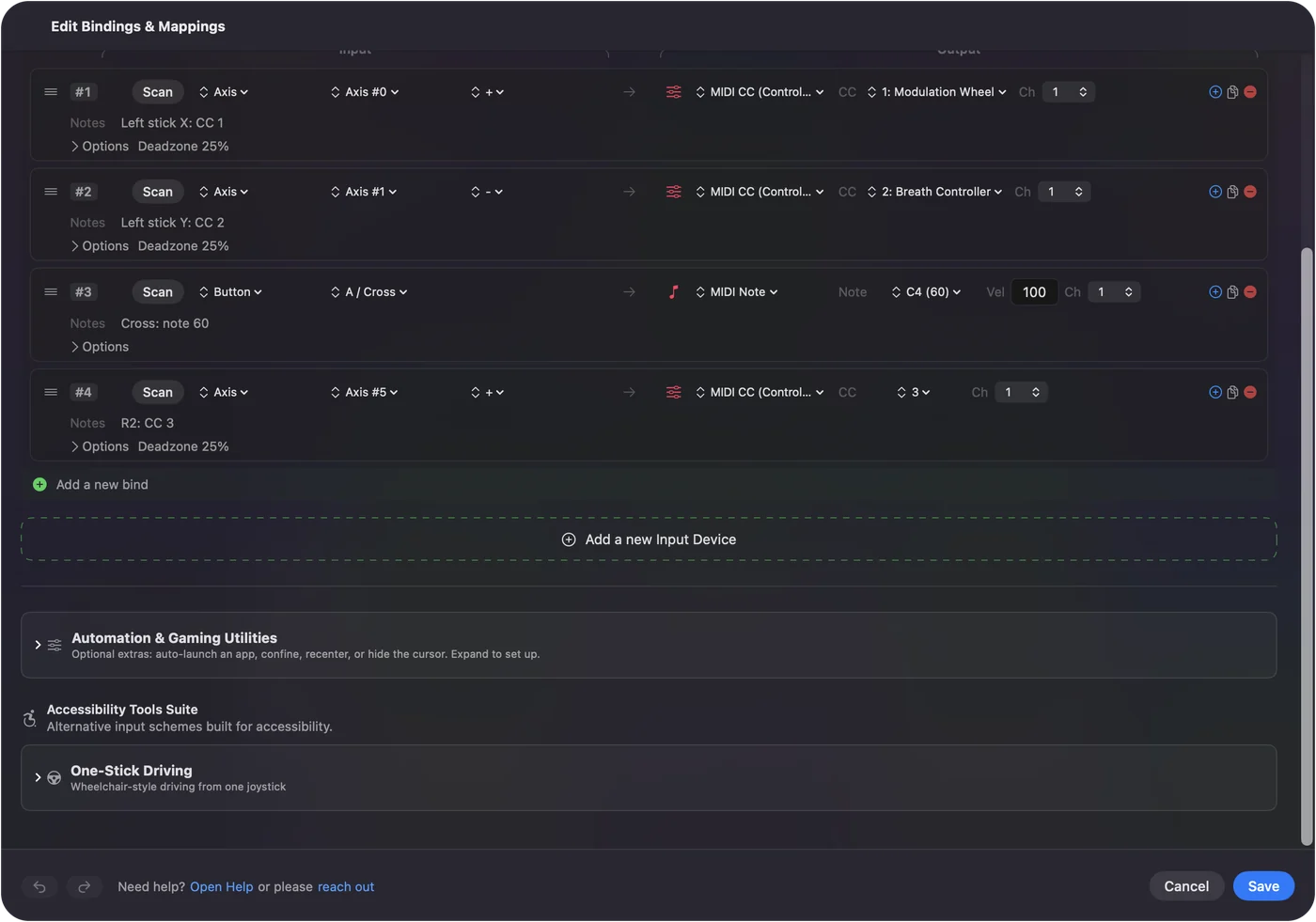
- Bạn: Tạo một ánh xạ với giá trị MIDI làm đầu vào và một thông điệp OSC làm đầu ra. Hầu hết ứng dụng muốn 0 đến 1 thay vì 0 đến 127, và Chataigne có thể đổi thang đó trong ánh xạ.
- Chataigne: Chuyển mỗi chuyển động MIDI thành một thông điệp OSC.
- Kiểm tra: Di chuyển tay cầm và xem giá trị đến trong ứng dụng nhận. Một bài kiểm tra đầu tiên tốt là một trigger tới một thanh trượt.
Đích OSC trên cùng Mac: Gõ dòng này làm host của module OSC.
127.0.0.1Điều xảy ra: Chataigne gửi tới một ứng dụng chạy trên Mac này. Thêm cổng của ứng dụng đó bên cạnh.
Tìm địa chỉ OSC
Mỗi ứng dụng đặt tên điều khiển của nó khác nhau, nên hãy kiểm tra tài liệu của nó để biết các địa chỉ nó lắng nghe. Resolume, QLab và họ Eos của ETC đều ghi lại các lệnh OSC của họ, và OSC In CHOP của TouchDesigner nhận bất cứ thứ gì bạn gửi. Với đèn, bạn có thể không cần OSC chút nào: QLC+ và Lightkey đọc MIDI trực tiếp.
Nếu không có gì đến
Đi theo thang này, từ lỗi phổ biến nhất trước:
- Kiểm tra cổng. Ứng dụng nhận phải lắng nghe đúng cổng mà cầu nối gửi tới. Đó là lỗi tôi mắc nhiều nhất.
- Cho phép Local Network. Trên macOS 15 trở lên, ứng dụng cần quyền để tới các thiết bị khác trong mạng cục bộ của bạn. Nếu OSC không hiện trên máy tính khác, hãy cho phép ứng dụng cầu nối trong Cài đặt hệ thống, Quyền riêng tư & Bảo mật, Local Network. Bản thân InputConfig không cần quyền này, vì MIDI không bao giờ rời khỏi Mac của bạn.
- Kiểm tra thang. Nếu một giá trị đến nhưng hầu như không di chuyển, ứng dụng nhận có lẽ mong 0 đến 1. Đổi thang trong Chataigne.
Chọn CC hay pitch bend cho độ mượt
- MIDI CC. 128 bước, quá đủ cho độ mờ, âm lượng hoặc mức hiệu ứng.
- Pitch bend. 16.384 bước, cho thứ cần thực sự mượt. Preset Gamepad Synth đã đặt nó lên cần phải. Ánh xạ nó với điều khiển nhạy nhất của bạn.
MIDI ở lại trong Mac của bạn, nên cầu nối thêm rất ít độ trễ. Bluetooth thường là mắt xích chậm nhất trong chuỗi, và cáp giúp ích cho các buổi diễn. Đặt pitch bend lên điều khiển phải di chuyển mượt.
Các lựa chọn khác, nói thẳng
Nếu bạn chỉ cần một tay cầm gửi OSC và không gì khác, có những công cụ tốt đọc tay cầm trò chơi trực tiếp: TouchOSC làm được, và Chataigne tự nó cũng làm được. InputConfig hợp lý khi bạn muốn cùng tay cầm làm nhiều hơn thế: phím, chuột, và MIDI vào DAW, tất cả từ một preset đi theo bạn từ ứng dụng này sang ứng dụng khác.
OSC gốc có thể trông như thế nào
Kế hoạch tôi đang nghiêng về:
- OSC ra. Từ bất kỳ nút, cần hay trigger nào.
- OSC vào. Để một ứng dụng khác có thể nhấn nút trong InputConfig.
- Tắt theo mặc định. Tất cả tắt cho tới khi bạn bật và đặt một địa chỉ.
Nếu điều đó giúp được bạn, hãy cho tôi biết. Nghe từ những người sẽ dùng nó là điều đưa mọi thứ lên đầu danh sách.
Tóm tắt
- InputConfig gửi MIDI. Nó chưa gửi OSC.
- Chataigne làm cầu nối. Thiết lập một module MIDI vào và một module OSC ra, với một ánh xạ cho mỗi điều khiển.
- Kiểm tra cổng trước. Rồi kiểm tra Local Network trên macOS 15 trở lên.
MIDI vào, OSC ra: cầu nối làm phần mạng để InputConfig không bao giờ phải làm.
Câu hỏi
InputConfig có gửi OSC trực tiếp không?
Chưa. Nó gửi MIDI, và một cầu nối như Chataigne biến nó thành OSC. OSC gốc theo cả hai chiều nằm trong danh sách của tôi.
Chuyện gì đã xảy ra với OSCulator?
Nó ngừng hoạt động vào cuối năm 2024. Phiên bản cuối cùng chỉ chạy trên Intel và dựa vào Rosetta, nên Chataigne là cái tôi sẽ dùng bây giờ.
Cách này có hoạt động với bàn đèn điều khiển OSC không?
Bất cứ thứ gì nhận OSC đều hoạt động, kể cả họ Eos. Nhưng với đèn, bạn có thể không cần OSC chút nào. QLC+ và Lightkey đọc MIDI trực tiếp.
Có nhiều độ trễ không?
MIDI ở lại trong Mac của bạn, nên cầu nối thêm rất ít. Bluetooth thường là mắt xích chậm nhất trong chuỗi, và cáp giúp ích cho các buổi diễn.
Thêm bằng tiếng Việt
Hướng dẫn chi tiết, bằng tiếng Anh
Người viết. Ryleigh Newman phát triển InputConfig và mỗi ngày điều khiển chiếc Mac của mình bằng tay cầm, vì đôi tay cử động không tốt. Trang này được dịch từ tiếng Anh. Giao diện ứng dụng và phần còn lại của trang web đều bằng tiếng Anh.
Trang này bằng ngôn ngữ khác: English, Dansk, Deutsch, Español, Français, עברית, Italiano, 日本語, Norsk, Polski, Português, Русский, Svenska, ไทย, Українська
Miễn phí. macOS 14 trở lên. Không cần tài khoản, không dữ liệu nào rời khỏi máy Mac. Mã nguồn mở trên GitHub.