Tiếng Việt
Cách dùng tay cầm Logitech trên Mac
Gạt công tắc X/D nhỏ sang D rồi cắm vào. Ở chế độ D, Mac đọc Logitech F310, F510 hoặc F710 như một gamepad USB chuẩn, không cần trình điều khiển, trên cả Apple silicon lẫn Intel. Ở chế độ X, Mac hoàn toàn không đọc được, và đó là lý do phần lớn mọi người nghĩ nó bị hỏng. Nó không phải tay cầm chơi game theo cách nhìn của macOS, nên một game Mac gốc có thể không nhìn thấy nó. Steam và trình giả lập thì thấy được, và với mọi thứ còn lại, InputConfig tự nhận nó và ánh xạ sang phím và chuột. Tôi làm ra InputConfig, nên bạn hãy cân nhắc điều đó.
 InputConfig miễn phí trên Mac App Store. macOS 14 trở lên, không cần tài khoản, không theo dõi, mã nguồn mở.
Các bước
- Gạt công tắc X/D sang D.
- Cắm tay cầm, hoặc đầu thu USB của F710.
- Nếu không có gì xảy ra, hãy xem System Information, USB.
- Chọn một preset trong InputConfig, hoặc ánh xạ các dòng bằng Scan.
Đặt công tắc X/D sang D
Tay cầm dòng F của Logitech có hai chế độ. X là XInput, giao thức Xbox 360, thứ mà macOS chưa bao giờ hỗ trợ. D là DirectInput, một gamepad USB HID thông thường mà Mac đọc được khi chưa cài gì.
- F310, có dây. Công tắc ở mặt sau, cạnh dây cáp. Gạt sang D rồi cắm vào.
- F510, có dây và có rung. Cùng công tắc và cùng câu trả lời. Rung không được điều khiển trên Mac.
- F710, không dây. Cắm đầu thu USB nhỏ của nó vào Mac, gạt công tắc sang D, và bấm một nút để đánh thức nó. Nó dùng đầu thu riêng, không phải Bluetooth, nên không bao giờ xuất hiện trong cài đặt Bluetooth.
- Bạn: Mở System Information và nhìn mục USB.
- macOS: Liệt kê tay cầm nếu đọc được.
- Kiểm tra: Nếu bạn gạt công tắc khi nó đang cắm mà không có gì thay đổi, hãy rút ra rồi cắm lại. Ở chế độ X, menu Devices của InputConfig liệt kê tay cầm kèm ghi chú rằng macOS không đọc được, đó là gợi ý để gạt công tắc.
Với đa số mọi người, công tắc X/D chính là cách sửa.
Biết chế độ D khác gì
- Các nút cò là nút bấm. Ở chế độ D, LT và RT chỉ bật hoặc tắt, không phải analog, nên chân ga của game đua xe chỉ có hết hoặc không.
- Mode đổi chỗ cần trái và D-pad. Nếu cần chuyển động theo từng nấc, hoặc D-pad di chuyển như cần, hãy bấm Mode một lần. Đèn của nó cho biết đang theo chiều nào.
- Nút Logitech không làm gì. Hướng dẫn riêng của Logitech nói nó không có chức năng ở chế độ DirectInput.
- Một cần có thể chạy ngược. Nếu lên lại thành xuống, hãy đánh dấu Invert trong Options của dòng đó.
Nếu nó không hiện trên MacBook USB-C
Hãy đi lần lượt các bước sau, bước nhỏ nhất trước:
- Thêm bộ chuyển. MacBook Air hoặc MacBook Pro cần bộ chuyển USB-A sang USB-C, hoặc một hub có cổng USB-A.
- Kiểm tra System Information. Nhìn mục USB khi công tắc ở D.
- Giữ nút Logitech trong lúc cắm. Một số người dùng báo rằng cách này, cùng công tắc ở D, giúp F310 được nhận trên cổng USB-C, và cùng mẹo đó giúp cả đầu thu của F710.
Bậc cuối cùng là cách sửa do người khác báo lại, không phải thứ InputConfig kiểm soát, nhưng thử cũng chẳng tốn gì.
Bỏ qua các bản tải trình điều khiển
Chế độ D không cần cài gì. Hãy cảnh giác với các trang chào mời bản tải trình điều khiển F310 cho Mac. Trình điều khiển duy nhất từng làm chế độ X chạy trên Mac là 360Controller, một kernel extension không còn được bảo trì và không nạp được trên macOS hiện nay. Xem trình điều khiển tay cầm trên Mac cho phần phần cứng cũ còn lại.
Dùng trong game, Steam và trình giả lập
Vì macOS không liệt kê tay cầm trong Bộ điều khiển trò chơi của Cài đặt hệ thống, một game chỉ dùng chức năng hỗ trợ tay cầm của Apple sẽ không nhìn thấy nó. Steam và nhiều trình giả lập tự đọc tay cầm USB, nên hãy thử cài đặt tay cầm của chính game trước. Khi game bỏ qua tay cầm, hoặc hoàn toàn không hỗ trợ tay cầm, InputConfig đọc nó trực tiếp.
Từ 1.6, InputConfig đọc F310, F510 hoặc F710 ở chế độ D với các nút được đặt tên và bố trí như mọi tay cầm khác, từ SDL GameControllerDB của cộng đồng: A, B, X và Y, các nút vai, các cần analog và D-pad nằm đúng chỗ như trên tay cầm Xbox. Các preset dựng sẵn khớp với những điều khiển đó mà không cần quét lại, và Live Visualizer vẽ chính tay cầm.
- Cài InputConfig từ Mac App Store và cho phép quyền truy cập Trợ năng.
- Đặt công tắc sang D và cắm tay cầm vào.
- Chọn một preset, hoặc tìm game hay ứng dụng trong Smart Preset Maker.
- Để đổi một dòng, bấm Scan rồi bấm nút bạn muốn ở đó. Trên một thiết bị trống, Automatically insert available inputs thêm một dòng cho mọi điều khiển mà tay cầm có.
- Bấm Activate. Biểu tượng trên thanh menu và nút dừng khẩn cấp tắt nó ngay lập tức.
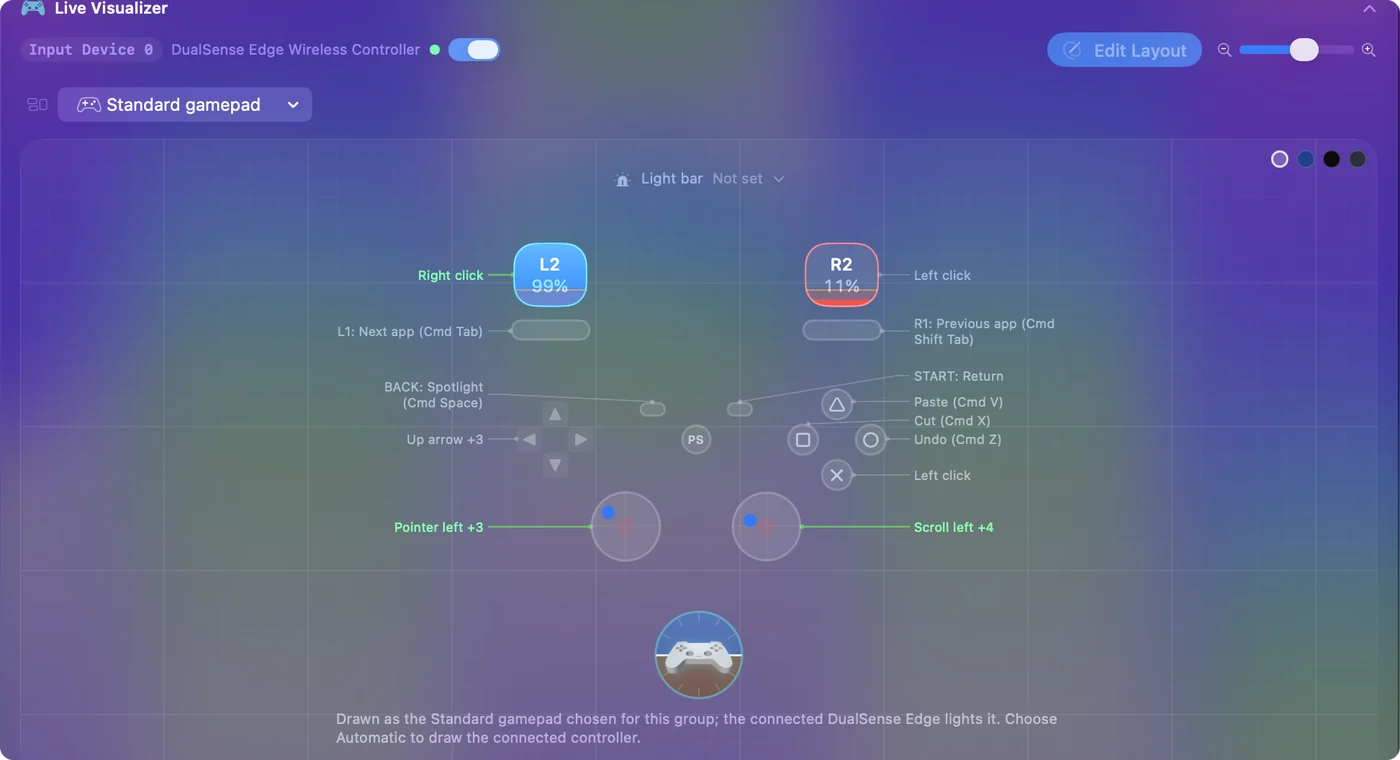
Nếu bạn đã tạo các dòng trên tay cầm này ở bản 1.5, khi các nút của nó được đánh số theo thứ tự riêng của tay cầm, InputConfig đề nghị cập nhật những preset mà nó nhận ra là được làm trên tay cầm này, vào lần đầu tay cầm kết nối.
Cần lái máy bay và vô lăng của Logitech
Cần lái và vô lăng của Logitech cũng là thiết bị HID, và Mac đọc chúng mà không cần trình điều khiển. Mỗi loại có trang riêng: Extreme 3D Pro, G29 và G923, và G27, G25 và Driving Force GT. X52 và X56 được nói đến ở trang cần lái máy bay và HOTAS.
Tóm tắt ngắn
- Gạt công tắc sang D. Chế độ X là giao thức Xbox 360, thứ macOS không đọc được.
- Chuẩn bị tinh thần cho nút cò dạng nút bấm. Chế độ D làm LT và RT chỉ bật hoặc tắt.
- Ánh xạ ở nơi game bỏ qua nó. InputConfig đọc trực tiếp và đặt tên các nút như tay cầm Xbox.
Không cần trình điều khiển và không cần tải gì, chỉ một công tắc.
Câu hỏi
Logitech F310 có dùng được trên Mac không?
Có, khi công tắc ở mặt sau đặt sang D. Mac đọc nó mà không cần trình điều khiển. Game chỉ dùng chức năng hỗ trợ tay cầm của Apple sẽ không thấy nó, nhưng Steam, trình giả lập và InputConfig thì thấy.
Vì sao F310 của tôi không làm gì trên Mac?
Gần như chắc chắn là nó đang ở chế độ X. Hãy rút ra, gạt công tắc ở mặt sau sang D, rồi cắm lại. Trên Mac chỉ có USB-C, hãy kiểm tra bộ chuyển, và tìm nó trong mục USB của System Information.
Logitech F710 có chạy qua Bluetooth không?
Không. Nó không có Bluetooth. Nó dùng đầu thu USB riêng: cắm đầu thu vào Mac và đặt công tắc của tay cầm sang D.
Nút cò của F310 có là analog trên Mac không?
Không ở chế độ D, nơi chúng là nút bấm. Nút cò analog cần chế độ X, mà Mac không đọc được.
Preset của InputConfig có dùng được với F310 không?
Phần lớn là có. Từ 1.6, các nút mặt, nút vai, cần analog và D-pad của nó được đặt tên và bố trí như tay cầm Xbox ở chế độ D, nên các preset dựng sẵn khớp ở đó. Các nút cò là nút bấm ở chế độ D, nên những dòng mong đợi nút cò analog cần được quét lại.
Có trình điều khiển Logitech F310 cho macOS không?
Không, và chế độ D cũng không cần. Trình điều khiển 360Controller cũ cho chế độ X không nạp được trên macOS hiện nay.
Thêm bằng tiếng Việt
Hướng dẫn chi tiết, bằng tiếng Anh
Người viết. Ryleigh Newman phát triển InputConfig và mỗi ngày điều khiển chiếc Mac của mình bằng tay cầm, vì đôi tay cử động không tốt. Trang này được dịch từ tiếng Anh. Giao diện ứng dụng và phần còn lại của trang web đều bằng tiếng Anh.
Trang này bằng ngôn ngữ khác: English, العربية, Čeština, Dansk, Deutsch, Español, Suomi, Français, עברית, Magyar, Bahasa Indonesia, Italiano, 日本語, 한국어, Norsk, Nederlands, Polski, Português, Русский, Slovenčina, Svenska, ไทย, Türkçe, Українська, 繁體中文, 简体中文
Miễn phí. macOS 14 trở lên. Không cần tài khoản, không dữ liệu nào rời khỏi máy Mac. Mã nguồn mở trên GitHub.