Tiếng Việt
Cách làm tay cầm rung trên Mac
 Ứng dụng này hoàn toàn miễn phí. Bạn không cần tạo tài khoản. Không có gói đăng ký, không có tải xuống rắc rối, và không có gì bị khóa. Tối ưu cho Apple silicon.
Bật Vibrate cho một dòng trong trình ánh xạ, vì trên Mac tay cầm rung khi một game bảo nó rung, và không vào lúc nào khác. macOS không có cài đặt nào làm tay cầm rung khi bạn nhấn một nút, chạy một phím tắt, hoặc chạm đến mép của một cần.
InputConfig, ứng dụng ánh xạ miễn phí tôi làm, thêm điều đó: bất kỳ dòng nào trong một preset có thể làm tay cầm rung khi nó kích hoạt, với cường độ và thời lượng bạn đặt. Nó hoạt động trên DualSense và DualSense Edge của PS5, DualShock 4 của PS4, tay Xbox, và các tay khác mà macOS báo có rung xúc giác.
Phiên bản InputConfig 1.7, dự kiến ra mắt vào tháng 10 năm 2026, sẽ hỗ trợ đầy đủ tiếng Việt.
Các bước
- Cài InputConfig từ Mac App Store và kết nối tay cầm.
- Chọn một preset trong thanh bên, hoặc tạo mới, rồi bấm Edit.
- Trên dòng bạn muốn cảm nhận, mở Options và đánh dấu Vibrate trong ô Feedback.
- Đặt Strength và Duration.
- Bấm Save, rồi Activate, và nhấn điều khiển.
Kiểm tra macOS tự làm gì
Rung trên Mac đi qua framework Game Controller của Apple, và một game phải yêu cầu nó. Nếu game không viết mã đó, tay cầm vẫn đứng yên dù bạn làm gì.
Nơi duy nhất khác mà macOS làm tay cầm rung là Cài đặt hệ thống: bấm Bộ điều khiển trò chơi trong thanh bên, chọn tay cầm, và Identify phát một mẫu xúc giác trên các tay hỗ trợ nó. Đó là một bài kiểm tra, không phải một tính năng để gắn vào một phím. Trang cài đặt tay cầm của macOS bao quát mọi thứ khác mà bảng đó làm. macOS làm tay rung cho game và cho Identify, và không cho bất cứ thứ gì bạn chọn.
Làm một nút rung
Nếu tay cầm chưa được kết nối, kết nối tay cầm với Mac có các bước cho mọi tay.
Bước 1: Đánh dấu Vibrate
- Bạn: Trong trình chỉnh sửa preset, mở Options trên dòng bạn muốn cảm nhận, và đánh dấu Vibrate trong ô Feedback.
- InputConfig: Thêm tiếng rung vào dòng đó và hiển thị nó trong phần tóm tắt của dòng khi thu gọn, là Vibrate hoặc, với rung dài hơn, Vibrate 500 ms.
- Kiểm tra: Phần tóm tắt của dòng có nhắc đến Vibrate.

Bước 2: Đặt cường độ và độ dài
- Bạn: Đặt Strength, từ 10 đến 100 phần trăm (60 là mặc định), và Duration, từ Tap đến hai giây.
- InputConfig: Giữ cả hai cùng dòng.
- Kiểm tra: Bắt đầu với mặc định và đổi sau khi bạn đã cảm nhận nó.
Bước 3: Lưu và nhấn
- Bạn: Bấm Save, rồi Activate, và nhấn điều khiển.
- InputConfig: Làm tay cầm rung mỗi khi dòng đó kích hoạt.
- Kiểm tra: Bạn cảm nhận được tiếng rung ở mỗi lần nhấn.
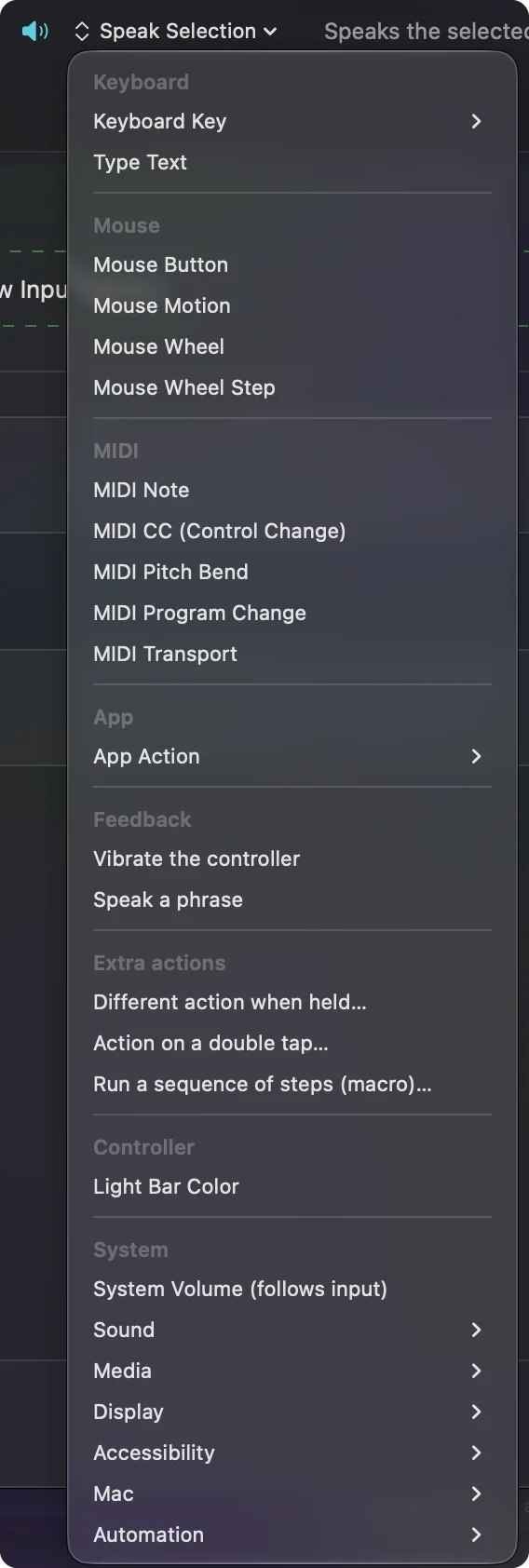
Một dòng không cần đầu ra để rung. Trong menu nơi bạn chọn một dòng gửi gì, phần Feedback có Vibrate the controller, để tạo một dòng mà việc duy nhất là rung. Dòng nào cũng có thể rung, và một dòng có thể chỉ làm mỗi việc rung.
Rung khi không phải là một nút
Bất cứ thứ gì một dòng có thể lắng nghe đều có thể mang Vibrate, nên tiếng rung có thể mang nhiều nghĩa hơn một lần nhấn:
- Mép của một cần. Một vùng cần gần mép hành trình, để bạn cảm nhận khi cần đã bị đẩy hết cỡ.
- Một vùng touchpad. Một vùng touchpad trên DualSense, để một lần chạm xác nhận bạn đã chạm đúng vùng định làm.
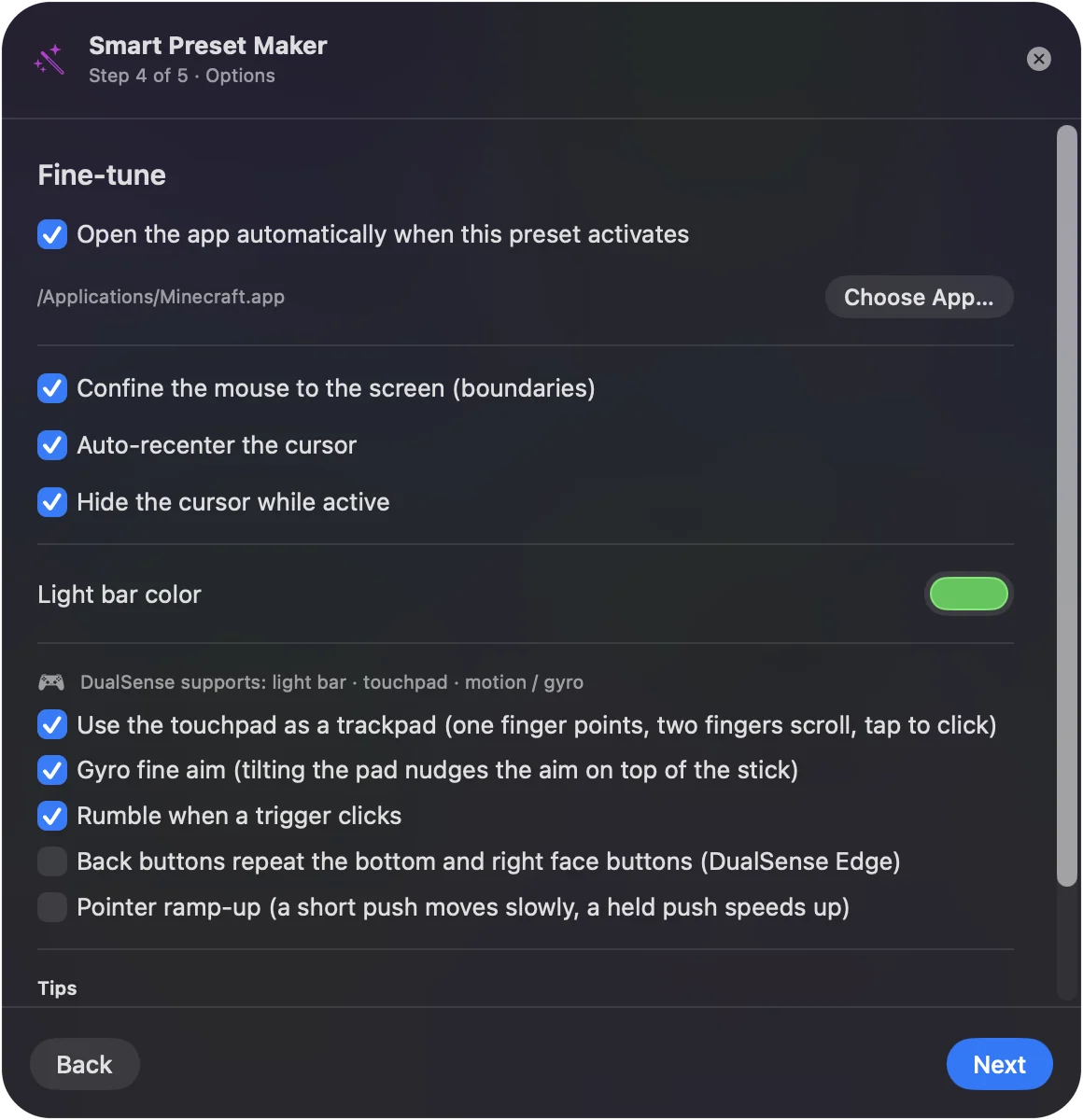
- Một cú nhấp cò. Một cò vượt một điểm, cho cú nhấp bạn muốn cảm nhận. Smart Preset Maker có một công tắc làm đúng việc này, Rumble when a trigger clicks, nó thêm một tiếng rung ngắn ở mức 35 phần trăm cho mọi dòng cò nhấp chuột.
- Một hành động im lặng. Một macro hoặc một phím tắt ẩn, nơi không có gì trên màn hình cho bạn biết nó đã chạy.
Tiếng rung hữu ích nhất ở những chỗ mắt bạn không thể xác nhận hành động.
Chọn cường độ và độ dài
- Cường độ. Chạy từ 10 đến 100 phần trăm theo bước năm.
- Thời lượng. Chạy từ Tap đến 2,0 giây. Bất cứ thứ gì dưới 60 ms được tính là một Tap.
- Tap trên Xbox. Một xung ngắn.
- Tap trên PlayStation. DualSense tạo rung bằng bộ truyền động xúc giác mất khoảng một phần năm giây để đạt cường độ được yêu cầu, nên trên tay PlayStation, một Tap, hoặc bất kỳ thời lượng nào ngắn hơn, được phát như một tiếng rung 220 ms. Nếu không có mức sàn đó, một tiếng rung ngắn ở 100 phần trăm có cảm giác yếu hơn một tiếng rung dài ở cùng mức.
Các dòng lặp lại được giữ yên lặng có chủ đích. Một dòng turbo rung một lần khi bắt đầu lặp, không rung mỗi lần lặp. Một dòng bật tắt rung khi bạn bật nó, và một trình nhấp tự động rung khi bạn bắt đầu nó. Nếu tiếng rung có cảm giác yếu, hãy làm nó dài hơn trước khi làm nó mạnh hơn.
Kiểm tra tay nào rung
| Tay cầm | Rung trong InputConfig |
|---|---|
| DualSense, DualSense Edge | Có, qua Bluetooth và USB, qua cùng báo cáo đặt đèn thanh sáng, nên màu của preset vẫn giữ nguyên khi tay rung |
| DualShock 4 | Có, qua cùng báo cáo. Phiên bản Bluetooth của báo cáo đó được viết từ tài liệu chứ chưa thử trên DualShock 4 |
| Xbox Wireless, Xbox Elite | Có, qua hệ thống xúc giác của chính macOS |
| Steam Controller 2026 của Valve | Có, thử nghiệm, qua báo cáo riêng của nó khi Steam đã đóng |
| Switch 2 Pro Controller qua USB | Không; hỗ trợ đó là thử nghiệm và chỉ đọc nút và cần |
| Tay USB chung, cần arcade, vô lăng | Không; InputConfig đọc chúng trực tiếp và không gửi lại gì |
| Thiết bị khác | Nếu macOS báo có xúc giác cho nó, thì có. Nếu không, Vibrate được bỏ qua âm thầm |
Với hai tay PlayStation được kết nối, mỗi dòng chỉ làm rung tay mà nhóm của nó đọc. Các dòng của người chơi một không bao giờ làm rung tay của người chơi hai.
Nếu tay cầm không rung
Leo từng bậc thang này, bắt đầu từ bước nhỏ nhất:
- Kiểm tra động cơ trước. Bấm Identify trong Cài đặt hệ thống, Bộ điều khiển trò chơi, hoặc làm theo cách kiểm tra rung tay cầm. Nếu ở đó cũng không có tiếng rung nào, vấn đề không nằm ở dòng.
- Kiểm tra tay cầm trong bảng. Tay USB chung, cần arcade, vô lăng và Switch 2 Pro Controller không rung trong InputConfig, và Vibrate bị bỏ qua âm thầm trên một tay mà macOS không báo có xúc giác.
- Đóng Steam. Steam Controller 2026 chỉ rung trong InputConfig khi Steam đã đóng.
- Kiểm tra dòng thuộc tay nào. Với hai tay PlayStation, một dòng chỉ làm rung tay mà nhóm của nó đọc.
- Làm nó dài hơn. Trên DualSense, một tiếng rung ngắn có cảm giác nhẹ. Tăng Duration và cảm nhận lại.
Tiếng rung khi Identify và không có tiếng rung trên dòng nghĩa là vấn đề nằm ở dòng hoặc ở hỗ trợ của tay, không bao giờ ở động cơ.
Những việc nó không làm được
- Rung có kết cấu. Đây là rung: cả hai động cơ ở cường độ bạn đặt. Nó không phải là xúc giác có kết cấu mà các game PS5 dùng.
- Cò thích ứng. InputConfig đọc chúng như đầu vào tương tự và để nguyên lực cản của chúng.
- Rung của game. Nó không chuyển rung riêng của game đi qua, cũng không thêm rung vào một game không có.
- Những thứ nó không thấy. Nó biết bạn nhấn và di chuyển gì. Nó không biết thanh máu của game đã giảm hay một tin nhắn đã đến, nên không có rung khi có thông báo hoặc khi có vụ nổ trong game.
Nếu vấn đề thực sự của bạn là một game không bao giờ rung, hãy đọc tay PS5 không rung trên Mac. InputConfig rung theo những gì bạn làm, không phải theo những gì xảy ra với bạn.
Tóm tắt
- Cài đặt. Nằm trong Options, Feedback, Vibrate, trên bất kỳ dòng nào.
- Mặc định. Là 60 phần trăm và một Tap. Làm dài hơn trên DualSense.
- Các tay. Hoạt động trên DualSense, DualShock 4, tay Xbox, và Steam Controller (thử nghiệm, khi Steam đã đóng).
Đặt một tiếng rung lên những lần nhấn mà bạn không thể nhìn thấy, và bạn sẽ thôi nhìn màn hình để kiểm tra.
Câu hỏi
Tôi có thể làm tay PS5 rung trên Mac mà không cần game không?
Có. Trong InputConfig, đánh dấu Vibrate trong Options của một dòng và kích hoạt preset. DualSense rung mỗi lần dòng đó kích hoạt, trong bất kỳ app nào.
Tôi có thể làm tay Xbox rung trên Mac không?
Có. Game có hỗ trợ rung sẽ dùng nó, và cài đặt Vibrate của InputConfig đi qua hệ thống xúc giác của macOS cho tay Xbox, nên bất kỳ dòng nào cũng có thể làm tay rung.
Tay cầm của tôi có rung khi tôi nhận thông báo không?
Không với InputConfig. Nó rung theo những thứ bạn nhấn hoặc di chuyển, vì đó là những thứ duy nhất nó đọc. Nó không có cách nào thấy thông báo hay những gì xảy ra trong game.
Vì sao tiếng rung ngắn có cảm giác yếu trên DualSense?
Bộ truyền động của nó cần khoảng một phần năm giây để đạt cường độ tối đa. InputConfig phát mọi thứ ngắn hơn như một tiếng rung 220 ms trên tay PlayStation vì lý do đó. Đặt Duration dài hơn để có cảm giác mạnh hơn.
Nó có hoạt động qua Bluetooth không?
Có. DualSense, DualSense Edge và DualShock 4 rung qua Bluetooth và USB, còn tay Xbox rung qua Bluetooth thông qua macOS.
Thêm bằng tiếng Việt
Hướng dẫn chi tiết, bằng tiếng Anh
Người viết. Ryleigh Newman phát triển InputConfig và mỗi ngày điều khiển chiếc Mac của mình bằng tay cầm, vì đôi tay cử động không tốt. Trang này được dịch từ tiếng Anh. Giao diện ứng dụng và phần còn lại của trang web đều bằng tiếng Anh.
Trang này bằng ngôn ngữ khác: English, العربية, Čeština, Dansk, Deutsch, Español, Suomi, Français, עברית, Magyar, Bahasa Indonesia, Italiano, 日本語, 한국어, Norsk, Nederlands, Polski, Português, Русский, Slovenčina, Svenska, ไทย, Türkçe, Українська, 繁體中文, 简体中文
Miễn phí. macOS 14 trở lên. Không cần tài khoản, không dữ liệu nào rời khỏi máy Mac. Mã nguồn mở trên GitHub.