Tiếng Việt
Cách auto click cùng một chỗ trên Mac
 Ứng dụng này hoàn toàn miễn phí. Bạn không cần tạo tài khoản. Không có gói đăng ký, không có tải xuống rắc rối, và không có gì bị khóa. Tối ưu cho Apple silicon.
Có, một auto clicker trên Mac có thể bấm đúng một chỗ mỗi lần, dù chuột đang ở đâu. Trong InputConfig, mở menu bên cạnh cú bấm của một dòng, chọn At a fixed point: use the pointer's position now, và đưa con trỏ lên chỗ đó. Khoảng ba giây sau, ứng dụng lấy vị trí ấy, và từ đó mọi cú bấm từ dòng đó đều rơi vào đó.
Khi đã có một chỗ, các ô X và Y bên cạnh cho phép bạn gõ hoặc chỉnh các con số, điều này giúp ai không giữ được con trỏ đứng yên. Nó chạy trên bất kỳ dòng bấm nào, gồm cả các dòng của preset Auto Clicker có sẵn, và ứng dụng miễn phí trên Mac App Store. Một dòng bấm một chỗ, nên hai chỗ cần hai dòng.
Các bước
- Cài InputConfig từ Mac App Store và cho phép truy cập Trợ năng.
- Chọn preset Auto Clicker có sẵn, hoặc preset của riêng bạn, và nhấn Edit.
- Trên dòng bấm bạn muốn, mở menu ghi at pointer và chọn At a fixed point: use the pointer's position now.
- Đưa con trỏ lên chỗ đó trong vòng ba giây và giữ nó đứng yên.
- Kiểm tra menu ghi at cùng hai con số, với các ô X và Y bên cạnh, rồi lưu và đóng trình chỉnh sửa.
- Bắt đầu dòng bằng nút của nó, và mọi cú bấm đều rơi vào chỗ đó.
Lấy chỗ cần bấm
Chỗ đó lấy từ nơi con trỏ thật sự đang đứng, nên bạn chỉ cho InputConfig chỗ đó thay vì đo nó.
Bước 1: Làm cho chỗ đó với tới được
- Bạn: Trước khi mở trình chỉnh sửa, sắp xếp ứng dụng bạn muốn bấm sao cho mục tiêu hiện rõ và không nằm sau cửa sổ của InputConfig.
- InputConfig: Mở trình chỉnh sửa của nó trên cửa sổ của chính nó, nơi có thể che mục tiêu nếu hai cái chồng lên nhau.
- Kiểm tra: Khi trình chỉnh sửa đang mở, bạn vẫn thấy nút hoặc chỗ bạn muốn bấm.
Bước 2: Lấy vị trí
- Bạn: Bên cạnh nút bấm của dòng, mở menu ghi at pointer và chọn At a fixed point: use the pointer's position now. Đưa con trỏ lên chỗ đó ngay và giữ nó đứng yên.
- InputConfig: Chờ khoảng ba giây, để bạn kịp tới đó, rồi lưu nơi con trỏ đang đứng. Khi VoiceOver bật, nó đếm ngược thành tiếng và đọc lại vị trí.
- Kiểm tra: Menu giờ ghi at cùng hai con số, chẳng hạn at 812, 440, và các ô X và Y xuất hiện bên cạnh. Nếu các con số trông sai, chọn lại cùng mục đó và làm lại.

Hãy sắp xếp cửa sổ trước, để ba giây chỉ phải dùng cho một lần di chuột.
Gõ chỗ đó thay vì lấy
Các ô X và Y nhận số nguyên theo điểm màn hình. Chúng hợp với ai không giữ được con trỏ đứng yên trên mục tiêu trong lúc đếm ngược, và giúp việc chỉnh nhỏ dễ dàng.
- Bạn: Đặt một điểm cố định trước, để các ô xuất hiện, rồi gõ các con số bạn muốn vào X và Y.
- InputConfig: Dùng chỗ đã gõ cho mọi cú bấm từ dòng đó. Mỗi ô nhận một số nguyên từ trừ 100.000 đến 100.000.
- Kiểm tra: Nhãn menu đổi theo, chẳng hạn at 820, 436.
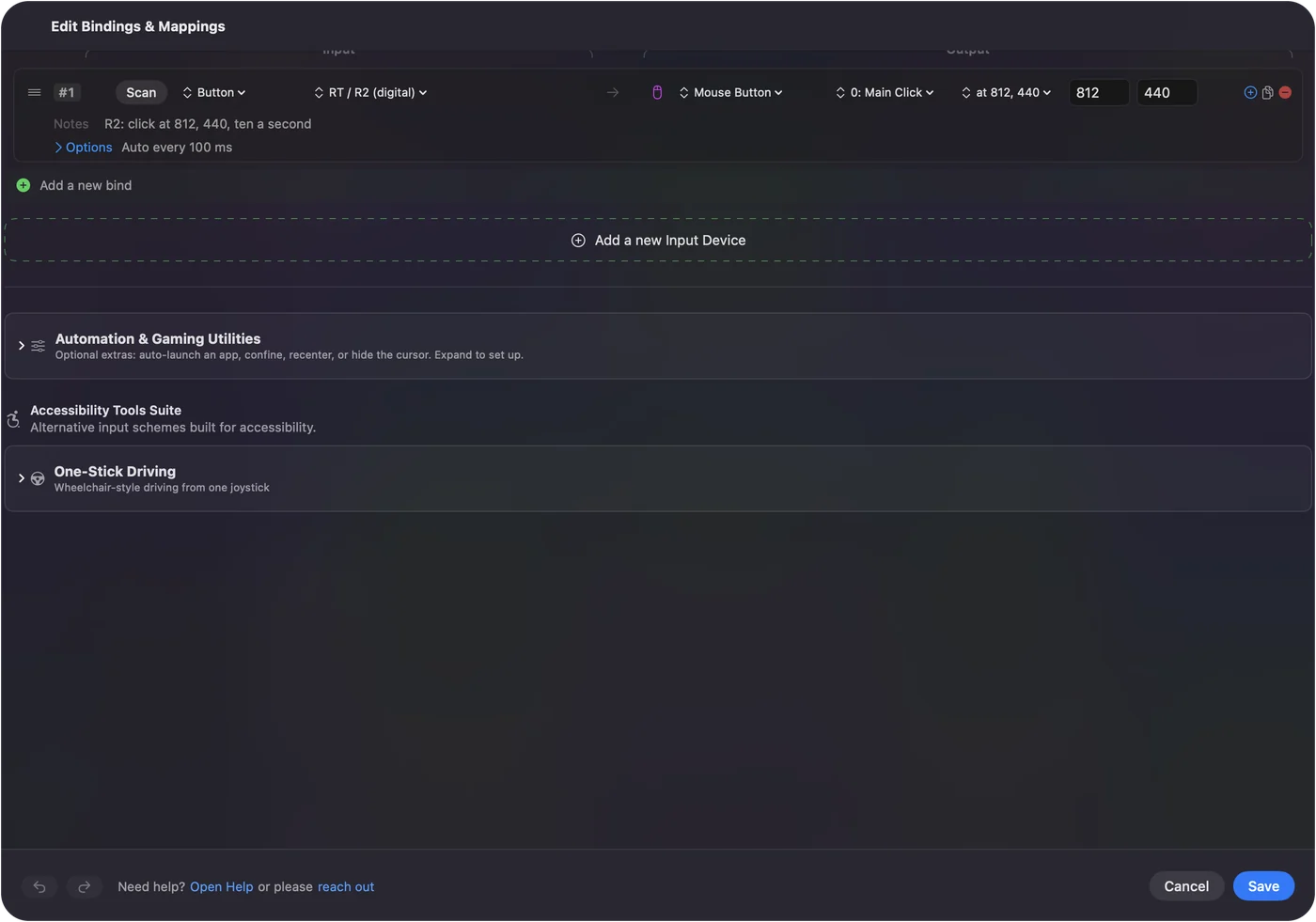
Để tìm các con số của một chỗ, hãy lấy nó một lần và đọc chúng, rồi nhích chúng vài điểm mỗi lần. Lấy để gần đúng, rồi gõ để chính xác.
Chạy nó và để yên chuột
Trong lúc chạy, InputConfig đưa con trỏ tới chỗ đó trước mỗi cú bấm, và con trỏ ở lại đó. Nếu bạn di chuột, cú bấm kế tiếp kéo nó trở lại ngay, nên chuột không thuộc về bạn cho việc khác cho đến khi lần chạy kết thúc.
- Bắt đầu từ một phím hoặc một tay cầm. Con trỏ đang bận, nên một phím tắt như fn F6 hoặc một cò tay cầm dễ hơn bất cứ thứ gì trên màn hình. Xem phím tắt auto clicker.
- Đặt Stop after. Một con số trong Options của dòng tự kết thúc lần chạy. Xem bấm một số lần định sẵn.
- Biết lối thoát. Control Option Command dấu chấm dừng mọi thứ mà không cần chạm vào chuột.
Một lần chạy ở điểm cố định giữ con trỏ, nên hãy lên kế hoạch lối thoát trước khi bắt đầu.
Hiểu các con số nghĩa là gì
- Điểm tính từ góc trên bên trái. X đếm điểm từ cạnh trái của màn hình chính, màn hình có thanh menu, và Y đếm xuống từ cạnh trên của nó.
- Một màn hình thứ hai. Một màn hình đặt bên trái màn hình chính, hoặc phía trên nó, cho ra số âm. Điều đó bình thường.
- Màn hình, không phải cửa sổ. Chỗ đó là một nơi trên màn hình. Nếu cửa sổ của ứng dụng di chuyển, cuộn hoặc đổi kích thước, mục tiêu trượt khỏi chỗ đó và các cú bấm trượt theo.
- Một độ phân giải mới. Đổi tỷ lệ của màn hình trong Cài đặt hệ thống làm mọi thứ trên màn hình dịch chuyển, nên hãy lấy lại chỗ đó sau đó.
Nếu cửa sổ đã di chuyển, hãy lấy lại chỗ đó hoặc sửa các con số.
Bấm hai chỗ với hai dòng
Mỗi đầu ra Mouse Button giữ một chỗ, nên hai chỗ nghĩa là hai dòng, mỗi dòng có nút riêng và điểm cố định riêng. Trong preset Auto Clicker, bạn có thể cho dòng của cò phải một chỗ và dòng của nút mặt trên một chỗ khác.
- Chạy từng cái một. Hai lần chạy ở điểm cố định cùng lúc đều di chuyển con trỏ trước mỗi cú bấm của chúng, nên con trỏ nhảy qua lại giữa hai chỗ và khó dừng bằng chuột.
- Một chuỗi các chỗ theo thứ tự. InputConfig không có danh sách điểm để bấm lần lượt. Một macro có thể nhấn phím và nút chuột theo một chuỗi có thời gian, nhưng các bước bấm của nó rơi vào chỗ con trỏ đang đứng. Chúng không thể di chuyển con trỏ tới một điểm. Với một đường đi đã ghi gồm nhiều cú bấm, một ứng dụng làm riêng cho việc ghi cú bấm hợp hơn.
Mỗi dòng bấm một chỗ.
Quay lại việc bấm chỗ con trỏ đứng
Mở cùng menu đó và chọn Where the pointer is. Menu lại ghi at pointer, các ô X và Y biến mất, và dòng bấm ở bất kỳ chỗ nào con trỏ đứng, đó là cách các dòng của preset có sẵn ra khỏi hộp.
Nếu các cú bấm rơi sai chỗ
Leo từng bậc của chiếc thang này, bắt đầu từ bậc nhỏ nhất:
- Lấy lại, hoặc gõ nó. Con trỏ có thể đã di chuyển trong lúc đếm ngược. Chọn lại mục điểm cố định và giữ yên, hoặc sửa các ô X và Y.
- Đặt cửa sổ về chỗ cũ. Nếu cửa sổ của ứng dụng đã di chuyển hoặc cuộn, mục tiêu không còn nằm dưới chỗ đó.
- Kiểm tra màn hình còn đó. Nếu chỗ đó nằm trên một màn hình đã ngắt kết nối, InputConfig bỏ qua cú bấm thay vì bấm vào chỗ khác, và nhật ký hoạt động ghi rằng điểm bấm cố định nằm ngoài mọi màn hình. Bật Show the activity log trong Settings, Advanced để đọc nó.
- Kiểm tra cách sắp xếp. Di chuyển các màn hình trong Cài đặt hệ thống, Màn hình làm mọi con số dịch chuyển, nên hãy lấy lại chỗ đó.
- Đưa ứng dụng lên phía trước. Trong nhiều ứng dụng, cú bấm đầu tiên vào một cửa sổ nằm sau chỉ đưa cửa sổ đó lên phía trước. Hãy tự bấm nó một lần trước khi chạy.
Một cú bấm bị bỏ qua là có chủ ý, vì bấm sai chỗ còn tệ hơn không bấm.
Những gì nó không làm được
- Đi theo một mục tiêu di động. Nó bấm một nơi trên màn hình, không phải một nút trong cửa sổ, và nó không nhìn thứ đang có trên màn hình.
- Bấm một chuỗi các chỗ. Mỗi đầu ra bấm có một chỗ, và các bước macro không di chuyển được con trỏ.
- Dùng chung chuột. Trong lúc một lần chạy ở điểm cố định diễn ra, con trỏ cứ nhảy về chỗ đó.
- Hứa rằng một game cho phép. Một số game cấm auto clicker trong luật của họ và một số phát hiện được, dù các cú bấm rơi ở đâu.
Tóm lại
- Lấy. At a fixed point: use the pointer's position now, rồi giữ con trỏ trên chỗ đó trong ba giây.
- Chỉnh. Gõ các con số chính xác vào X và Y.
- Chạy. Bắt đầu từ một phím hoặc một tay cầm và để yên chuột.
- Hai chỗ. Hai dòng, chạy từng cái một.
Hãy đặt Stop after cho một lần chạy ở điểm cố định, vì con trỏ không thuộc về bạn cho đến khi nó kết thúc.
Câu hỏi
Auto clicker trên Mac có thể bấm đúng một chỗ mỗi lần không?
Có. Trong InputConfig, chọn At a fixed point: use the pointer's position now trong menu bên cạnh cú bấm, đưa con trỏ tới chỗ đó, và mọi cú bấm từ dòng đó rơi vào đó.
Tôi có thể gõ tọa độ không?
Có. Khi đã đặt một điểm cố định, các ô X và Y xuất hiện bên cạnh menu. Gõ số nguyên theo điểm, tính từ góc trên bên trái của màn hình chính.
Nó có thể bấm hai chỗ khác nhau không?
Có, với hai dòng, mỗi dòng một chỗ, mỗi dòng bắt đầu bằng nút riêng. Không có dòng nào bấm một danh sách chỗ lần lượt.
Chuyện gì xảy ra nếu tôi rút màn hình chứa chỗ đó?
Cú bấm bị bỏ qua thay vì rơi vào chỗ khác, và nhật ký hoạt động ghi điều đó. Hãy lấy lại chỗ đó trên một màn hình đang kết nối.
Tôi có dùng chuột được trong lúc nó bấm một chỗ cố định không?
Không hẳn. Con trỏ di chuyển tới chỗ đó trước mỗi cú bấm, nên nó cứ nhảy về cho đến khi lần chạy kết thúc.
Thêm bằng tiếng Việt
Hướng dẫn chi tiết, bằng tiếng Anh
Người viết. Ryleigh Newman phát triển InputConfig và mỗi ngày điều khiển chiếc Mac của mình bằng tay cầm, vì đôi tay cử động không tốt. Trang này được dịch từ tiếng Anh. Giao diện ứng dụng và phần còn lại của trang web đều bằng tiếng Anh.
Trang này bằng ngôn ngữ khác: English, Español, Français, 日本語, Português
Miễn phí. macOS 14 trở lên. Không cần tài khoản, không dữ liệu nào rời khỏi máy Mac. Mã nguồn mở trên GitHub.