Tiếng Việt
Tay cầm chơi game làm bộ điều khiển DJ trên Mac
 Ứng dụng này hoàn toàn miễn phí. Bạn không cần tạo tài khoản. Không có gói đăng ký, không có tải xuống rắc rối, và không có gì bị khóa. Tối ưu cho Apple silicon.
Có, với một bộ chuyển đổi gửi MIDI: InputConfig, ứng dụng Mac miễn phí của tôi, biến mỗi nút thành một nốt MIDI và mỗi cò thành một MIDI CC giống thanh trượt âm lượng, gửi qua một cổng MIDI ảo tên InputConfig. MIDI learn của app DJ sau đó ánh xạ chúng như mọi bộ điều khiển khác.
Các app DJ trên Mac được xây cho bộ điều khiển MIDI, và tay cầm chơi game thì không phải, cho đến khi có thứ gì đó chuyển đổi. Đây là cách tốt để học, luyện tập trên ghế sofa, hoặc mang theo hai deck trong túi. Nó không thay được núm jog.
Phiên bản InputConfig 1.7, dự kiến ra mắt vào tháng 10 năm 2026, sẽ hỗ trợ đầy đủ tiếng Việt.
Các bước
- Trong InputConfig, gán mỗi nút mặt một đầu ra MIDI Note và mỗi cò một đầu ra MIDI CC.
- Bấm Activate preset để cổng MIDI của InputConfig xuất hiện.
- Trong app DJ, chọn InputConfig làm bộ điều khiển MIDI.
- Dùng MIDI learn của app để nhấn từng điều khiển và chọn việc của nó.
Dùng MIDI, không dùng phím tắt
Hầu hết app DJ có phím tắt, và tay cầm cũng có thể nhấn các phím đó. Nhưng một phím chỉ bật hoặc tắt, nên một thanh trượt hay bộ lọc không thể bám theo một cò. MIDI thì làm được:
- Cò trên MIDI CC. Gửi giá trị từ 0 đến 127 khi bạn kéo.
- Nút trên MIDI Note. Gửi note-on khi nhấn và note-off khi nhả, đó là điều một nút cue cần để nghe thử trong lúc đang giữ.
Chỉ MIDI cho phép cò di chuyển bộ lọc một cách mượt mà.
Xây bố cục hai deck
| Điều khiển | Đầu ra InputConfig | Gán cho |
|---|---|---|
| Cross / A | MIDI Note 36 | Deck 1 phát |
| Square / X | MIDI Note 37 | Deck 1 cue |
| Circle / B | MIDI Note 38 | Deck 2 phát |
| Triangle / Y | MIDI Note 39 | Deck 2 cue |
| Cò trái | MIDI CC 20 | Lượng bộ lọc hoặc hiệu ứng của Deck 1 |
| Cò phải | MIDI CC 21 | Lượng bộ lọc hoặc hiệu ứng của Deck 2 |
| D-pad trái và phải | MIDI Note 40 và 41 | Đồng bộ deck 1, đồng bộ deck 2 |
| D-pad lên và xuống | MIDI Note 42 và 43 | Lặp bật và tắt cho mỗi deck |
| Nút vai | MIDI Note 44 và 45 | Pitch bend hoặc nudge, khi giữ |
| Cần phải, kéo sang phải | MIDI CC 22 | Quét bộ lọc |
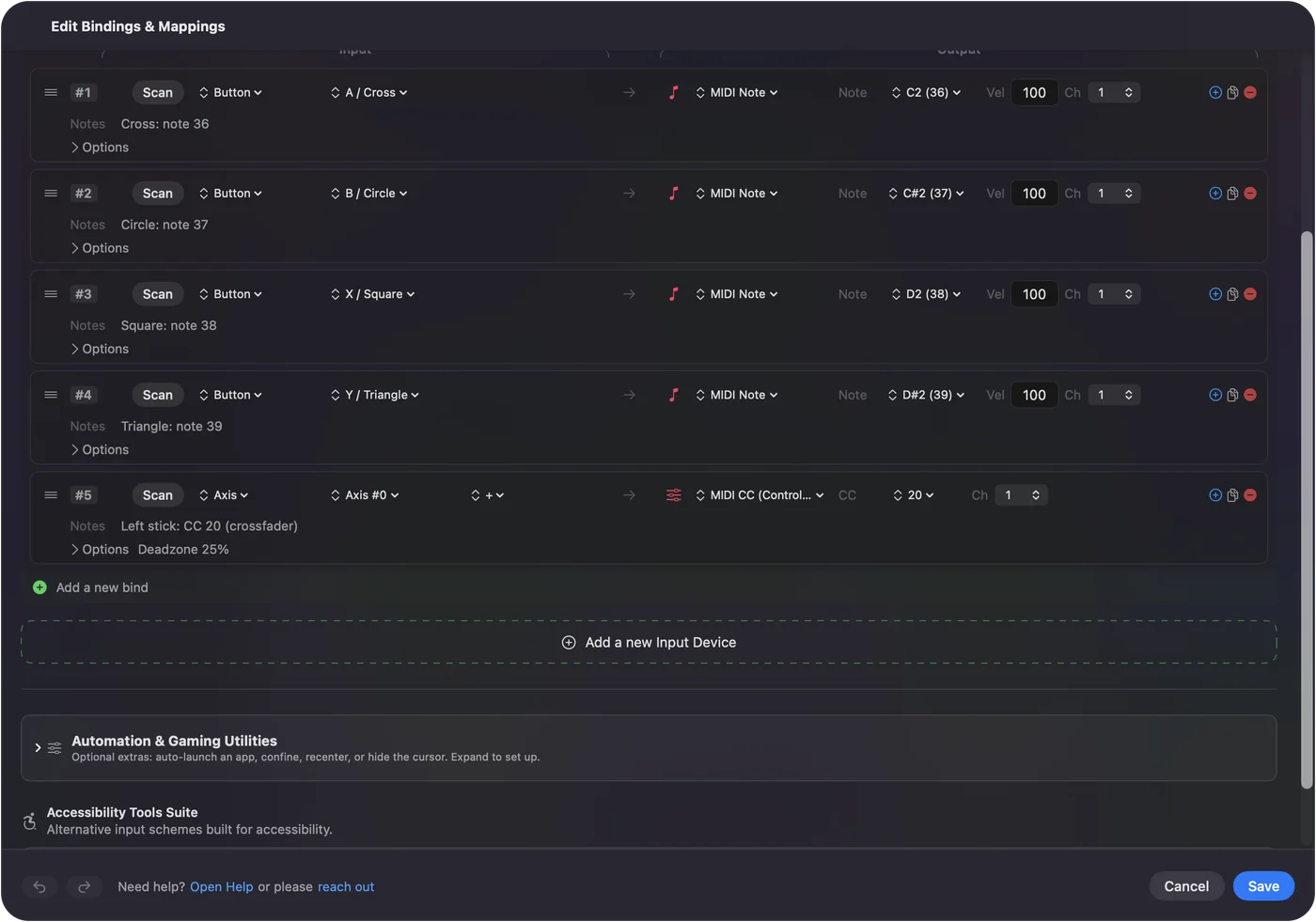
- Số bất kỳ. Số nốt và số CC là tùy ý. App DJ học bất cứ thứ gì được gửi đến.
- Cò nghỉ ở 0. Cò đang nghỉ gửi 0 và kéo hết gửi 127, nên hãy gán cho nó một việc phải về không khi bạn nhả, như bộ lọc hoặc lượng hiệu ứng, thay vì âm lượng kênh, vốn sẽ xuống im lặng.
- Cần tự bật về. Cần trở về giữa, khi đó các hàng của nó về 0, nên nó hợp với các chuyển động tạm thời như quét bộ lọc hơn là crossfader.
- Một crossfader. Một cò có thể làm crossfader nếu bạn chấp nhận nó nghỉ ở một đầu. Nếu không, hãy đặt các phím crossfader của chính app lên hai nút.
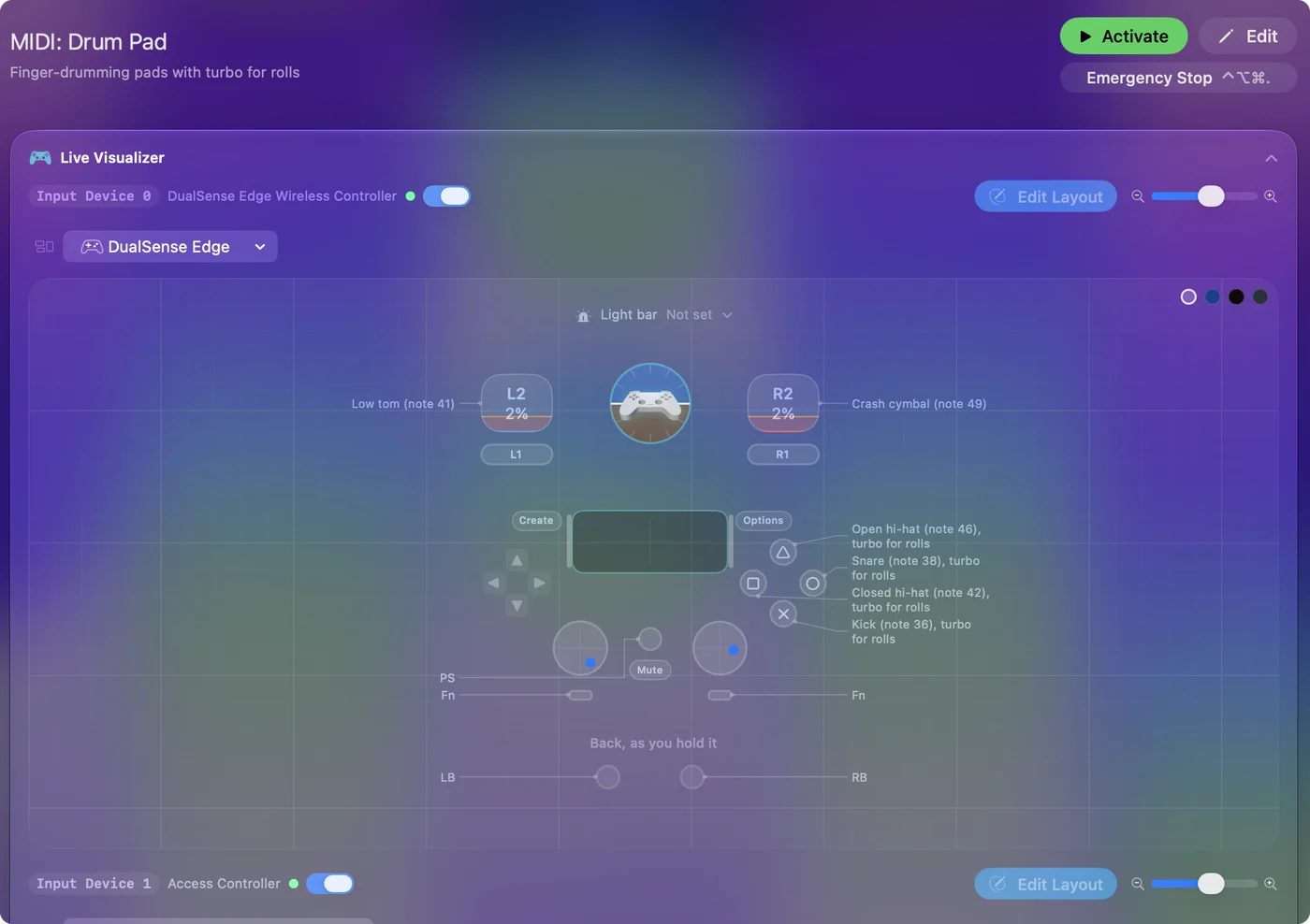
Đặt bộ lọc và hiệu ứng lên cò, không bao giờ đặt âm lượng kênh.
Ánh xạ trong Mixxx hoặc rekordbox
- Mixxx (miễn phí và mã nguồn mở). Mở Preferences, Controllers, chọn InputConfig trong danh sách, bật nó, rồi dùng Learning Wizard để nhấn từng điều khiển và chọn việc của nó.
- rekordbox. Cửa sổ MIDI Learn của nó gán các chức năng rekordbox cho một bộ điều khiển MIDI. Chọn InputConfig làm thiết bị và nhấn từng điều khiển để học.
- djay Pro và Serato DJ Pro. Cả hai có ánh xạ MIDI riêng. Mỗi bên cho phép gì tùy phiên bản và giấy phép, nên hãy kiểm tra tài liệu của họ trước khi lên kế hoạch một set dựa trên nó.
Cổng của InputConfig tồn tại khi app chạy và giữ cùng một định danh mỗi lần, nên một ánh xạ bạn đã lưu vẫn giữ nguyên. Bạn không cần IAC Driver. Học từng điều khiển một lần: nếu hai hàng dùng chung số nốt hoặc số CC, app sẽ học cái đến sau cùng.
Giữ độ trễ thấp
- Bạn: Đặt tốc độ quét của cả hai tay thành 240 trong Settings, Advanced, Polling rate trước khi chơi.
- InputConfig: Gửi một nốt ngay khi lần quét của nó thấy lần nhấn, và ở 240 nó nhìn 240 lần mỗi giây.
- Kiểm tra: Một rung trên các hàng phát, đặt trong Feedback, cho bạn biết một lần nhấn đã đăng ký mà không cần cúi nhìn.
Quét 240 Hz và rung khi phát là hai cài đặt đáng làm trước một set.
Chia deck cho hai người
Từ 1.6, hai tay PlayStation mỗi tay có màu đèn và rung riêng, và một preset có thể giữ một nhóm hàng cho mỗi tay. Hai người có thể chia deck, mỗi tay trên kênh MIDI riêng.
Nếu app DJ không thấy nó
Leo từng bậc thang này, bắt đầu từ bước nhỏ nhất:
- Giữ InputConfig chạy. Cổng của InputConfig chỉ tồn tại khi app chạy.
- Bật thiết bị trong app DJ. Trong Mixxx, chọn InputConfig trong Preferences, Controllers và bật nó.
- Học một điều khiển mỗi lần. Hai hàng cùng số làm MIDI learn bối rối.
Nếu InputConfig đang chạy, cổng MIDI của nó luôn sẵn sàng để bất kỳ app nào chọn.
Nó không làm được gì
Tay cầm chơi game không có núm jog và không có thanh trượt dài. Nó đủ để luyện tập, tiệc tại nhà và học các động tác, nhưng với một buổi biểu diễn đã đặt trước, tôi sẽ mang theo bộ điều khiển DJ thật.
Tóm tắt
- Nút. MIDI note cho phát, cue, đồng bộ và lặp.
- Cò. Dùng chúng làm MIDI CC cho bộ lọc và hiệu ứng.
- App. Dùng MIDI learn của nó, với InputConfig làm thiết bị.
Hai deck trong tay bạn, từ một tay bạn đã có.
Câu hỏi
Tôi có thể làm DJ bằng tay PS5 hoặc Xbox trên Mac không?
Có, qua một bộ chuyển đổi gửi MIDI. Nút trở thành nốt cho phát, cue, đồng bộ và lặp, cò gửi CC liên tục cho bộ lọc và hiệu ứng, và app DJ ánh xạ chúng bằng MIDI learn.
Mixxx có hỗ trợ trực tiếp tay cầm chơi game không?
Hỗ trợ bộ điều khiển của Mixxx được xây dựng cho MIDI và cho các bộ điều khiển DJ HID cụ thể. Gửi tay cầm chơi game dưới dạng MIDI là cách đơn giản nhất.
Tôi có cần IAC Driver hoặc cáp MIDI ảo không?
Không. InputConfig tự tạo một nguồn MIDI ảo tên InputConfig mỗi khi nó chạy.
Có đủ tốt để biểu diễn không?
Để luyện tập, tiệc tại nhà và học các động tác, thì được. Với một buổi biểu diễn đã đặt trước, một bộ điều khiển DJ thật có núm jog và thanh trượt tốt hơn là công cụ phù hợp.
Thêm bằng tiếng Việt
Hướng dẫn chi tiết, bằng tiếng Anh
Người viết. Ryleigh Newman phát triển InputConfig và mỗi ngày điều khiển chiếc Mac của mình bằng tay cầm, vì đôi tay cử động không tốt. Trang này được dịch từ tiếng Anh. Giao diện ứng dụng và phần còn lại của trang web đều bằng tiếng Anh.
Trang này bằng ngôn ngữ khác: English, العربية, Čeština, Dansk, Deutsch, Español, Suomi, Français, עברית, Magyar, Bahasa Indonesia, Italiano, 日本語, 한국어, Norsk, Nederlands, Polski, Português, Русский, Slovenčina, Svenska, ไทย, Türkçe, Українська, 繁體中文, 简体中文
Miễn phí. macOS 14 trở lên. Không cần tài khoản, không dữ liệu nào rời khỏi máy Mac. Mã nguồn mở trên GitHub.