العربية
ذراع ألعاب كذراع DJ على Mac
 هذا التطبيق مجاني بالكامل. لا تحتاج إلى إنشاء حساب. لا اشتراكات ولا تنزيلات معقدة، ولا شيء مقفل. محسّن لشرائح Apple.
نعم، بمترجم يرسل MIDI: يحوّل InputConfig، تطبيق Mac المجاني الذي أصنعه، كل زر إلى نوتة MIDI وكل زناد إلى MIDI CC يشبه المنزلق، ويرسلها عبر منفذ MIDI افتراضي باسم InputConfig. ثم يربطها تعلّم MIDI في تطبيق الـ DJ كأي ذراع.
تطبيقات الـ DJ على Mac مبنية لأذرع MIDI، وذراع الألعاب ليس منها حتى يترجمه شيء. وهو طريقة جيدة للتعلم والتمرن على الأريكة وحمل سطحين في حقيبة. وليس بديلًا عن العجلات الدوارة.
الإصدار 1.7 من InputConfig، المتوقع في أكتوبر 2026، سيدعم اللغة العربية بالكامل.
الخطوات
- في InputConfig أعطِ كل زر وجه مخرج MIDI Note وكل زناد مخرج MIDI CC.
- فعّل الإعداد المسبق ليظهر منفذ MIDI الخاص بـ InputConfig.
- في تطبيق الـ DJ اختر InputConfig كذراع MIDI.
- استعمل تعلّم MIDI في التطبيق: اضغط كل أداة واختر مهمتها.
استعمل MIDI لا اختصارات لوحة المفاتيح
في أغلب تطبيقات الـ DJ اختصارات لوحة مفاتيح، ويستطيع الذراع ضغطها أيضًا. لكن المفتاح تشغيل أو إيقاف، فلا يتبع منزلق أو مرشح زنادًا. أما MIDI فيستطيع:
- زناد على MIDI CC. يرسل من 0 إلى 127 أثناء سحبه.
- زر على MIDI Note. يرسل note-on عند الضغط وnote-off عند الإفلات، وهذا ما يحتاجه زر إشارة يعاين ما دام ممسوكًا.
وحده MIDI يتيح لزناد تحريك مرشح بسلاسة.
ابنِ تخطيط سطحين
| الأداة | مخرج InputConfig | اربطها بـ |
|---|---|---|
| Cross / A | MIDI Note 36 | تشغيل السطح 1 |
| Square / X | MIDI Note 37 | إشارة السطح 1 |
| Circle / B | MIDI Note 38 | تشغيل السطح 2 |
| Triangle / Y | MIDI Note 39 | إشارة السطح 2 |
| الزناد الأيسر | MIDI CC 20 | مرشح السطح 1 أو مقدار التأثير |
| الزناد الأيمن | MIDI CC 21 | مرشح السطح 2 أو مقدار التأثير |
| لوحة الاتجاهات يسار ويمين | MIDI Notes 40 و41 | مزامنة السطح 1، ومزامنة السطح 2 |
| لوحة الاتجاهات أعلى وأسفل | MIDI Notes 42 و43 | تشغيل التكرار وإيقافه لكل سطح |
| المصدّان | MIDI Notes 44 و45 | انحناء الطبقة أو الدفع، ممسوكًا |
| العصا اليمنى إلى اليمين | MIDI CC 22 | مسح المرشح |
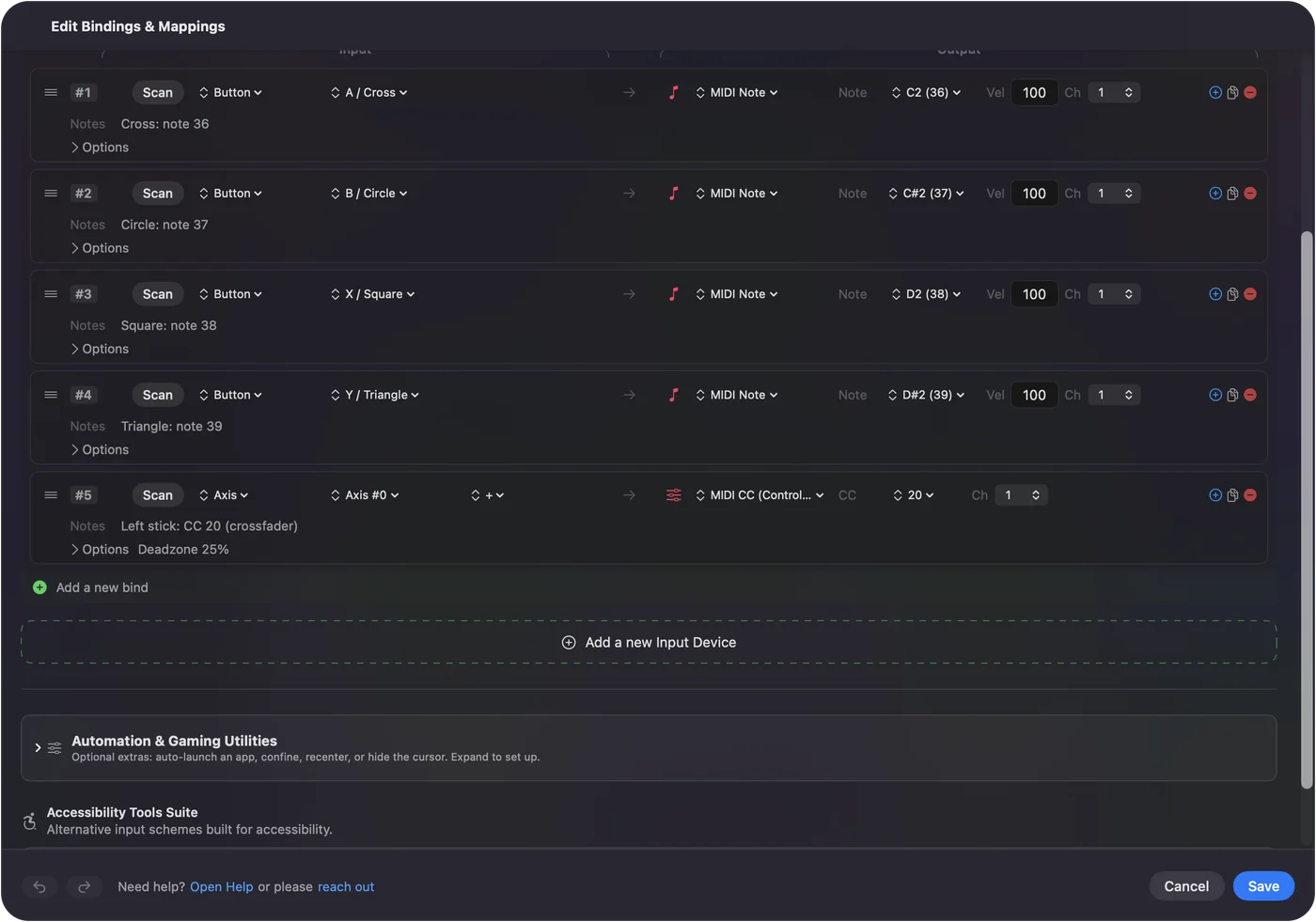
- أي أرقام. أرقام النوتات وCC اعتباطية. يتعلم تطبيق الـ DJ ما يصل.
- الزنادان يستريحان عند 0. يرسل الزناد المستريح 0 والسحب الكامل 127، فأعطه مهمة ينبغي أن تبقى عند الصفر حين تفلته، كمرشح أو مقدار تأثير، لا مستوى صوت قناة الذي سيسقط إلى الصمت.
- العصوان ترتدان. ترجع العصا إلى المركز، حيث ترجع صفوفها إلى 0، فتناسب حركات لحظية كمسح مرشح أكثر من منزلق التقاطع.
- منزلق التقاطع. يستطيع الزناد أن يكون واحدًا إن رضيت بأن يستريح عند أحد طرفيه. وإلا فضع مفتاحي منزلق التقاطع الخاصين بالتطبيق على زرين.
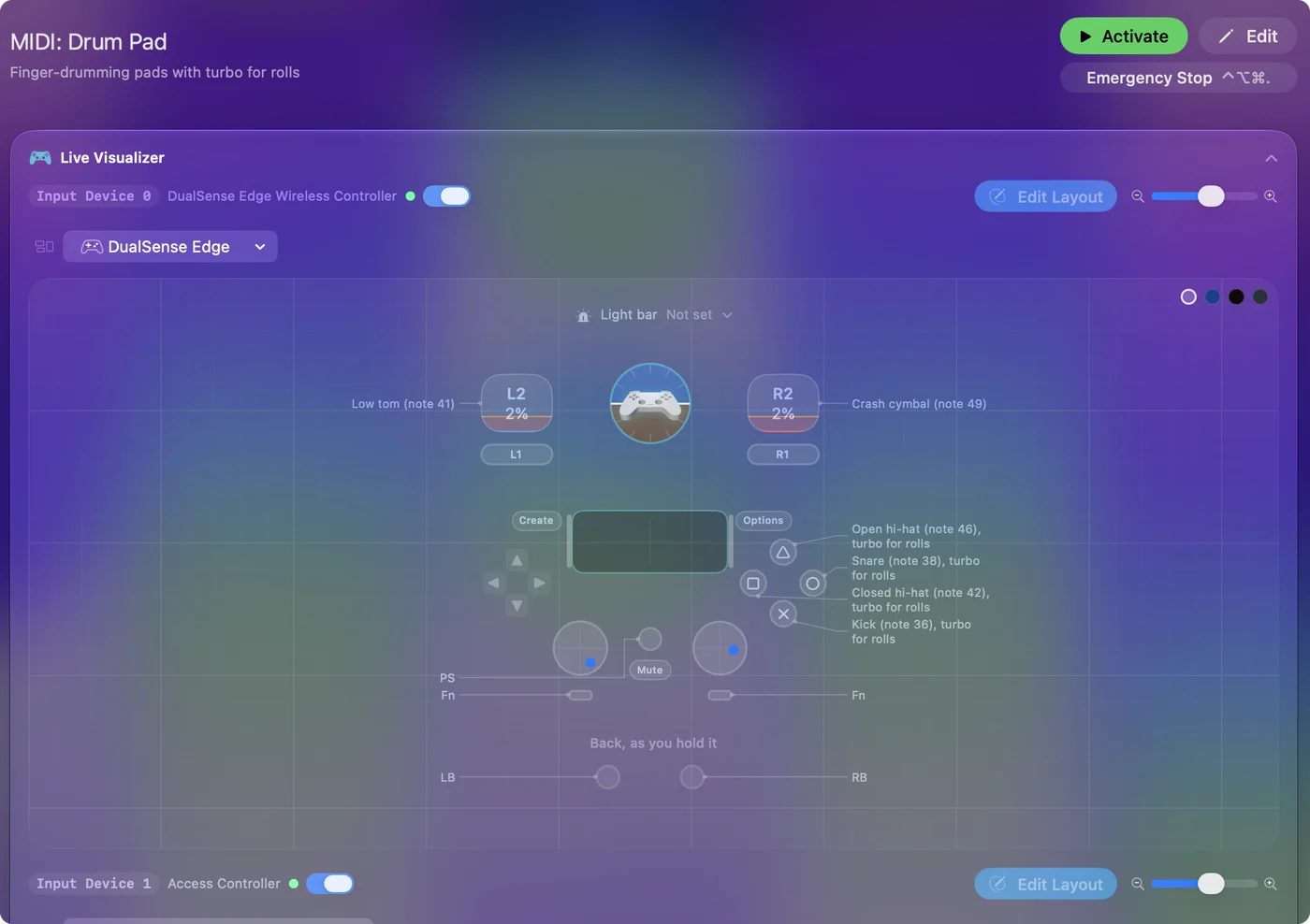
ضع المرشحات والتأثيرات على الزنادين، لا مستوى صوت قناة أبدًا.
اربطه في Mixxx أو rekordbox
- Mixxx (مجاني ومفتوح المصدر). افتح Preferences ثم Controllers، واختر InputConfig من القائمة، وفعّله، واستعمل Learning Wizard لضغط كل أداة واختيار مهمتها.
- rekordbox. تسند نافذة MIDI Learn فيه وظائف rekordbox إلى ذراع MIDI. اختر InputConfig كجهاز واضغط كل أداة لتتعلمها.
- djay Pro وSerato DJ Pro. لكل منهما ربط MIDI خاص. وما يسمح به كل منهما يعتمد على الإصدار والترخيص، فافحص وثائقهما قبل أن تخطط مجموعة عليه.
منفذ InputConfig موجود ما دام التطبيق يعمل ويحتفظ بالهوية نفسها في كل مرة، فيبقى الربط الذي تحفظه في مكانه. ولا تحتاج إلى IAC Driver. تعلّم أداة واحدة في كل مرة: إن شاركت صفوف رقم نوتة أو CC فيتعلم التطبيق ما وصل أخيرًا.
أبقِ زمن الاستجابة منخفضًا
- أنت: اضبط معدلي الاستطلاع على 240 في الإعدادات ثم Advanced ثم Polling rate قبل أن تلعب.
- InputConfig: يرسل النوتة لحظة يرى استطلاعه الضغطة، وعند 240 ينظر 240 مرة في الثانية.
- تحقق: اهتزاز في صفوف التشغيل، يُضبط تحت Feedback، يخبرك أن الضغطة وصلت دون أن تنظر إلى الأسفل.
استطلاع 240 Hz واهتزاز عند التشغيل هما الإعدادان اللذان يستحقان الضبط قبل مجموعة.
اقسم السطحين بين شخصين
منذ 1.6 يحصل ذراعا PlayStation كل منهما على لون ضوئه واهتزازه، ويستطيع الإعداد المسبق أن يحمل مجموعة صفوف لكل ذراع. يستطيع شخصان اقتسام السطحين، كل ذراع على قناة MIDI خاصة.
إن لم يره تطبيق الـ DJ
اصعد هذا السلّم من أصغر خطوة:
- أبقِ InputConfig يعمل. منفذ InputConfig موجود فقط ما دام التطبيق يعمل.
- فعّل الجهاز في تطبيق الـ DJ. في Mixxx اختر InputConfig في Preferences ثم Controllers وفعّله.
- تعلّم أداة واحدة في كل مرة. صفان على الرقم نفسه يربكان تعلّم MIDI.
إن كان InputConfig يعمل فمنفذ MIDI الخاص به موجود لأي تطبيق يختاره.
ما لا يستطيع فعله
ليس في ذراع الألعاب عجلات دوارة ولا منزلقات طويلة. يكفي للتمرن والحفلات في البيت وتعلم الحركات، لكن في حفل محجوز كنت سأحضر ذراع DJ حقيقيًا.
الخلاصة
- الأزرار. نوتات MIDI للتشغيل والإشارة والمزامنة والتكرارات.
- الزنادان. استعملهما كـ MIDI CC للمرشحات والتأثيرات.
- التطبيق. استعمل تعلّم MIDI فيه، مع InputConfig كجهاز.
سطحان في يديك، من ذراع تملكه أصلًا.
أسئلة
هل أستطيع العمل كـ DJ بذراع PS5 أو Xbox على Mac؟
نعم، عبر مترجم يرسل MIDI. تصبح الأزرار نوتات للتشغيل والإشارة والمزامنة والتكرارات، ويرسل الزنادان CC متصلًا للمرشحات والتأثيرات، ويربطها تطبيق الـ DJ بتعلّم MIDI.
هل يدعم Mixxx أذرع الألعاب مباشرة؟
دعم الأذرع في Mixxx مبني لـ MIDI ولأذرع DJ محددة من نوع HID. وإرسال ذراع الألعاب كـ MIDI هو الطريق البسيط.
هل أحتاج إلى IAC Driver أو كابل MIDI افتراضي؟
لا. ينشئ InputConfig مصدر MIDI افتراضيًا خاصًا به باسم InputConfig كلما عمل.
هل هذا كافٍ للأداء أمام جمهور؟
للتمرن والحفلات في البيت وتعلم الحركات نعم. أما لحفل محجوز فذراع DJ حقيقي بعجلات دوارة ومنزلقات مناسبة هو الأداة الأفضل.
المزيد بالعربية
أدلة مفصلة، بالإنجليزية
من يكتب. InputConfig من تطوير Ryleigh Newman، ويُستخدم كل يوم لتشغيل جهاز Mac بيد تحكم، لأن يدي Ryleigh لا تعملان جيدًا. هذه الصفحة مترجمة من الإنجليزية. واجهة التطبيق وبقية الموقع بالإنجليزية.
هذه الصفحة بلغات أخرى: English, Čeština, Dansk, Deutsch, Español, Suomi, Français, עברית, Magyar, Bahasa Indonesia, Italiano, 日本語, 한국어, Norsk, Nederlands, Polski, Português, Русский, Slovenčina, Svenska, ไทย, Türkçe, Українська, Tiếng Việt, 繁體中文, 简体中文
مجاني. macOS 14 أو أحدث. بلا حساب، ولا شيء يغادر جهاز Mac. مفتوح المصدر على GitHub.