العربية
كيف تستعمل Wii Remote على Mac
 هذا التطبيق مجاني بالكامل. لا تحتاج إلى إنشاء حساب. لا اشتراكات ولا تنزيلات معقدة، ولا شيء مقفل. محسّن لشرائح Apple.
لمحاكي Dolphin، وصّل Wii Remote داخل Dolphin نفسه: اضبط خانة على Real Wii Remote واضغط Refresh ثم اضغط 1 و2 على الذراع. ويقول دليل Dolphin نفسه ألا تقرنه أولًا في إعدادات البلوتوث في الكمبيوتر. ولأي شيء غير Dolphin، الطريق الموثوق هو Mayflash DolphinBar، شريط استشعار بـ USB يقدّم الذراع إلى الكمبيوتر جهاز USB عاديًّا.
لم أجرب Wii Remote على Mac، وأذكر أين يهم ذلك. خطوات Dolphin من دليل Configuring Controllers وحقائق DolphinBar من صفحة منتج Mayflash، وقد قرأتهما في 7 أكتوبر 2026. أصنع InputConfig، وهو تطبيق Mac مجاني يربط الأذرع بالمفاتيح والماوس.
الإصدار 1.7 من InputConfig، المتوقع في أكتوبر 2026، سيدعم اللغة العربية بالكامل.
الخطوات
- في Dolphin افتح Controllers واضبط خانة Wii Remote على Real Wii Remote.
- اضغط Refresh، ثم اضغط 1 و2 معًا على Wii Remote، أو زر Sync في الذراع الأحدث.
- لبقية الألعاب، وصّل Mayflash DolphinBar وزامن الذراع مع الشريط.
- اضبط DolphinBar على وضع ذراع الألعاب واربط الأزرار في أداة ربط.
اختر الطريق
| ما تريده | الطريق | الاقتران في إعدادات البلوتوث |
|---|---|---|
| ألعاب Wii في Dolphin | Real Wii Remote في Dolphin | لا. يقول دليل Dolphin ألا تفعل |
| ألعاب Mac وتطبيقاته الأخرى | Mayflash DolphinBar بـ USB | لا. للشريط بلوتوثه الخاص |
| ذراع Wii U Pro | تقرؤه أداة ربط مباشرة | لم يُجرَّب |
لاحظ أن أيًّا من الطريقين الموثوقين لا يقرن الذراع بالـ Mac في إعدادات النظام.
وصّله داخل Dolphin
- أنت: افتح Controllers في Dolphin، واضبط خانة Wii Remote على Real Wii Remote، واضغط Refresh. ثم اضغط 1 و2 معًا على الذراع. وفي الأذرع الأحدث التي ينتهي رقم طرازها بـ TR، اضغط زر Sync بدلًا من ذلك.
- Dolphin: يجد الذراع ويصله بتلك الخانة.
- تحقق: يستقر ضوء اللاعب في الذراع، وتستجيب اللعبة له.
فعّل Continuous Scanning فيلتقط Dolphin الذراع كلما ضغطت 1 و2 أثناء تشغيل لعبة. ويتعامل Dolphin مع حتى أربعة. دع Dolphin يجد الذراع بنفسه، وأبقه خارج قائمة البلوتوث في الـ Mac. يغطي ذراع المحاكي لا يعمل على Mac إعدادات Dolphin الأخرى.
استعمل DolphinBar لكل شيء آخر
Mayflash DolphinBar شريط استشعار فيه بلوتوث مدمج. يتزامن الذراع مع الشريط، ويُوصَل الشريط بـ USB. تسرده Mayflash لأجهزة Windows وتقول إنه يتعامل مع حتى أربعة أذرع Wii Remote، مع Nunchuk أو ذراع Classic موصول. ويتنقل زر MODE بين أربعة أوضاع:
- Keyboard and Mouse. الضوء الأول.
- Keyboard and Mouse Game. الضوء الثاني.
- Game Controller. الضوء الثالث. يصل الذراع ذراع USB.
- Wii Remote Controller Emulator. الضوء الرابع، لـ Dolphin.
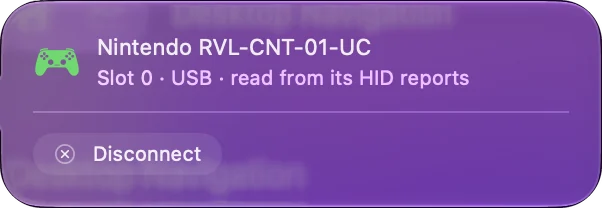
لا تسرد Mayflash الـ Mac له. وفي قائمة الأذرع التي يضمها InputConfig مدخل لـ Mac لـ DolphinBar، فيُفترض أن يُقرأ في وضع ذراع الألعاب كأي ذراع USB. لم أجرب واحدًا. في وضع ذراع الألعاب يكون الذراع مجرد ذراع ألعاب، وذراع الألعاب يمكن ربطه.
اربط الذراع بالمفاتيح والماوس
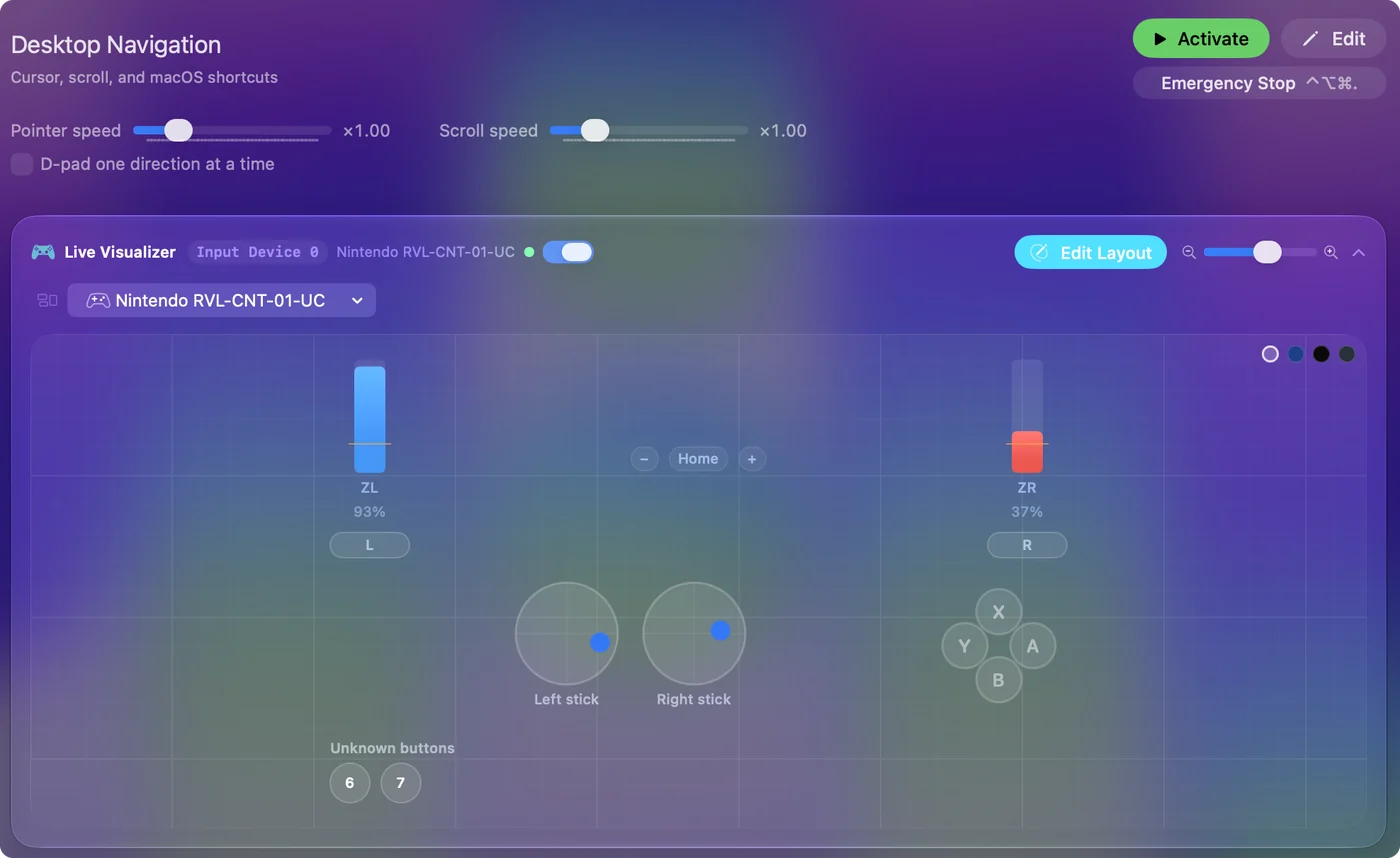
ما إن يصل الذراع ذراع ألعاب حتى تضغط Scan على صف في InputConfig، وتضغط زرًّا في الذراع، وتختار ما يرسله: مفتاحًا أو نقرة أو اختصارًا أو ماكرو. تصير الأسهم مفاتيح أسهم، ويصير A وB نقرتين، وتصير عصا Nunchuk مفاتيح WASD أو المؤشر. يربط المسح ما يرسله الزر، فلا يهم ما يسميه الشريط. في إعدادك المسبق الأول الخطوات، ويغطي أذرع USB العامة على Mac الأذرع التي لا يسردها macOS.
استعمل ذراع Wii U Pro
ذراع Wii U Pro ذراع بلوتوث على شكل ذراع حديث. صنعته Nintendo لـ Wii U. وفي القائمة التي يضمها InputConfig مدخلات لـ Mac لذراع Wii U Pro ولمحول Mayflash لـ Wii U Pro الذي يضعه على USB. لم أجرب أيًّا منهما. إن كنت تشتري ذراع Nintendo لـ Mac، فذراع Switch Pro هو الذي كنت سأشتريه. في كيف توصل ذراع Switch Pro بـ Mac ذلك الذراع، الذي يدعمه macOS بنفسه.
اعرف ما لم أجربه
- الاقتران في إعدادات النظام. لم أجرب إقران Wii Remote في إعدادات البلوتوث في الـ Mac، فلا تعد به هذه الصفحة.
- المؤشر. التأشير إلى الشاشة يحتاج إلى شريط استشعار أمامك. وDolphinBar واحد منها. أما شريط Wii نفسه فيعمل بتيار من الجهاز.
- الحركة. يقرأ InputConfig الأزرار والعصي التي يبلغ عنها DolphinBar. ولم أتأكد أي بيانات حركة تصل.
الأزرار والعصي هي الجزء الذي كنت سأعتمد عليه.
إن لم يتصل
- افحص الخانة. في Dolphin يجب أن تكون الخانة مضبوطة على Real Wii Remote وألا يشغلها ذراع آخر.
- أزله من إعدادات البلوتوث. إن كان الذراع مقترنًا في إعدادات النظام فأزله من هناك. يقول دليل Dolphin إن نظام التشغيل قد يعترض الطريق.
- أطفئ أجهزة الألعاب القريبة. قد يستولي Wii أو Wii U في الغرفة على الذراع.
- غيّر البطاريات. الذراع الضعيف يتصل ثم ينقطع.
ذراع اقترن في إعدادات النظام هو السبب المعتاد لعجز Dolphin عن إيجاده. يتوسع في ذلك ذراع غير معروف على Mac.
الخلاصة
- Dolphin. اختر Real Wii Remote واضغط Refresh ثم اضغط 1 و2.
- كل شيء آخر. استعمل DolphinBar في وضع ذراع الألعاب، ثم أداة ربط.
- إعدادات البلوتوث. أبقِ الذراع خارجها.
يعمل Wii Remote على Mac عبر Dolphin أو DolphinBar، لا عبر قائمة البلوتوث.
أسئلة
هل أستطيع وصل Wii Remote بـ Mac؟
نعم، داخل محاكي Dolphin: اضبط خانة على Real Wii Remote واضغط Refresh ثم اضغط 1 و2 على الذراع. ولتطبيقات أخرى، يضع Mayflash DolphinBar الذراع على USB.
هل أقرن Wii Remote في إعدادات البلوتوث في الـ Mac؟
ليس لـ Dolphin. يقول دليل Dolphin ألا تقرن الذراع عبر نظام التشغيل، لأن ذلك قد يمنع Dolphin من الاتصال به.
هل يعمل Mayflash DolphinBar على Mac؟
تسرد Mayflash له أجهزة Windows لا الـ Mac. وفي قائمة الأذرع في InputConfig مدخل له لـ Mac، ولم أجرب واحدًا.
هل أستطيع استعمال Wii Remote ماوسًا على Mac؟
لـ DolphinBar وضعان خاصان للوحة المفاتيح والماوس. وفي وضع ذراع الألعاب فيه، تستطيع أداة ربط مثل InputConfig تحويل أزرار الذراع وعصا Nunchuk إلى نقرات وحركة مؤشر.
هل يعمل ذراع Wii U Pro على Mac؟
صنعته Nintendo لـ Wii U. وفي قائمة InputConfig مدخل له لـ Mac، ولم أجرب واحدًا. ذراع Switch Pro هو ذراع Nintendo الذي يدعمه macOS.
المزيد بالعربية
أدلة مفصلة، بالإنجليزية
من يكتب. InputConfig من تطوير Ryleigh Newman، ويُستخدم كل يوم لتشغيل جهاز Mac بيد تحكم، لأن يدي Ryleigh لا تعملان جيدًا. هذه الصفحة مترجمة من الإنجليزية. واجهة التطبيق وبقية الموقع بالإنجليزية.
هذه الصفحة بلغات أخرى: English, Čeština, Dansk, Deutsch, Español, Suomi, Français, עברית, Magyar, Bahasa Indonesia, Italiano, 日本語, 한국어, Norsk, Nederlands, Polski, Português, Русский, Slovenčina, Svenska, ไทย, Türkçe, Українська, Tiếng Việt, 繁體中文, 简体中文
مجاني. macOS 14 أو أحدث. بلا حساب، ولا شيء يغادر جهاز Mac. مفتوح المصدر على GitHub.