العربية
كيف تلعب Roblox بيد تحكم على Mac
نعم، يمكنك لعب Roblox على Mac بيد تحكم. تقرأ Roblox أيدي Xbox وPlayStation على macOS دون برنامج تشغيل: أقرن واحدة، وادخل تجربة، فتمشي العصا اليسرى، وتدير العصا اليمنى الكاميرا، ويقفز A (وCross في PlayStation). وما بعد ذلك يعتمد على التجربة. فكل واحدة يبنيها صانعها، والقدرات والمتاجر والقوائم المصنوعة للوحة المفاتيح كثيرًا ما لا يكون لها زر إطلاقًا. وفي هذه الحالات يلعب InputConfig، المجاني على Mac App Store، التجارب التي تعمل بلوحة المفاتيح فقط من اليد على أي حال.
 تطبيق InputConfig مجاني على Mac App Store. يتطلب macOS 14 أو أحدث، بلا حساب وبلا تتبع، ومفتوح المصدر.
الخطوات
- أقرن اليد في إعدادات النظام ثم Bluetooth، قبل أن تفتح Roblox.
- افتح Roblox، وادخل تجربة، وادفع العصا اليسرى.
- إذا مشت شخصيتك، فالعب بعناصر تحكم اليد في Roblox نفسها.
- إذا تجاهلت التجربة اليد، فشغّل تخطيط Roblox في InputConfig ليرسل المفاتيح والماوس من اليد.
وصّلها وتأكد من أن Roblox يراها
- أنت: أقرن اليد في إعدادات النظام ثم Bluetooth، أو وصّلها، قبل أن تفتح Roblox. وفي صفحة توصيل يد التحكم زر الإقران لكل واحدة. ثم ادخل أي تجربة وادفع العصا اليسرى.
- Roblox: يتحول إلى إدخال اليد حين تُستخدم. لا يوجد إعداد لليد تفعّله داخل Roblox.
- التحقق: إذا مشت شخصيتك، فإن Roblox يرى اليد.
عناصر تحكم اليد في Roblox نفسها:
- العصا اليسرى. تحرّك.
- العصا اليمنى. تدير الكاميرا، والضغط عليها يقرّب.
- A أو Cross. يقفز.
- الزناد الأيمن. يستخدم الأداة التي تمسكها.
وإذا أردت تبديل الأزرار، فيستطيع macOS ذلك لكل تطبيق في إعدادات النظام ثم Game Controllers. وهو يبدّل أزرار اليد فقط. ولا يستطيع تحويل زر إلى مفتاح (ما يستطيع macOS فعله وما لا يستطيع).
إذا تجاهلتها تجربة، فاستخدم تخطيط Roblox
بُنيت تجارب كثيرة للوحة المفاتيح فقط، أو تستخدم مفاتيح لا يرسلها تخطيط اليد أبدًا. وفي هذه الحالات يربط InputConfig اليد بالمفاتيح التي تستخدمها التجربة، فترى التجربة لوحة مفاتيح. وتخطيط Roblox الجاهز في Smart Preset Maker:
- الحركة والنظر. W وA وS وD على العصا اليسرى، والنظر بالماوس على العصا اليمنى.
- القفز والركض. Space على A، وShift على B.
- الأدوات. من 1 إلى 4 على لوحة الاتجاهات، وأزرار الماوس على الزنادات، وEscape على Y للقائمة.
- الإضافات. أضف E أو F على زر علوي للتجارب التي تستخدمهما.
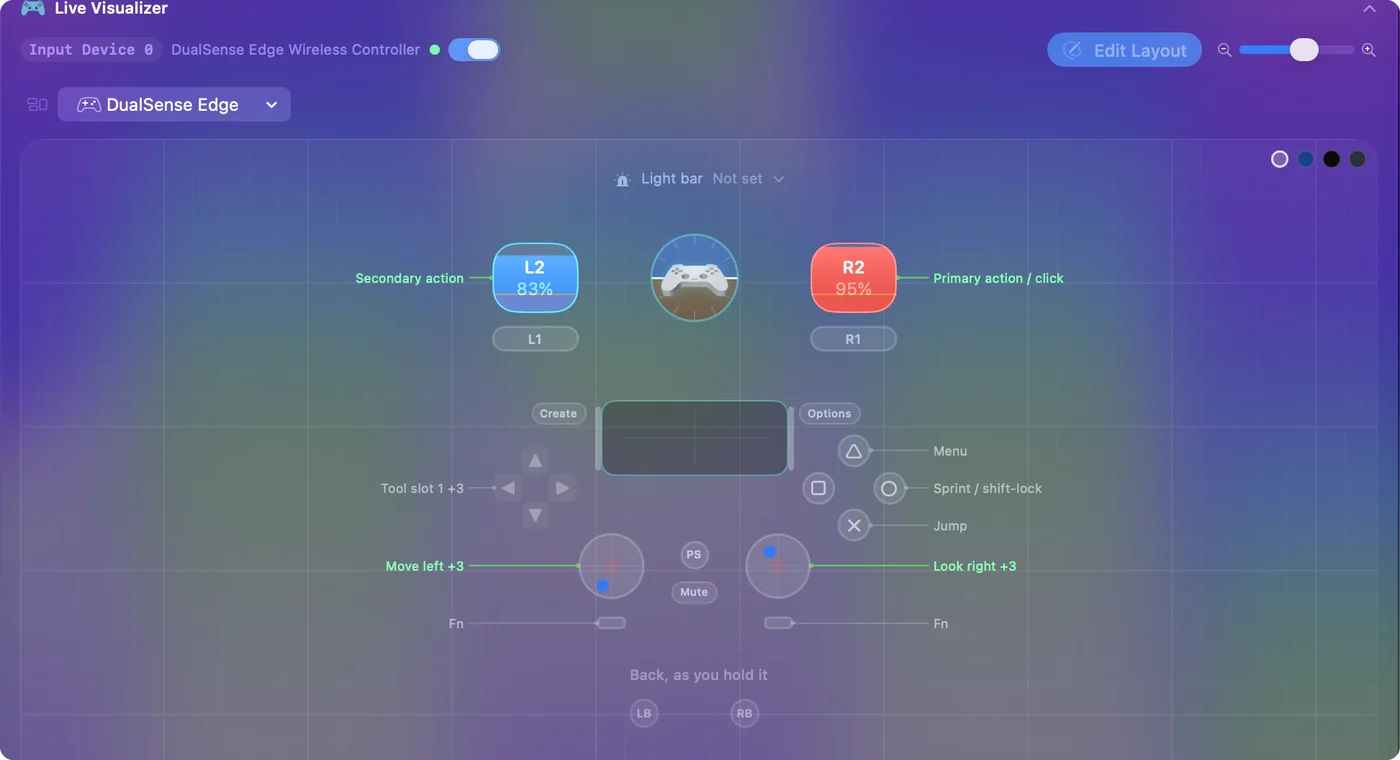
قوائم Roblox وكثير من ألعابها تريد ماوسًا. ضع المؤشر على العصا اليسرى ونقرة على زناد في إعداد مسبق ثانٍ، فيصبح كل شيء قابلًا للعب من الأريكة، ومعه القوائم. وتعمل عجلة السباق بالطريقة نفسها: لا ترى Roblox عجلة على Mac، لكن InputConfig يستطيع وضع التوجيه على A وD، ودواسة الوقود على W والفرامل على S، فيقود المركبات التي تستخدم هذه المفاتيح (عجلات السباق على Mac).
قفل Shift والكاميرا من يد التحكم
تربط Roblox قفل Shift بمفاتيح Shift ولا تعطيه زرًا في اليد، ولهذا يسأل الناس كثيرًا عن قفل Shift بيد التحكم. ومع عناصر تحكم اليد في Roblox نفسها لا تحتاج إليه: العصا اليمنى تدير الكاميرا أصلًا. ومع تخطيط Roblox، يرسل B المفتاح Shift، فهو زر قفل Shift عندك متى فُعّل Shift Lock Switch في قائمة Roblox، Settings.
وهناك عقبة واحدة: لا تسمح Roblox بقفل Shift إلا ما دامت تظن أنك على لوحة مفاتيح وماوس. وإذا كانت تقرأ اليد مباشرة أيضًا، فقد تقرر أنك على يد ألعاب فيتوقف قفل Shift عن الاستجابة. ودون قفل Shift، اضغط مع الاستمرار على الزناد الأيسر (زر الماوس الأيمن في التخطيط) بينما تحرك العصا اليمنى. وهذا سحب بالزر الأيمن، يدير كاميرا Roblox القياسية. وفي كاميرا Roblox وقفل Shift على Mac المزيد عن الكاميرا وعن اللعب من لوحة تعقب MacBook.
اختر واحدًا لكل تجربة: اليد أو التخطيط
لا يخفي InputConfig اليد عن Roblox. ولا يستطيع أي تطبيق على Mac ذلك. وفي تجربة تقرأ اليد بنفسها، تحرّكك العصا اليسرى مرتين، مرة بوصفها يد ألعاب ومرة بوصفها W وA وS وD، وقد تتبدل الإرشادات التي على الشاشة بين أيقونات اليد ولوحة المفاتيح حين يصل الاثنان. حيث تفعل اليد كل ما تحتاج إليه، أوقف الإعداد المسبق، وحيث لا تفعل، أبقِه يعمل ودع لوحة المفاتيح تحمل اللعبة. وStop وStart في أيقونة شريط القوائم.
وإذا طلبت تجربة النقر مرارًا وتكرارًا، فاقرأ صفحة النقر التلقائي في Roblox أولًا: كثير من التجارب تحظر النقر التلقائي وبعضها يكتشفه، وتغطي تلك الصفحة القواعد قبل الإعداد.
إذا لم تفعل اليد شيئًا في Roblox
اصعد هذا السلم، بدءًا بأصغر خطوة:
- تحقق من أن الـ Mac يراها. افتح إعدادات النظام وانقر على Game Controllers في الشريط الجانبي. وإذا لم تظهر اليد هناك، فأقرنها من جديد.
- أحضر Roblox إلى المقدمة. انقر داخل نافذة Roblox، ثم اضغط زرًا.
- أعد تشغيل Roblox واليد شغالة. أغلقها بالضغط على Command Q وافتحها من جديد.
- جرّب تجربة ثانية. إذا عملت اليد في واحدة ولم تعمل في أخرى، فالـ Mac واليد سليمان. وتلك التجربة بُنيت للوحة المفاتيح، والتخطيط هو الحل.
- أوقف الإعداد المسبق حيث تعمل اليد. وإلا تلقت اللعبة اليد والمفاتيح المرتبطة في وقت واحد، وقد تتحرك الشخصية ضعف المسافة المقصودة.
أعدّها لطفل
لا ينبغي أن يضطر الطفل إلى تبديل أي شيء. أضف Roblox إلى قائمة التطبيقات في إعداد Roblox المسبق وفعّل Switch presets when the front app changes في Settings ثم Advanced، فيعمل الإعداد المسبق حين تصبح Roblox في المقدمة (التبديل التلقائي لكل تطبيق). والإيقاف الطارئ مفعّل افتراضيًا: الضغط مع الاستمرار على Back وStart معًا في اليد (Create وOptions في DualSense) لثلاث ثوانٍ يوقف الإعداد المسبق من أي مكان ويعيد لوحة المفاتيح (الإيقاف الطارئ). وفي دليل إعداد يد تحكم لطفل بقية الأمر.
النسخة المختصرة
- أقرن أولًا، ثم افتح Roblox. تعمل عناصر تحكم اليد الافتراضية في التجارب المبنية لها.
- استخدم التخطيط لبقية الحالات. يرسل تخطيط Roblox في InputConfig المفاتيح W وA وS وD وSpace وShift والماوس.
- واحد في كل مرة. أوقف الإعداد المسبق في التجارب التي تقرأ اليد أصلًا.
إذا عملت اليد في تجربة ولم تعمل في أخرى، فاليد سليمة والتخطيط هو الحل.
أسئلة
هل تدعم Roblox أيدي التحكم على Mac؟
نعم، أيدي الألعاب عمومًا وأيدي Xbox خصوصًا. وقد لا تستخدمها بعض التجارب. وتغطي تلك الحالات تطبيقات الربط.
لماذا لا تعمل يد التحكم في Roblox على جهاز Mac؟
افحص إعدادات النظام ثم Game Controllers أولًا. فإذا لم تظهر اليد هناك، فالمشكلة في الإقران. وإذا ظهرت، فأغلق Roblox بالضغط على Command Q وافتحها من جديد واليد شغالة، ثم جرّب تجربة ثانية: بعضها يستبدل عناصر التحكم القياسية. وإذا ظلت Roblox تتجاهلها، فإن InputConfig يرسل إلى Roblox إدخال لوحة مفاتيح وماوس من اليد، فلا تحتاج Roblox إلى اكتشافها.
هل يمكنني استخدام Switch Pro Controller للعب Roblox على Mac؟
يقرنها الـ Mac عبر Bluetooth، وقد يختلف هل تقرؤها Roblox. وإذا تجاهلتها Roblox، فإن InputConfig يقرأ Pro Controller ويرسل إلى Roblox إدخال لوحة المفاتيح والماوس الذي تقبله كل تجربة.
كيف أستخدم قفل Shift في Roblox بيد تحكم؟
لا تعطي Roblox قفل Shift زرًا في اليد. هو على مفاتيح Shift، ومع عناصر تحكم اليد في Roblox نفسها تدير العصا اليمنى الكاميرا أصلًا. ومع تخطيط Roblox في InputConfig يرسل B المفتاح Shift، فيعمل كقفل Shift متى فُعّل Shift Lock Switch في Settings في Roblox.
هل يمكنني استخدام النقر التلقائي في Roblox على Mac؟
في InputConfig نقر تلقائي: صف مضبوط على Repeats until pressed again مع نقرة يسرى يبدأ النقر بضغطة واحدة ويتوقف بالضغطة التالية. وبعض التجارب تحظر النقر التلقائي، فافحص قواعدها أولًا.
هل تعد Roblox تطبيق الربط غشًا؟
يرسل تطبيق الربط إدخال لوحة مفاتيح وماوس عاديًا، وهي الأحداث نفسها التي ترسلها لوحة المفاتيح، ولا يغير شيئًا داخل Roblox. وتظل كل تجربة تحدد قواعدها، فاقرأها في الألعاب التنافسية.
المزيد بالعربية
أدلة مفصلة، بالإنجليزية
من يكتب. InputConfig من تطوير Ryleigh Newman، ويُستخدم كل يوم لتشغيل جهاز Mac بيد تحكم، لأن يدي Ryleigh لا تعملان جيدًا. هذه الصفحة مترجمة من الإنجليزية. واجهة التطبيق وبقية الموقع بالإنجليزية.
هذه الصفحة بلغات أخرى: English, Čeština, Dansk, Deutsch, Español, Suomi, Français, עברית, Magyar, Bahasa Indonesia, Italiano, 日本語, 한국어, Norsk, Nederlands, Polski, Português, Русский, Slovenčina, Svenska, ไทย, Türkçe, Українська, Tiếng Việt, 繁體中文, 简体中文
مجاني. macOS 14 أو أحدث. بلا حساب، ولا شيء يغادر جهاز Mac. مفتوح المصدر على GitHub.