العربية
كيف تقرن ذراع PS5 بعدة أجهزة
 هذا التطبيق مجاني بالكامل. لا تحتاج إلى إنشاء حساب. لا اشتراكات ولا تنزيلات معقدة، ولا شيء مقفل. محسّن لشرائح Apple.
يستطيع DualSense حفظ أربعة اقترانات معًا، كل منها في خانة خاصة. لوضع جهاز في خانة، اضغط أحد أزرار الأفعال الأربعة مع زر PS أكثر من خمس ثوانٍ، ثم اختر الذراع في قائمة البلوتوث في ذلك الجهاز. وللتبديل لاحقًا، اضغط زر الفعل نفسه مع PS نحو ثلاث ثوانٍ. فيمكن أن يعيش الـ Mac على المثلث وPS5 على الدائرة، دون اقتران بينهما.
أخذت الخطوات وجدول الخانات من صفحة دعم Sony لاستعمال DualSense مع الكمبيوتر وMac والأجهزة المحمولة، وقد قرأتها في 7 أكتوبر 2026. أصنع InputConfig، وهو تطبيق Mac مجاني يربط الذراع بالمفاتيح والماوس ما إن يتصل.
الإصدار 1.7 من InputConfig، المتوقع في أكتوبر 2026، سيدعم اللغة العربية بالكامل.
الخطوات
- افصل أي كبل USB وتأكد أن أضواء الذراع مطفأة.
- اضغط المثلث وزر PS أكثر من خمس ثوانٍ، حتى يومض شريط الإضاءة وأضواء اللاعب مرتين.
- على الـ Mac افتح إعدادات النظام ثم Bluetooth ووصّل الذراع. صار الآن في الخانة 1.
- كرر مع الدائرة وPS لجهاز ثانٍ. وبدّل لاحقًا بضغط ذلك الزر وPS نحو ثلاث ثوانٍ.
تعرف على الخانات الأربع
| الخانة | اضغط مع زر PS | أضواء اللاعب |
|---|---|---|
| 1 | المثلث | واحد |
| 2 | الدائرة | اثنان |
| 3 | الصليب | ثلاثة |
| 4 | المربع | أربعة |
تتذكر كل خانة جهازًا واحدًا: Mac أو كمبيوترًا أو هاتفًا أو لوحيًّا. هناك أربعة أزرار وجه، ويستطيع كل منها أن يتذكر جهازًا.
ضع الـ Mac في خانة
- أنت: افصل أي كبل USB وتأكد أن أضواء الذراع مطفأة. اضغط المثلث وزر PS أكثر من خمس ثوانٍ. يومض شريط الإضاءة وأضواء اللاعب مرتين. ثم افتح إعدادات النظام ثم Bluetooth على الـ Mac.
- macOS: يسرد الذراع. انقر Connect.
- تحقق: يضيء شريط الإضاءة وتومض أضواء اللاعب لتبين الخانة: ضوء واحد للخانة 1.
يعمل أي من الأزرار الأربعة بالطريقة نفسها، فاختر الذي ستتذكره. اختيارك الخانة بنفسك يعني أنك تعرف دائمًا أي زر يعيد الـ Mac. في كيف توصل ذراع PS5 بـ Mac جانب الـ Mac كاملًا.
أو دع الذراع يختار
وضع الاقتران المعتاد، بضغط Create وPS ثلاث ثوانٍ على الأقل، يأخذ الآن الخانة الحرة التالية. وتومض أضواء اللاعب لتبين أي خانة أخذ. وحين تُستعمل الأربع تُستبدل الخانة التي لم تتصل بها منذ أطول وقت. لا يزال Create وPS يقرنان، وتخبرك الأضواء في أي خانة وقع.
بدّل بين الأجهزة
- أنت: شغّل الجهاز الذي تريده. اضغط زر الفعل في خانته مع زر PS نحو ثلاث ثوانٍ، واتركهما حين يومض شريط الإضاءة وأضواء اللاعب.
- الذراع: يتصل بجهاز تلك الخانة، سواء كان الذراع مشغلًا أم مطفأ.
- تحقق: تبين أضواء اللاعب رقم الخانة.
- من الـ Mac. تقول Sony إن الـ Mac يستطيع أيضًا أخذ الاتصال من قائمة البلوتوث فيه، إلا حين يكون الذراع متصلًا بـ PS5. وعندها استعمل الأزرار.
- PS وحده. ضغط PS على ذراع مطفأ يعيد الاتصال بالجهاز الذي استعمله آخر مرة.
PS وحده يعود إلى آخر جهاز، وPS مع زر وجه يختار جهازًا.
أعده إلى PS5
طريق Sony للانضمام إلى PS5 من جديد كبل: وصّل الذراع بجهاز الألعاب بكبل USB واضغط PS، ثم افصله. الكبل إلى جهاز الألعاب يعمل دائمًا، أيًّا كان ما في الخانات. يغطي كيف تفصل ذراع PS5 عن Mac الإطفاء والنسيان.
إن لم تفعل تركيبات الأزرار شيئًا
- افصل الكبل. تبدأ خطوات Sony بإخراج كبل USB وإطفاء الأضواء.
- اضغط مدة كافية. أكثر من خمس ثوانٍ لتعيين خانة، ونحو ثلاث للتبديل.
- حدّث الذراع. إن لم يُحدَّث برنامجه منذ مدة، فافعل ذلك قبل المحاولة من جديد.
- صفّره. الزر الصغير في الثقب خلف الذراع، مضغوطًا خمس ثوانٍ على الأقل، ثم اقرنه من جديد.
الذراع الذي يتجاهل أزرار الخانات يستحق التحديث قبل أي شيء آخر. تعرض كيف تحدّث البرنامج الثابت لذراع PS5 طرق ذلك، وفي ذراع PS5 لا يتصل بـ Mac البقية.
استعمله على الـ Mac بعد الاتصال
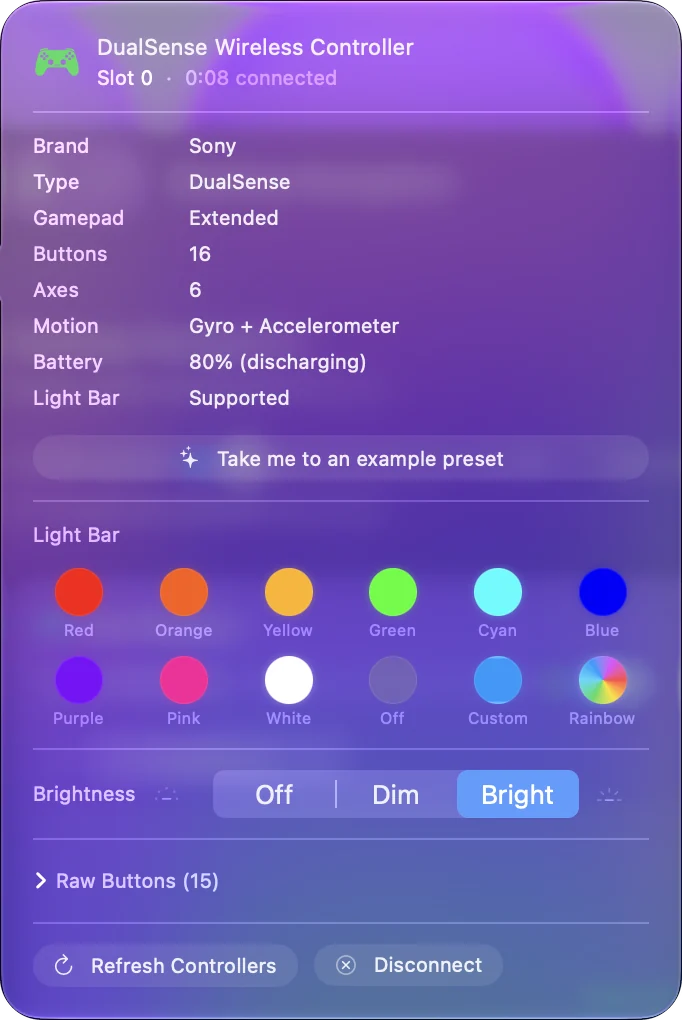
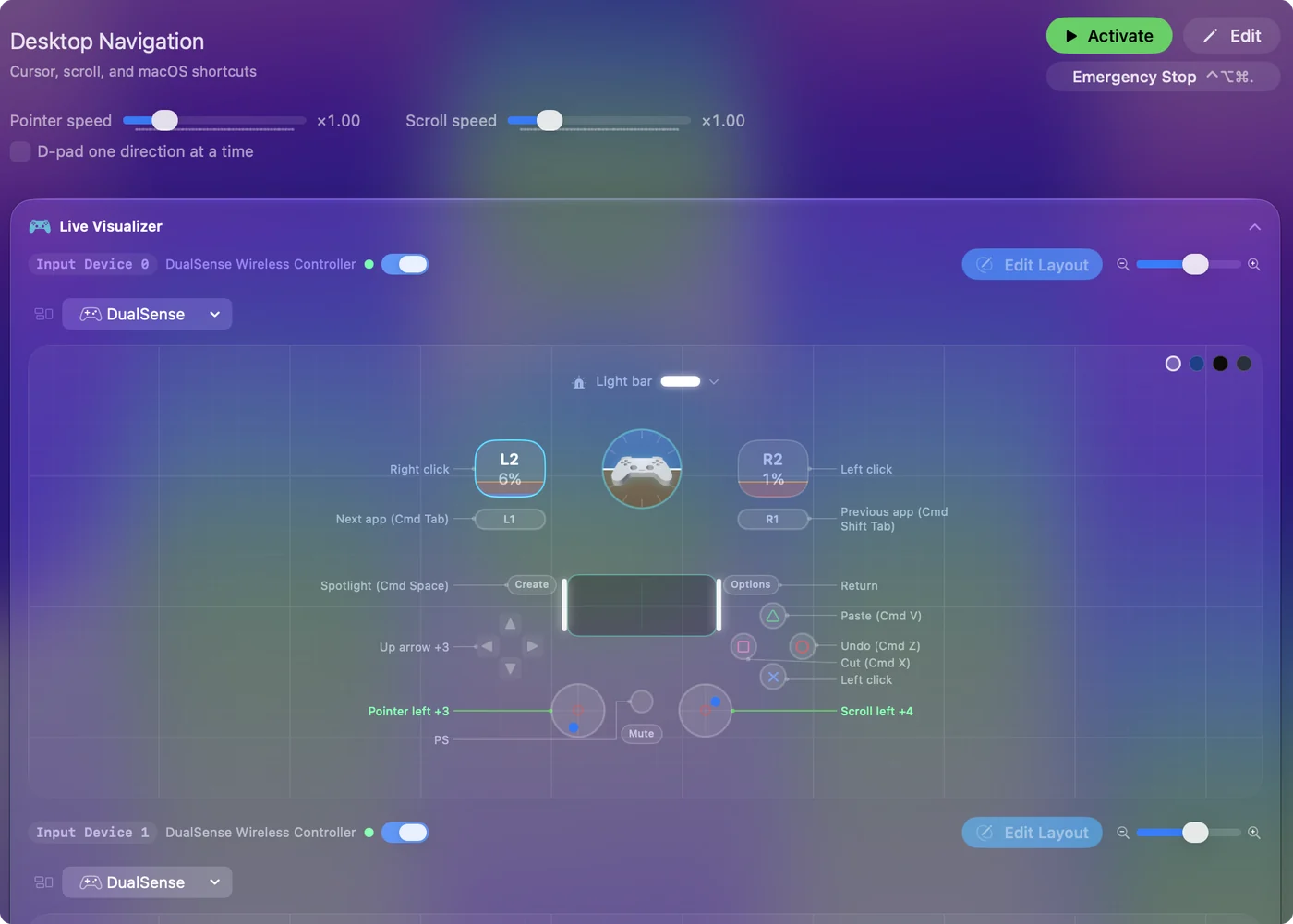
ألعاب Mac التي تدعم الأذرع ترى DualSense فورًا. أما الألعاب والتطبيقات التي لا تقبل إلا لوحة مفاتيح وماوسًا، فيحوّل InputConfig أزراره وعصيّه ولوحة اللمس والجيرو إلى مفاتيح ونقرات وحركة مؤشر، ولديه تخطيطات جاهزة لأكثر من 450 لعبة وتطبيقًا. تبديل الخانات يغيّر أي جهاز يسمع الذراع، وأداة الربط تقرر ما يفعله الـ Mac به. يستغرق إعدادك المسبق الأول نحو خمس دقائق.
الخلاصة
- التعيين. زر وجه وPS أكثر من خمس ثوانٍ، ثم الاتصال في Bluetooth.
- التبديل. اضغط الزر نفسه وPS نحو ثلاث ثوانٍ.
- PS5. استعمل كبل USB ثم اضغط زر PS.
امنح الـ Mac زر وجه، فيعود الذراع إليه في ثلاث ثوانٍ.
أسئلة
هل يمكن إقران ذراع PS5 بعدة أجهزة؟
نعم. تقول صفحة دعم Sony إن DualSense واحدًا يستطيع حفظ ما يصل إلى أربعة اقترانات، كل منها في خانة تُختار بزر فعل وزر PS.
كيف أبدّل ذراع PS5 بين Mac وPS5؟
امنح الـ Mac خانة، ثم اضغط زر الفعل في تلك الخانة مع زر PS نحو ثلاث ثوانٍ للعودة إليها. وللانضمام إلى PS5 من جديد، خطوات Sony هي كبل USB إلى جهاز الألعاب وزر PS.
كم جهازًا يستطيع DualSense أن يتذكر؟
أربعة. وحين تُستعمل الخانات الأربع وتقرن تلقائيًّا، تُستبدل الخانة التي لم تتصل بها منذ أطول وقت.
ماذا تعني أضواء اللاعب عند الاقتران؟
تبين الخانة: ضوء واحد للخانة 1، واثنان للخانة 2، وثلاثة للخانة 3، وأربعة للخانة 4.
لماذا لا يفعل ضغط المثلث وPS شيئًا؟
افصل كبل USB وتأكد أن الأضواء مطفأة، واضغط أكثر من خمس ثوانٍ. إن ظل لا يفعل شيئًا فحدّث برنامج الذراع.
المزيد بالعربية
أدلة مفصلة، بالإنجليزية
من يكتب. InputConfig من تطوير Ryleigh Newman، ويُستخدم كل يوم لتشغيل جهاز Mac بيد تحكم، لأن يدي Ryleigh لا تعملان جيدًا. هذه الصفحة مترجمة من الإنجليزية. واجهة التطبيق وبقية الموقع بالإنجليزية.
هذه الصفحة بلغات أخرى: English, Čeština, Dansk, Deutsch, Español, Suomi, Français, עברית, Magyar, Bahasa Indonesia, Italiano, 日本語, 한국어, Norsk, Nederlands, Polski, Português, Русский, Slovenčina, Svenska, ไทย, Türkçe, Українська, Tiếng Việt, 繁體中文, 简体中文
مجاني. macOS 14 أو أحدث. بلا حساب، ولا شيء يغادر جهاز Mac. مفتوح المصدر على GitHub.