Suomi
Miten yhdistän PS5-ohjaimen useisiin laitteisiin?
 Tämä sovellus on täysin ilmainen. Tiliä ei tarvitse luoda. Ei tilauksia, ei hankalia latauksia, eikä mitään ole lukittu. Optimoitu Apple siliconille.
DualSense voi pitää neljä pariliitosta yhtä aikaa, kukin omassa paikassaan. Jos haluat laitteen paikkaan, pidä yhtä neljästä toimintonapista ja PS-nappia painettuna yli viisi sekuntia, ja valitse sitten ohjain sen laitteen Bluetooth-luettelosta. Vaihtaaksesi myöhemmin pidä samaa toimintonappia ja PS:ää painettuna noin kolme sekuntia. Mac voi siis asua kolmiolla ja PS5 ympyrällä ilman pariliitosta välissä.
Otin vaiheet ja paikkataulukon Sonyn tukisivulta DualSensen käyttämisestä PC:llä, Macilla ja mobiililaitteilla, jonka luin 7. lokakuuta 2026. Teen InputConfigin, ilmaisen Mac-sovelluksen, joka kartoittaa ohjaimen näppäimistöksi ja hiireksi, kun se on yhdistettynä.
InputConfigin versio 1.7, jonka odotetaan ilmestyvän lokakuussa 2026, on kokonaan saatavilla suomeksi.
Vaiheet
- Irrota USB-kaapeli ja varmista, että ohjaimen valot ovat sammuneet.
- Pidä kolmiota ja PS-nappia painettuna yli viisi sekuntia, kunnes valopalkki ja pelaajavalot vilkkuvat kahdesti.
- Avaa Macilla Järjestelmäasetukset, Bluetooth ja yhdistä ohjain. Se on nyt paikassa 1.
- Toista ympyrällä ja PS:llä toiselle laitteelle. Vaihda myöhemmin pitämällä sen napin ja PS:n painettuna noin kolme sekuntia.
Opi neljä paikkaa
| Paikka | Pidä PS-napin kanssa | Pelaajavalot |
|---|---|---|
| 1 | Kolmio | Yksi |
| 2 | Ympyrä | Kaksi |
| 3 | Risti | Kolme |
| 4 | Neliö | Neljä |
Jokainen paikka muistaa yhden laitteen: Macin, PC:n, puhelimen tai tabletin. Ohjaimessa on neljä toimintonappia, ja jokainen niistä voi muistaa laitteen.
Aseta Mac paikkaan
- Sinä: Irrota USB-kaapeli ja tarkista, että ohjaimen valot ovat sammuneet. Pidä kolmiota ja PS-nappia painettuna yli viisi sekuntia. Valopalkki ja pelaajavalot vilkkuvat kahdesti. Avaa sitten Macilla Järjestelmäasetukset, Bluetooth.
- macOS: Listaa ohjaimen. Napsauta Connect.
- Tarkista: Valopalkki syttyy ja pelaajavalot vilkkuvat paikan osoittamiseksi: yksi valo paikalle 1.
Mikä tahansa neljästä napista toimii samalla tavalla, joten valitse se, jonka muistat. Kun valitset paikan itse, tiedät aina, mikä nappi tuo Macin takaisin. PS5-ohjaimen yhdistäminen Maciin kertoo Macin puolen kokonaan.
Tai anna ohjaimen valita
Tavallinen pariliitostila, Create ja PS pidettynä vähintään kolme sekuntia, valitsee nyt seuraavan vapaan paikan. Pelaajavalot vilkkuvat ja näyttävät, mikä paikka valittiin. Kun kaikki neljä ovat käytössä, paikka, johon et ole yhdistänyt pisimpään aikaan, korvataan. Create ja PS pariliittää yhä, ja valot kertovat, mihin paikkaan se osui.
Vaihda laitteiden välillä
- Sinä: Käynnistä haluamasi laite. Pidä sen paikan toimintonappia ja PS:ää painettuna noin kolme sekuntia, ja päästä irti, kun valopalkki ja pelaajavalot vilkkuvat.
- Ohjain: Yhdistyy kyseisen paikan laitteeseen riippumatta siitä, oliko ohjain päällä vai pois.
- Tarkista: Pelaajavalot näyttävät paikan numeron.
- Macilta. Sonyn mukaan Mac voi ottaa yhteyden myös omasta Bluetooth-luettelostaan, paitsi kun ohjain on yhdistetty PS5:een. Käytä sitten nappeja.
- Pelkkä PS. Kun painat PS:ää ohjaimessa, joka on pois päältä, se yhdistyy viimeksi käytettyyn laitteeseensa.
Pelkkä PS vie viimeiseen laitteeseen, ja PS yhdessä etunapin kanssa valitsee yhden.
Palauta se PS5:lle
Sonyn tapa liittyä takaisin PS5:een on kaapeli: kytke ohjain konsoliin USB-kaapelilla ja paina PS:ää, ja irrota sitten. Kaapeli konsoliin toimii aina, mitä paikat sitten pitävätkin. PS5-ohjaimen irrottaminen Macista kattaa sammuttamisen ja unohtamisen.
Jos näppäinyhdistelmät eivät tee mitään
- Irrota kaapeli. Sonyn vaiheet alkavat niin, että USB-kaapeli on irti ja valot sammuneina.
- Pidä riittävän kauan. Yli viisi sekuntia paikan valitsemiseen, noin kolme vaihtamiseen.
- Päivitä ohjain. Jos sen ohjelmistoa ei ole päivitetty pitkään aikaan, tee se ennen uutta yritystä.
- Nollaa se. Takana oleva nollauspainike, joka on upotettu reikään, pidettynä vähintään viisi sekuntia, ja pariliitä sitten uudelleen.
Ohjain, joka ei reagoi paikkanappeihin, kannattaa päivittää ennen mitään muuta. PS5-ohjaimen laiteohjelmiston päivitys Macilla kertoo tavat, ja PS5-ohjain ei yhdisty Maciin kertoo loput.
Käytä Macilla, kun se on yhdistetty
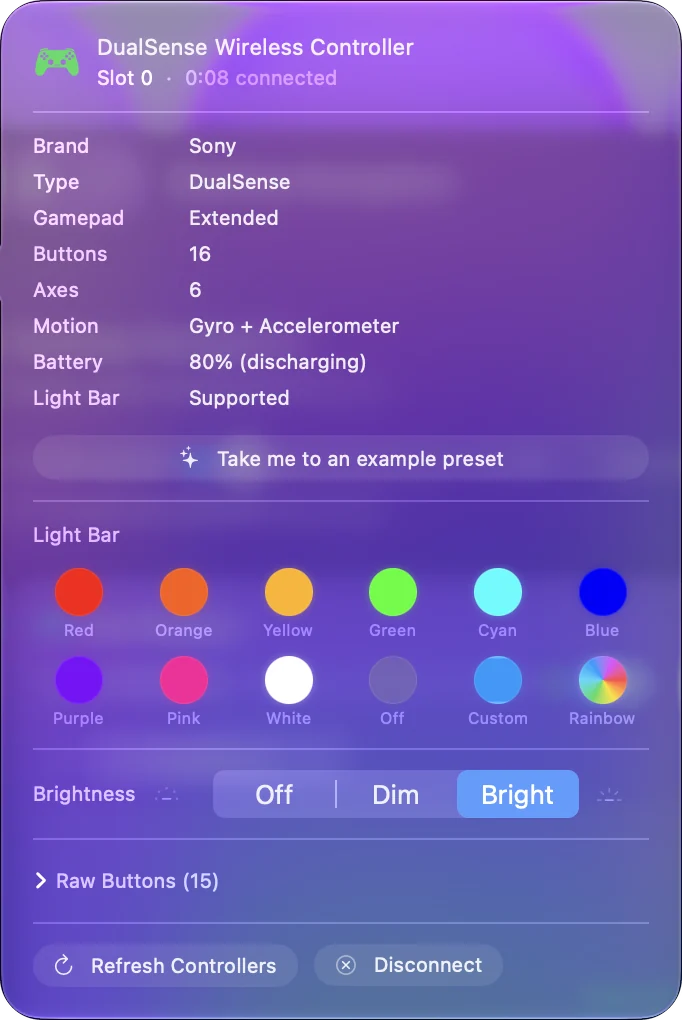
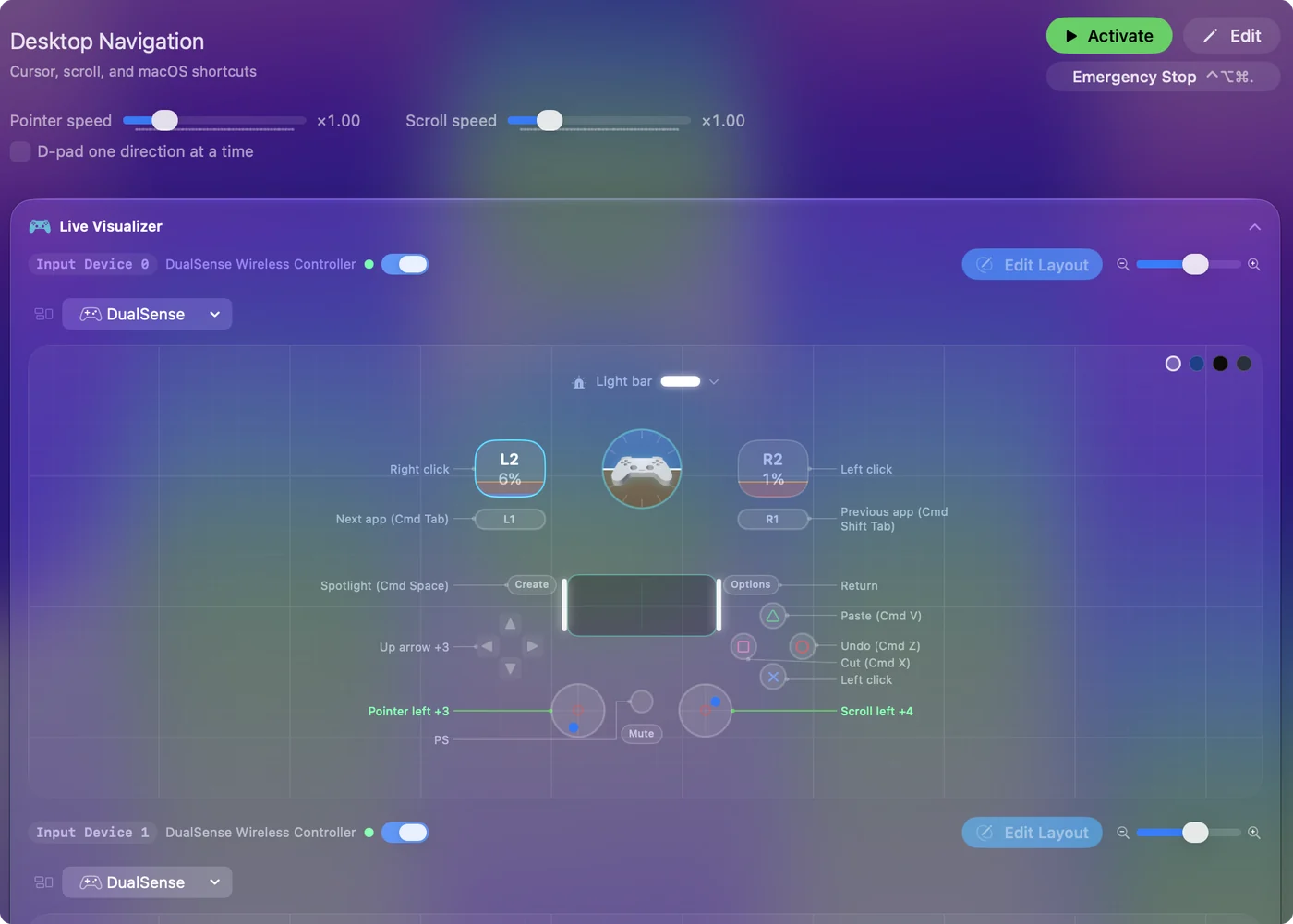
Macin pelit, joilla on ohjaintuki, näkevät DualSensen heti. Peleille ja sovelluksille, jotka ottavat vain näppäimistön ja hiiren, InputConfig muuttaa napit, tatit, kosketuslevyn ja gyron näppäimiksi, napsautuksiksi ja osoittimen liikkeeksi, ja sillä on valmiit asettelut yli 450 pelille ja sovellukselle. Paikkojen vaihtaminen muuttaa, mikä laite kuulee ohjaimen, ja kartoitussovellus päättää, mitä Mac tekee sen kanssa. Ensimmäinen esiasetus vie noin viisi minuuttia.
Lyhyesti
- Paikkaan. Kolmio tai muu nappi ja PS yli viisi sekuntia, sitten yhdistä Bluetoothissa.
- Vaihto. Pidä sama nappi ja PS noin kolme sekuntia.
- PS5. Käytä USB-kaapelia ja paina sitten PS-nappia.
Anna Macille toimintonappi, niin ohjain palaa siihen kolmessa sekunnissa.
Kysymykset
Voiko PS5-ohjaimen pariliittää useisiin laitteisiin?
Kyllä. Sonyn tukisivun mukaan yksi DualSense voi pitää enintään neljä pariliitosta, kukin toimintonapilla valittuun paikkaan.
Miten vaihdan PS5-ohjaimen Macin ja PS5:n välillä?
Anna Macille paikka, ja pidä sitten sen paikan toimintonappia ja PS:ää painettuna noin kolme sekuntia palataksesi siihen. Liittyäksesi takaisin PS5:een Sonyn ohje on USB-kaapeli konsoliin ja PS-nappi.
Kuinka monta laitetta DualSense voi muistaa?
Neljä. Kun kaikki neljä paikkaa ovat käytössä ja pariliität automaattisesti, paikka, johon et ole yhdistänyt pisimpään aikaan, korvataan.
Mitä pelaajavalot tarkoittavat pariliitoksessa?
Ne näyttävät paikan: yksi valo paikalle 1, kaksi paikalle 2, kolme paikalle 3 ja neljä paikalle 4.
Miksi kolmion ja PS:n pitäminen ei tee mitään?
Irrota USB-kaapeli, varmista että valot ovat sammuneet ja pidä yli viisi sekuntia. Jos se ei yhä tee mitään, päivitä ohjaimen ohjelmisto.
Lisää suomeksi
Tarkemmat oppaat, englanniksi
Kuka kirjoittaa. Ryleigh Newman kehittää InputConfigia ja ohjaa omaa Maciaan joka päivä peliohjaimella, koska kädet eivät toimi hyvin. Tämä sivu on käännetty englannista. Sovelluksen käyttöliittymä ja muu sivusto ovat englanniksi.
Tämä sivu muilla kielillä: English, العربية, Čeština, Dansk, Deutsch, Español, Français, עברית, Magyar, Bahasa Indonesia, Italiano, 日本語, 한국어, Norsk, Nederlands, Polski, Português, Русский, Slovenčina, Svenska, ไทย, Türkçe, Українська, Tiếng Việt, 繁體中文, 简体中文
Ilmainen. macOS 14 tai uudempi. Ei tiliä, mikään ei lähde Macistasi. Avoin lähdekoodi GitHubissa.